
パーツの各種設定
配置したパーツに対して、文字色の変更や背景に画像や色を敷くなど、様々なデザインを設定することが出来ます。
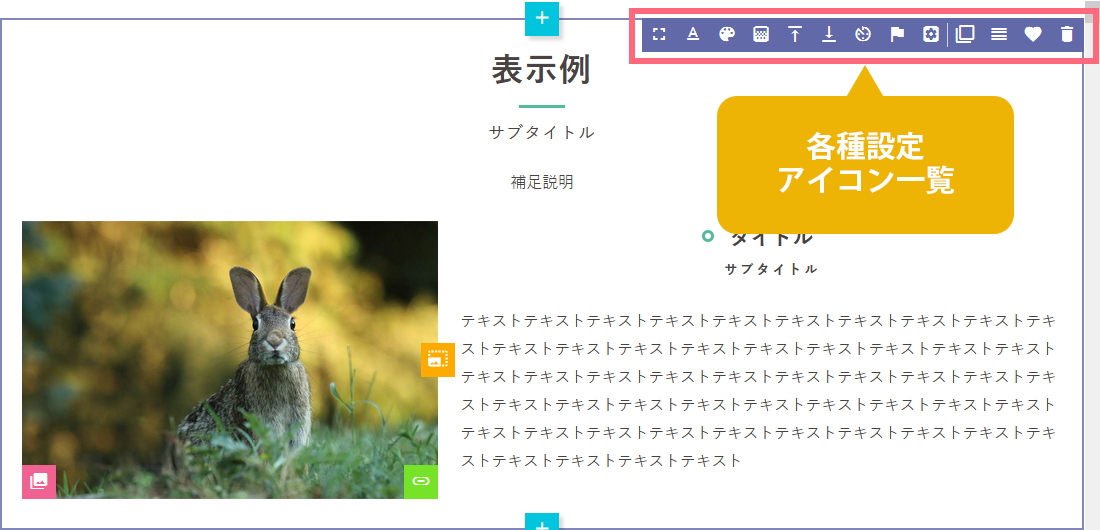
下記画像のように、パーツの上にカーソルを合わせると、パーツ右上に各種設定に関するアイコン一覧が表示されるので、各アイコンを選択して設定します。
このページではパーツの各種設定方法についてご説明します。
コンテンツ幅を設定する
パーツの上にカーソルを合わせると、パーツ右上に各種設定に関するアイコン一覧が表示されます。
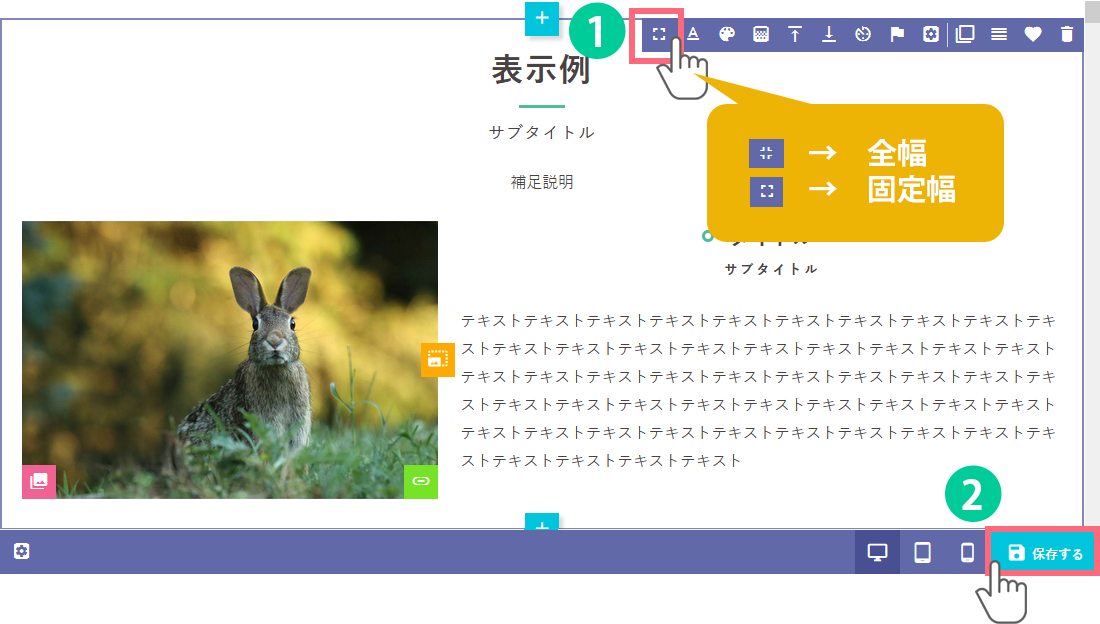
1.コンテンツ幅を設定する場合は、左から1番目の「コンテンツ幅」をクリックします。
ウィンドウの全幅か固定幅かを選択できます。
2.編集画面右下にある「保存する」ボタンをクリックします。
コンテンツ幅が設定されます。
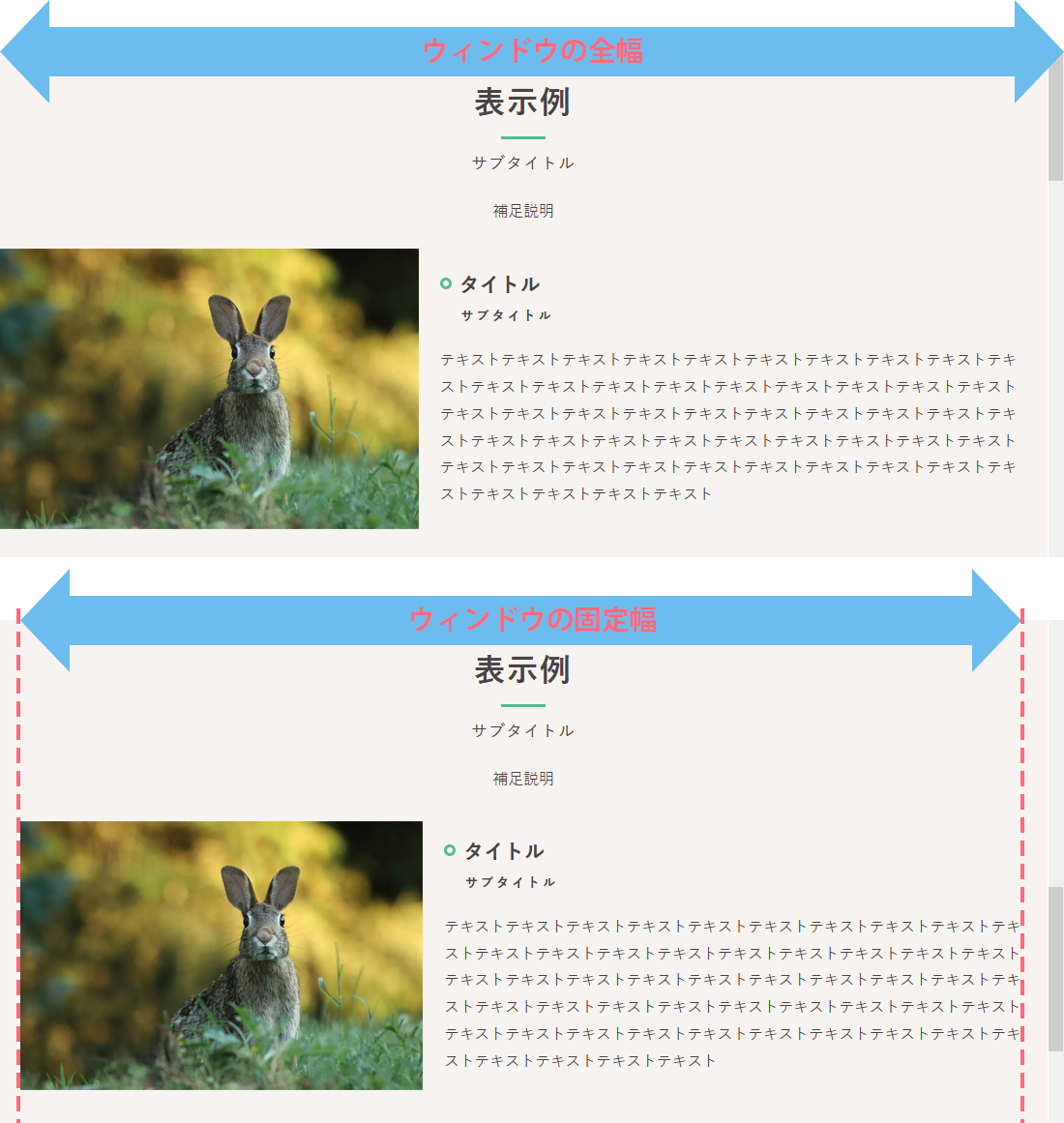
下記は反映イメージです。
画像上が「全幅」指定、画像下が「固定幅」指定となります。
文字色を変更する
パーツの上にカーソルを合わせると、パーツ右上に各種設定に関するアイコン一覧が表示されます。
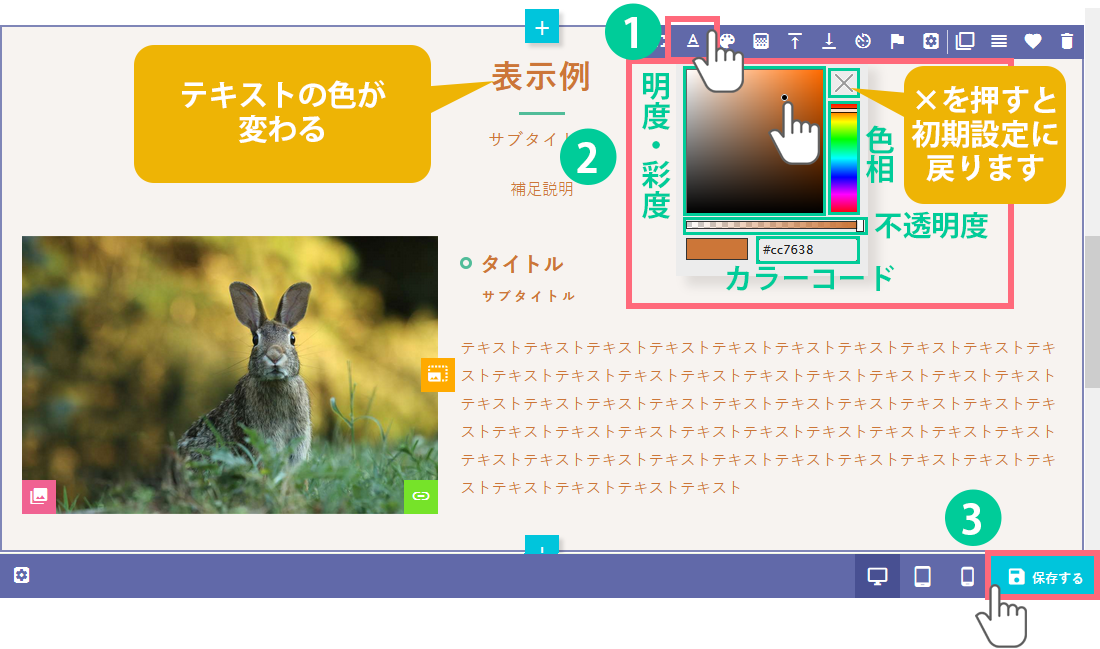
1.文字の色を変更する場合は、左から2番目の「文字色」をクリックします。
2.色の設定を行います。
「色相」… クリックすると、色合いを選択することが出来ます。
「明度・彩度」… クリックすると、色の明るさや鮮やかさを調節することが出来ます。
「不透明度」… クリックすると、色の透明度を調節することが出来ます。
「カラーコード」… 直接カラーコードを入力することが出来ます。
「×」を押すと初期設定に戻ります。
3.編集画面右下にある「保存する」ボタンをクリックします。
文字の色が設定されます。
背景に色を設定する
別ページで設定方法ご説明しております。こちらからご確認ください。
背景に画像を設定する
別ページで設定方法ご説明しております。こちらからご確認ください。
パーツ上部の余白を設定する
パーツの上にカーソルを合わせると、パーツ右上に各種設定に関するアイコン一覧が表示されます。
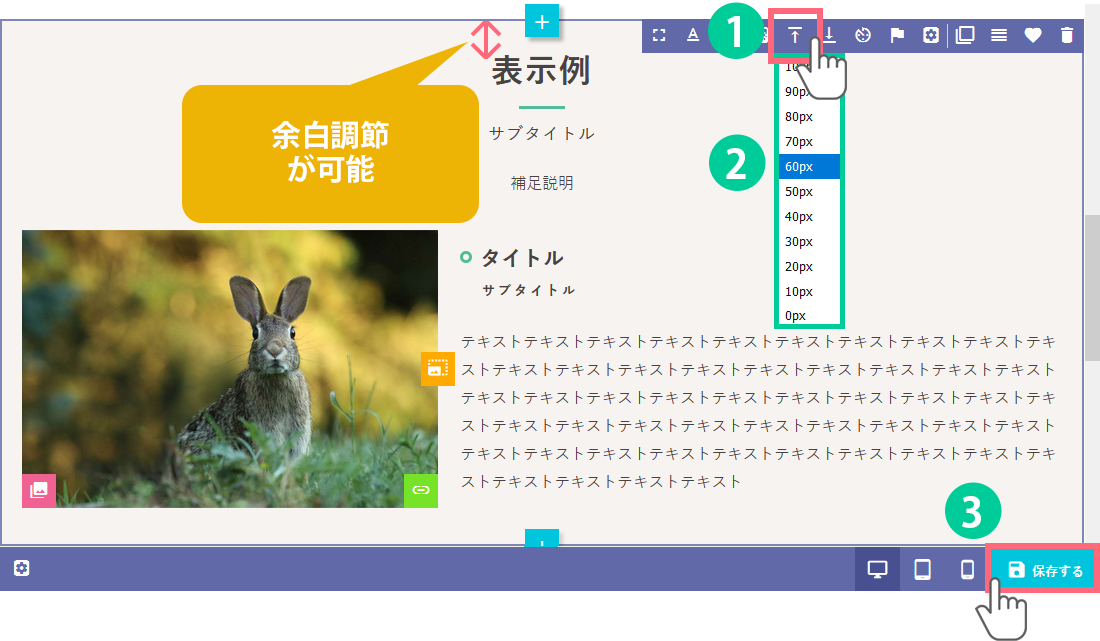
1.パーツ上部の余白を設定する場合は、左から5番目の「上部余白」をクリックします。
2.余白の一覧から選択します。デフォルトは60pxです。
3.編集画面右下にある「保存する」ボタンをクリックします。
パーツ上部の余白が設定されます。
パーツ下部の余白を設定する
パーツの上にカーソルを合わせると、パーツ右上に各種設定に関するアイコン一覧が表示されます。
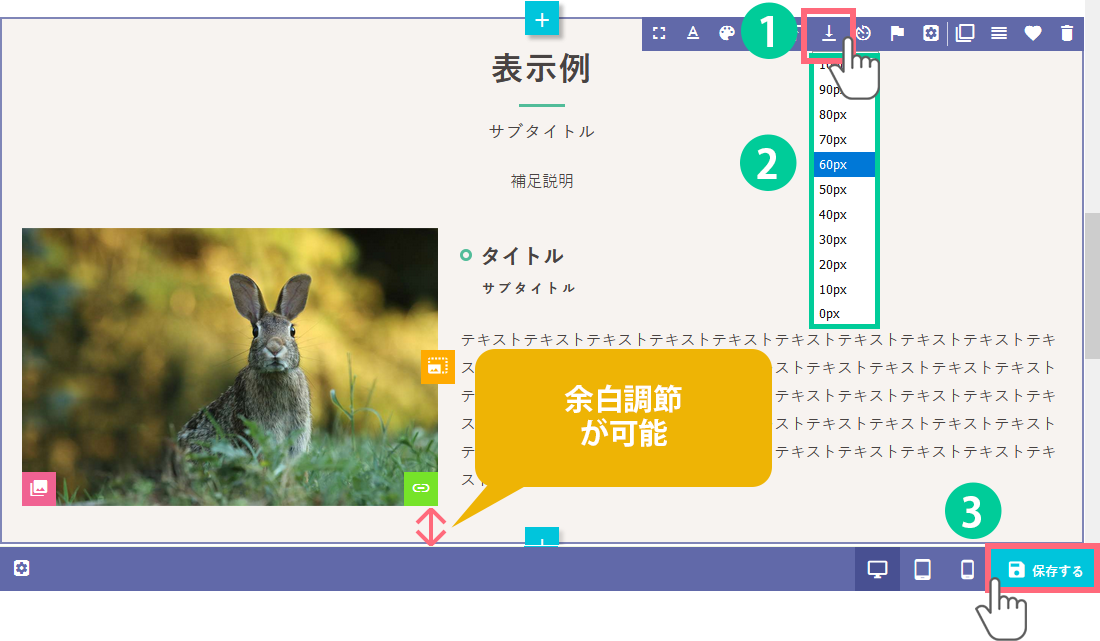
1.パーツ下部の余白を設定する場合は、左から6番目の「下部余白」をクリックします。
2.余白の一覧から選択します。デフォルトは60pxです。
3.編集画面右下にある「保存する」ボタンをクリックします。
パーツ下部の余白が設定されます。
時差表示を設定する
パーツの上にカーソルを合わせると、パーツ右上に各種設定に関するアイコン一覧が表示されます。
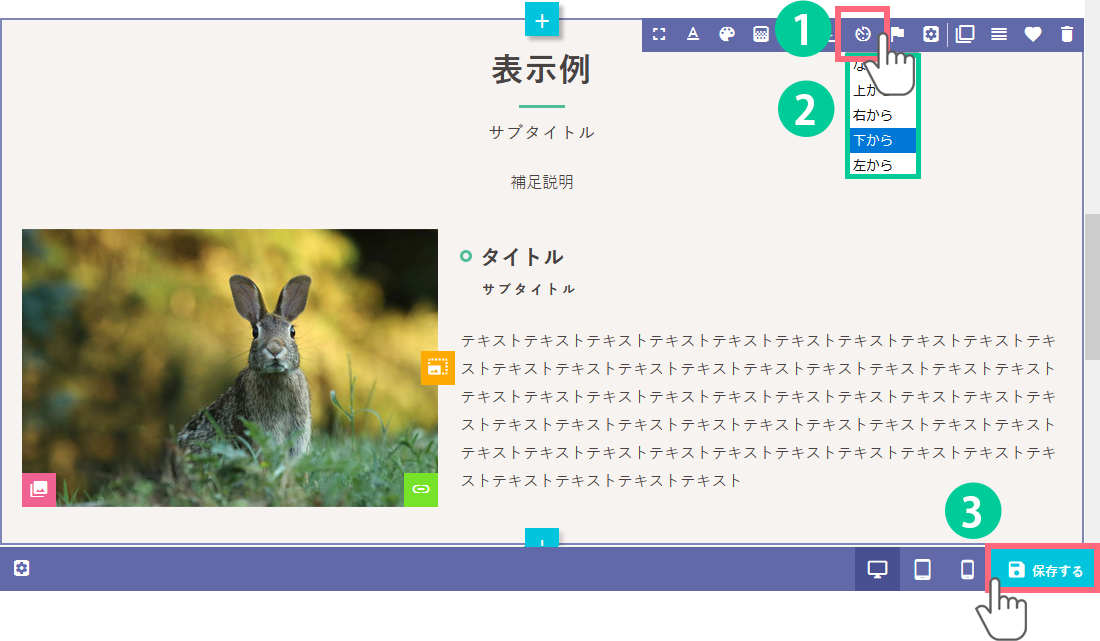
1.パーツの時差表示を設定する場合は、左から7番目の「時差表示」をクリックします。
時差表示を設定すると、ページをスクロールしてパーツが可視範囲に入ったとき、パーツ表示に動きをつけることができます。
2.動き始めの位置を決定します。上下左右から選択可能です。
3.編集画面右下にある「保存する」ボタンをクリックします。
パーツに時差表示が設定されます。
アンカーを設定する
別ページで設定方法ご説明しております。こちらからご確認ください。
パーツの再設定を行う
パーツの上にカーソルを合わせると、パーツ右上に各種設定に関するアイコン一覧が表示されます。
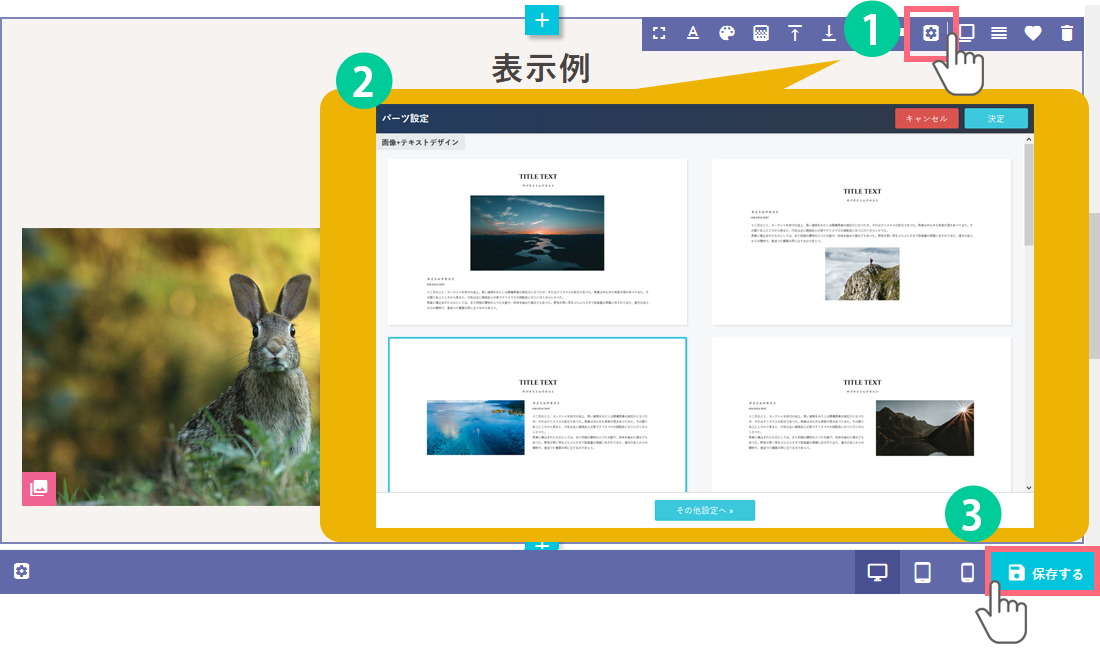
1.パーツの再設定を行う場合は、左から9番目の「パーツ設定」をクリックします。
一度配置したパーツの設定を変更することが可能です。パーツデザインや見出しの有無など、設定のやり直しが出来ます。
2.「パーツ設定」の画面が開くので、変更したい設定を選択します。選択後、「パーツ設定」右上の「決定」ボタンをクリックします。
3.編集画面右下にある「保存する」ボタンをクリックします。
パーツが再設定されます。
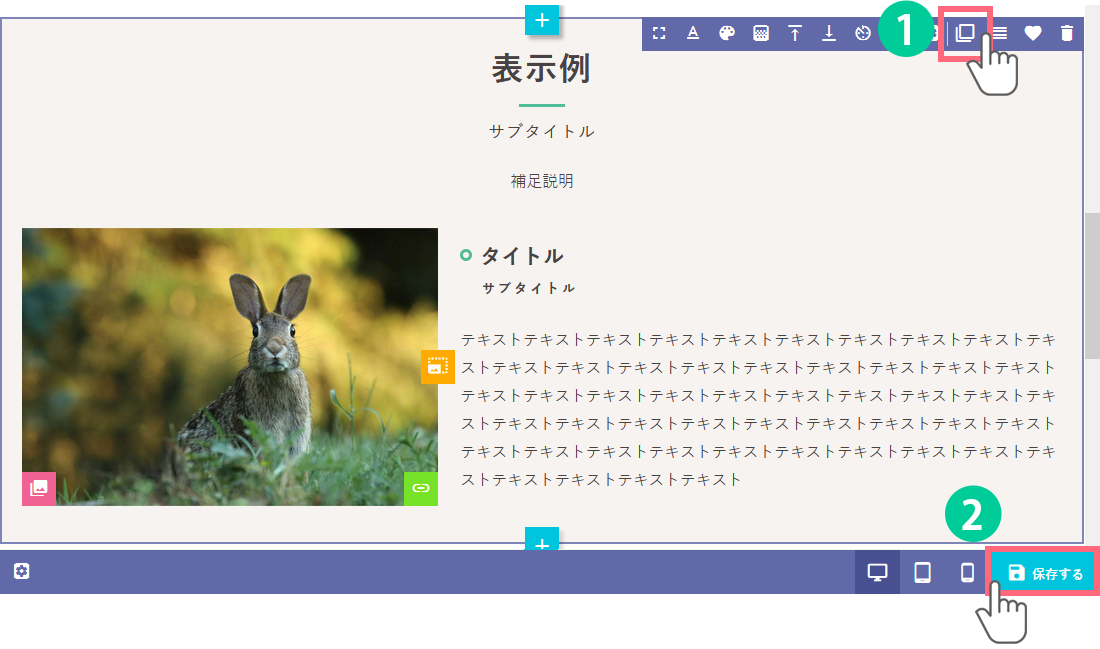
パーツの複製を行う
パーツの上にカーソルを合わせると、パーツ右上に各種設定に関するアイコン一覧が表示されます。
1.パーツの複製を行う場合は、左から10番目の「複製」をクリックします。
2.編集画面右下にある「保存する」ボタンをクリックします。
パーツの下に同じパーツが複製されます。
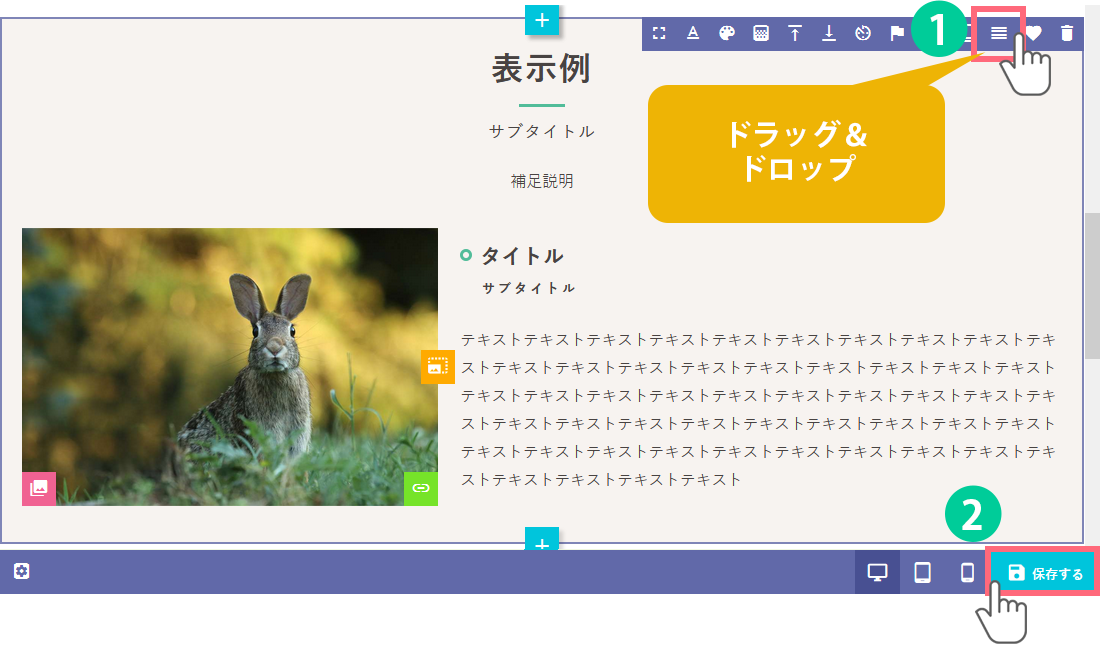
パーツの順序を変更する
パーツの上にカーソルを合わせると、パーツ右上に各種設定に関するアイコン一覧が表示されます。
1.パーツの順序を変更する場合は、左から11番目の「順序変更」をドラッグしたまま上下に動かします。
他パーツとの順番が入れ替わるので、配置したい場所に設定できたらドロップします。
2.編集画面右下にある「保存する」ボタンをクリックします。
パーツの順番が入れ替わります。
パーツをお気に入り登録をする
別ページで設定方法ご説明しております。こちらからご確認ください。
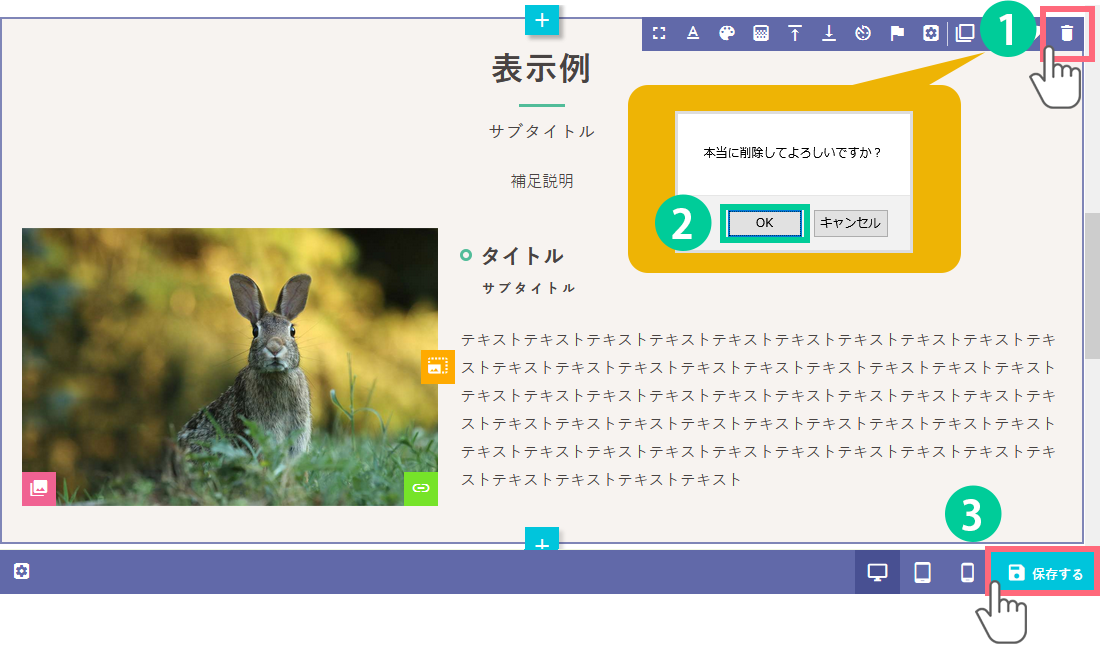
パーツを削除する
パーツの上にカーソルを合わせると、パーツ右上に各種設定に関するアイコン一覧が表示されます。
1.パーツを削除する場合は、一番右の「削除」をクリックします。
2.ポップアップが上がるので、「OK」ボタンをクリックします。
2.編集画面右下にある「保存する」ボタンをクリックします。
パーツが削除されいます。