
アンカーリンクを設定する
アンカーはページリンクをさらに細かく指定する場合に使用されます。
ページリンクはページの先頭にジャンプするのに対して、アンカーを設定することによりページの特定のコンテンツ位置まで指定することができます。
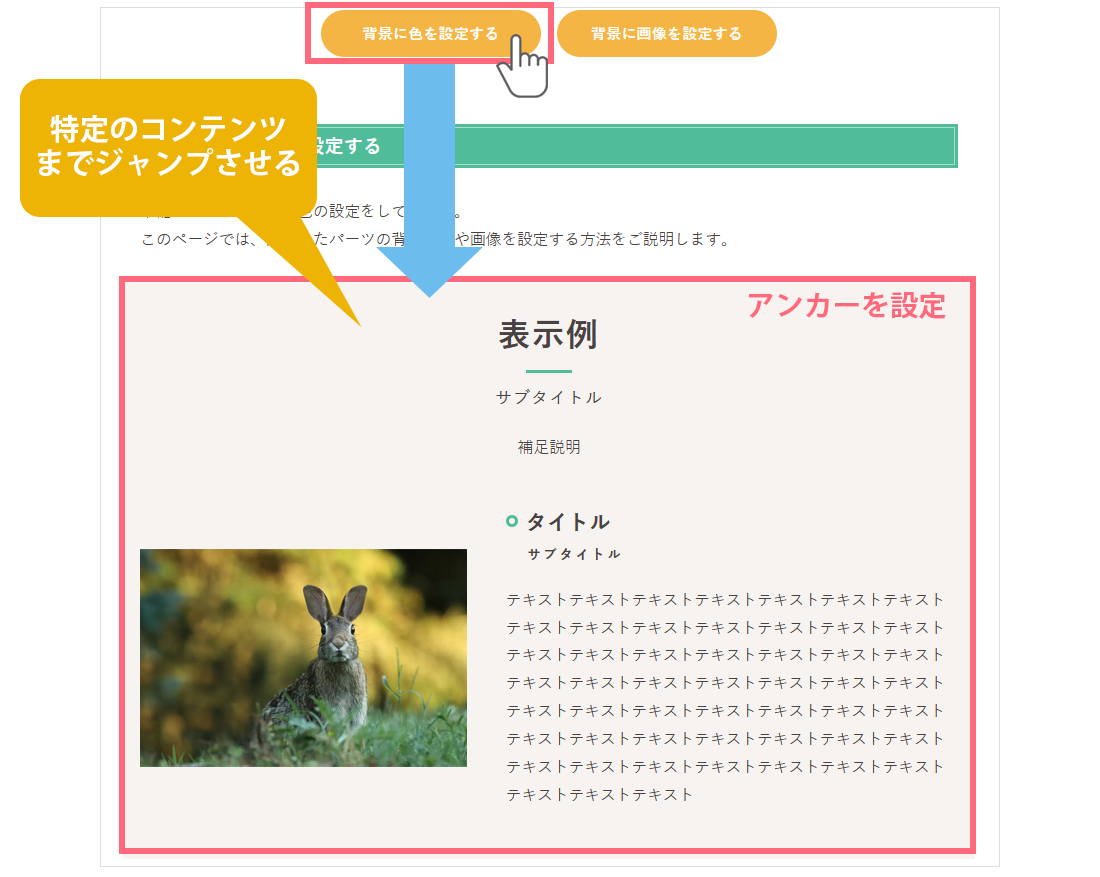
例えば下記画像のようにボタンをクリックすると、アンカーを設定したパーツにジャンプすることが可能です。
アンカーリンクを使用するには、リンク先となるパーツにアンカー名を設定し、リンク元となるパーツにURLを設定します。
このページではアンカーリンクの設定方法についてご説明します。
アンカー名を設定する
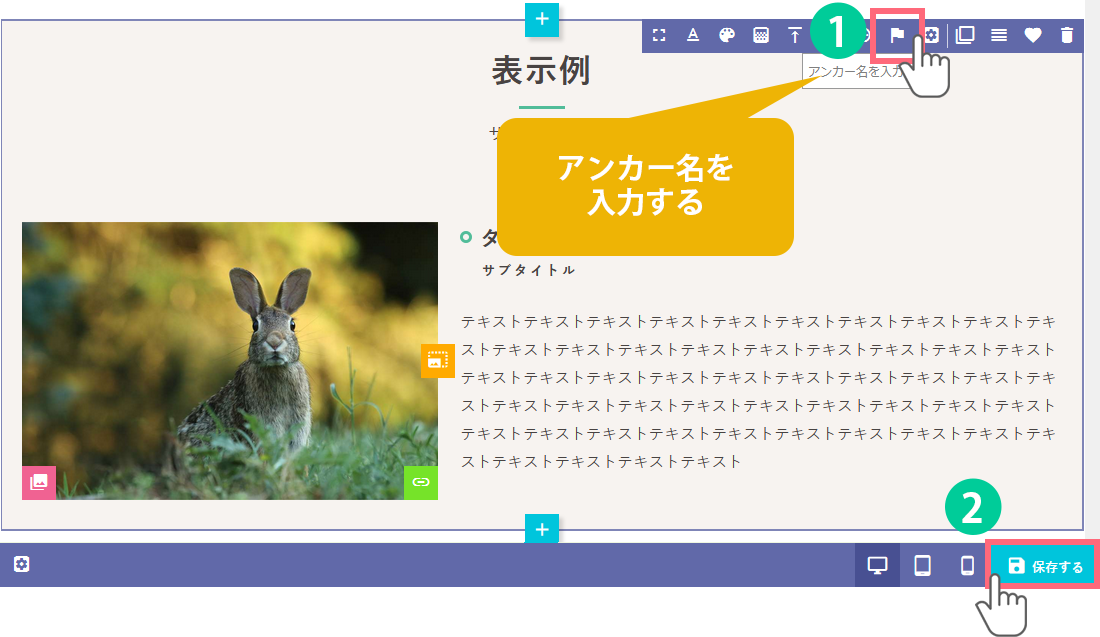
ジャンプさせたいパーツの上にカーソルを合わせると、パーツ右上に各種設定に関するアイコン一覧が表示されます。
1.アンカー名を設定する場合は、左から8番目の「アンカー」をクリックします。
アンカー名を入力します。
※ 同一ページに複数のアンカーリンクを設定する際はアンカー名を重複しないようにしてください。
※アンカー名は英数字で入力して下さい。
3.編集画面右下にある「保存する」ボタンをクリックします。
パーツにアンカー名が設定されます。
リンク元の設定を行う
リンク元の設定を行います。(ボタン、画像、テキストなど)
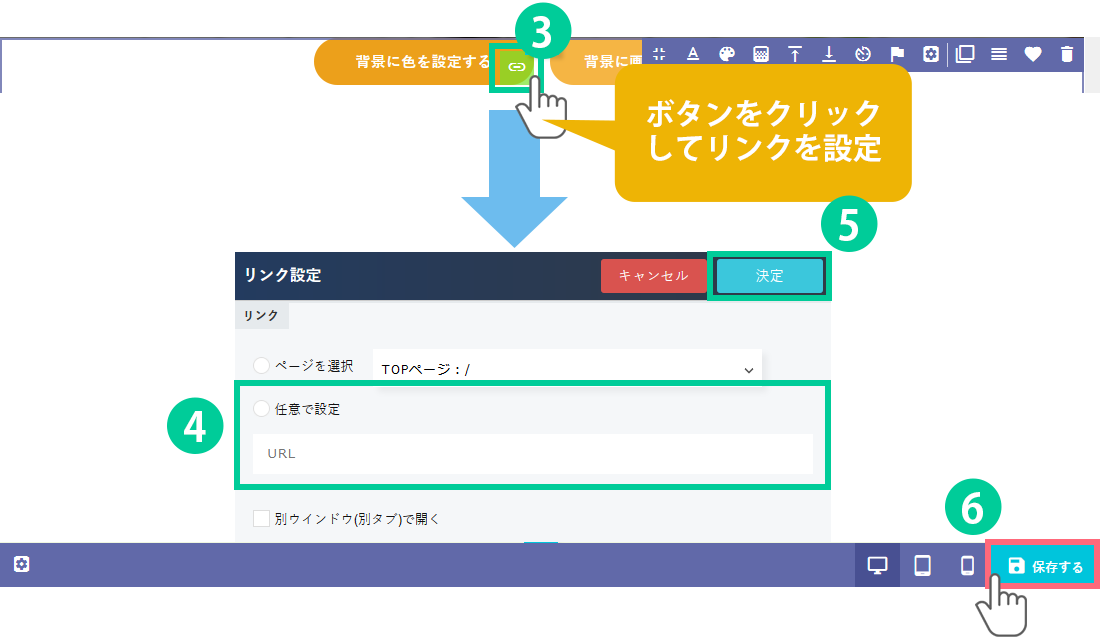
3.リンク設定のボタンをクリックします。
4.「任意で設定」を選択し、直接URLを入力します。
URL入力欄には、先ほど①番で設定した「アンカー名」の前に「#(ハッシュ)」をつけて、URLの末尾に記述します。
例:アンカー名「contents」で設定した場合、
URL例:https://www.xxxx.co.jp/blog#contents となります。
5.「決定」ボタンをクリックすると、リンクが設定されます。
6.編集画面右下にある「保存する」ボタンをクリックします。
リンク元をクリックすると、アンカー名を設定したパーツにジャンプします。