
背景に色や画像を設定する
下記パーツは、背景に色の設定をしています。
このページでは、配置したパーツの背景に色や画像を設定する方法をご説明します。
表示例
サブタイトル
補足説明
タイトル
サブタイトル
テキストテキストテキストテキストテキストテキストテキストテキストテキストテキストテキストテキストテキストテキストテキストテキストテキストテキストテキストテキストテキストテキストテキストテキストテキストテキストテキストテキストテキストテキストテキストテキストテキストテキストテキストテキストテキストテキストテキストテキストテキストテキストテキストテキストテキストテキストテキストテキストテキストテキストテキストテキスト
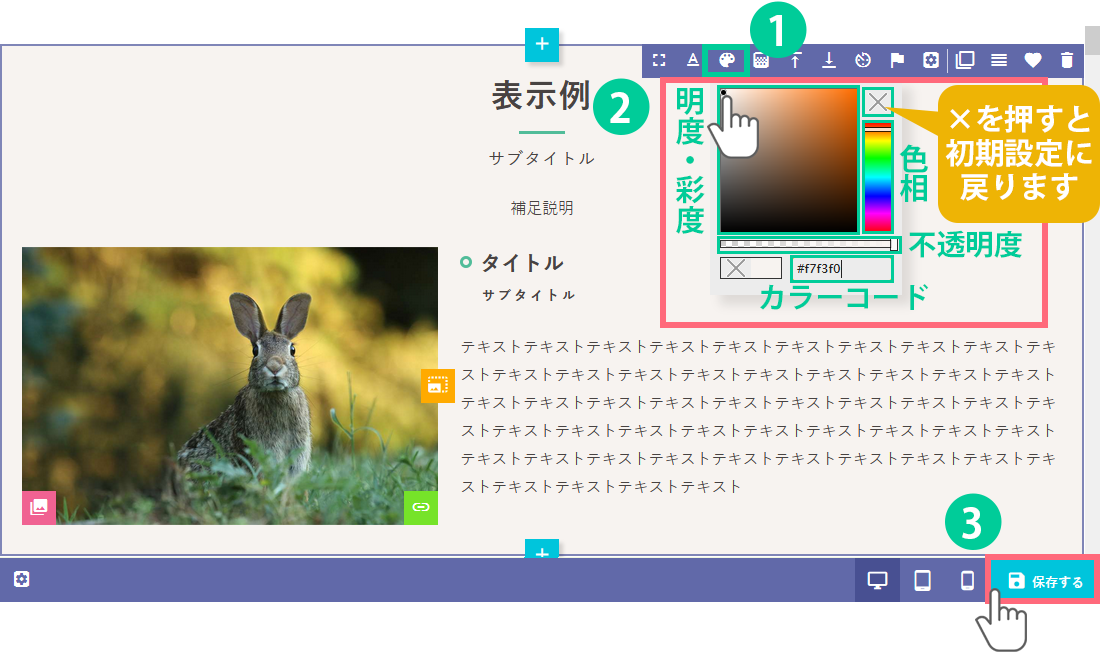
背景に色を設定する
パーツの上にカーソルを合わせると、パーツ右上に各種設定に関するアイコン一覧が表示されます。
1.背景に色を設定する場合は、左から3番目の「背景色」をクリックします。
2.色の設定を行います。
「色相」… クリックすると、色合いを選択することが出来ます。
「明度・彩度」… クリックすると、色の明るさや鮮やかさを調節することが出来ます。
「不透明度」… クリックすると、色の透明度を調節することが出来ます。
「カラーコード」… 直接カラーコードを入力することが出来ます。
「×」を押すと初期設定に戻ります。
3.編集画面右下にある「保存する」ボタンをクリックします。
パーツの背景に色が設定されます。
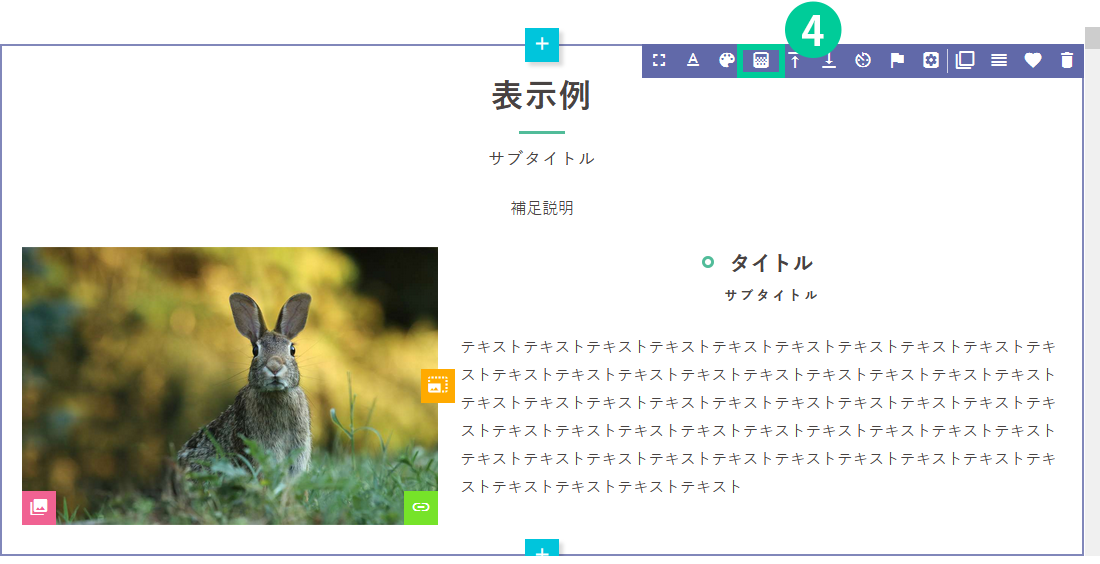
背景に画像を設定する
パーツの上にカーソルを合わせると、パーツ右上に各種設定に関するアイコン一覧が表示されます。
1.背景に画像を設定する場合は、左から4番目の「背景設定」をクリックします。
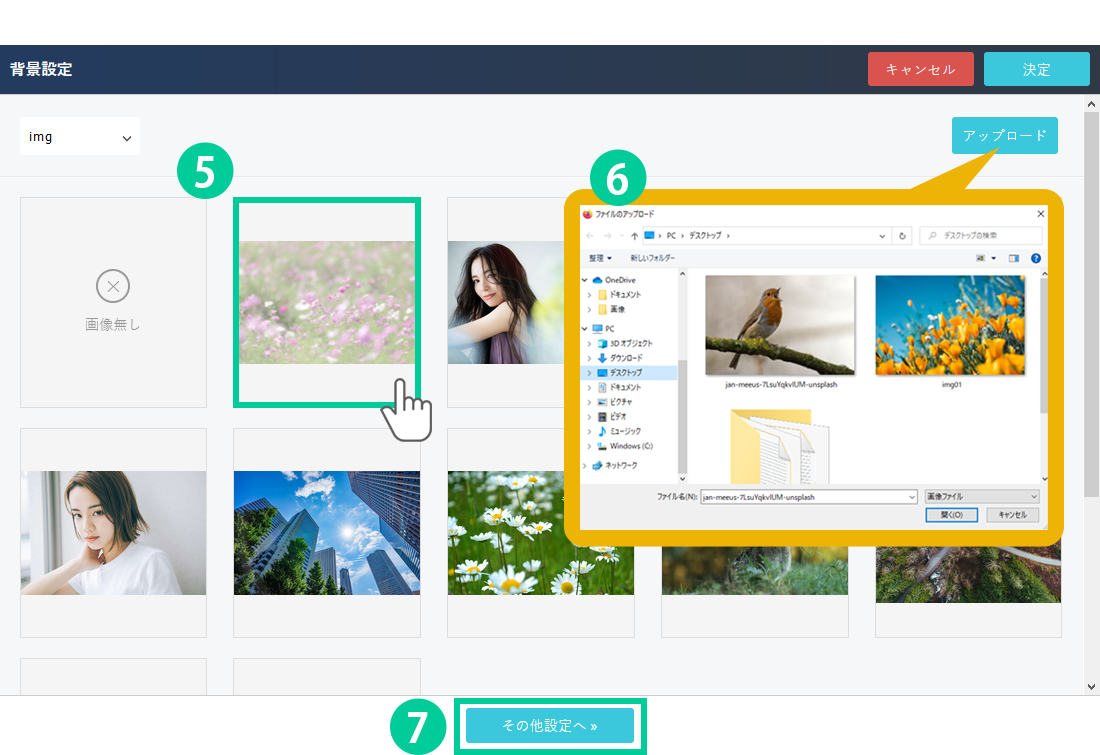
画像の登録を行います。
登録している画像の一覧が表示されます。
※事前に画像のアップロードが必要です。アップロード方法の詳細はこちらからご確認ください。
5.パーツの背景に表示させたい画像を選択します。
※背景設定の左上「画像無し」をクリックすると、一度配置した画像が削除されます。
6.直接画像をアップロードすることも可能です。
「アップロード」をクリック、画像を選択して「開く」ボタンを押すと、既に登録している画像の一覧に表示されます。後は⑤番と同様、画像を選択します。
7.「その他設定」へボタンをクリックします。
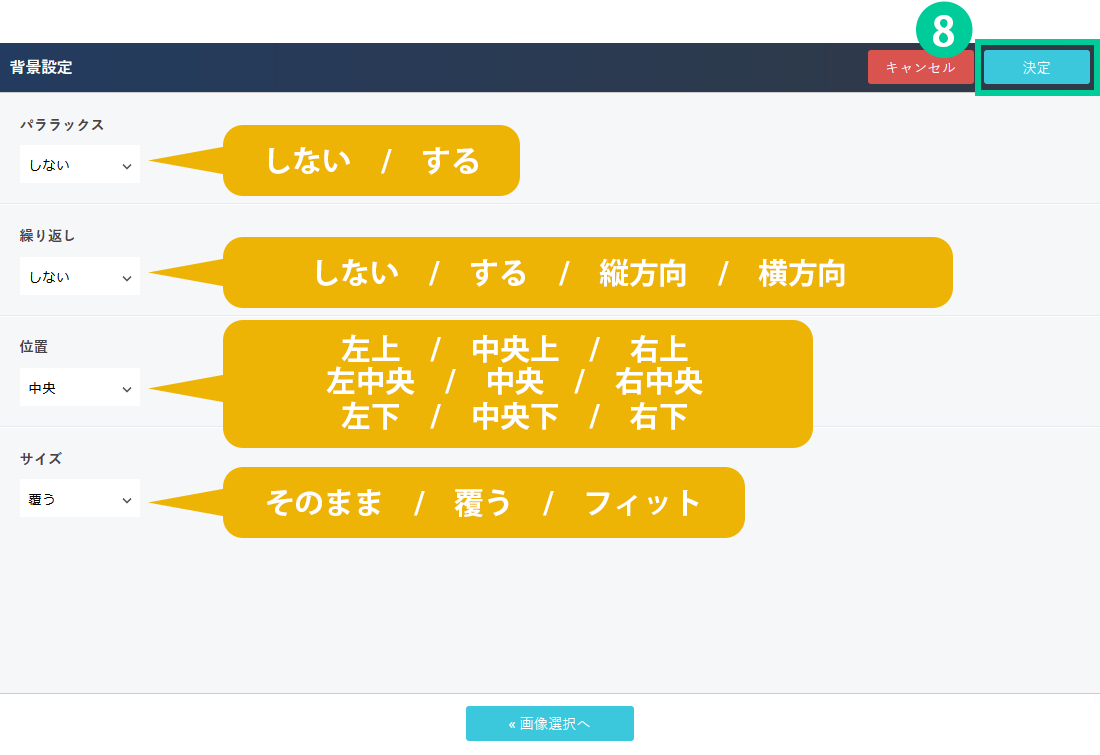
背景に設定した画像の調整を行うことが出来ます。以下全てブルダウンで選択します。
「パララックス」… スクロールに合わせて画像を上下に動かす設定が出来ます。
「繰り返し」… 画像を繰り返して表示することが出来ます。パターン素材を繰り返して、背景画像として登録することも可能です。
「位置」… 画像の位置を調節します。
「サイズ」… 画像のサイズを設定します。
8.画像の調節が設定出来ましたら、「決定」ボタンをクリックします。
「キャンセル」ボタンをクリックすると、登録した内容が破棄されます。
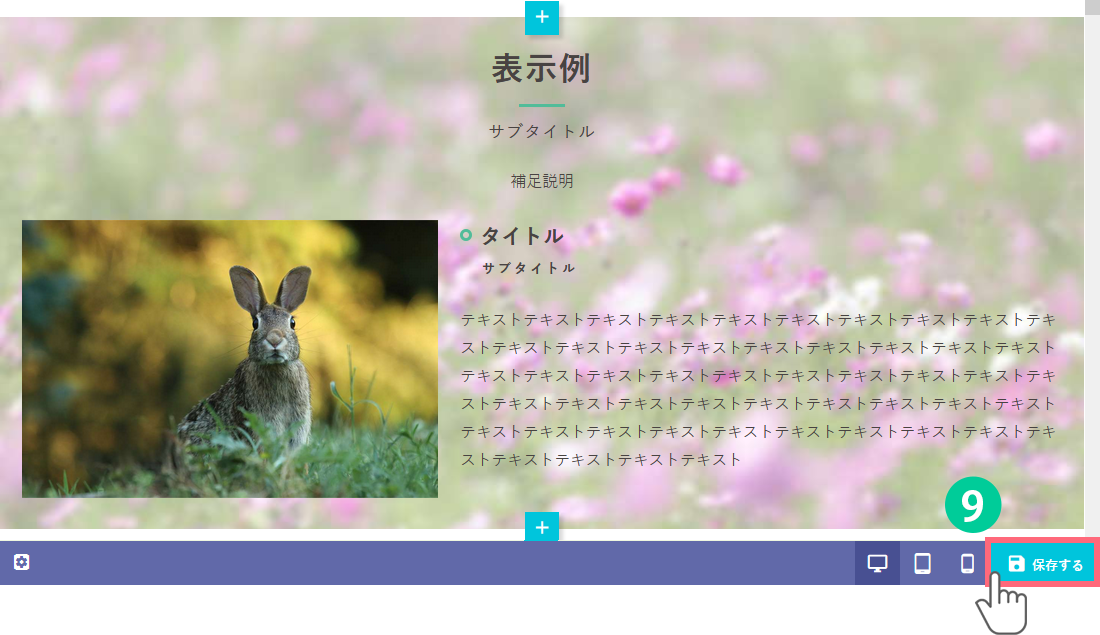
9.編集画面右下にある「保存する」ボタンをクリックします。
パーツの背景に画像が設定されます。
背景色と背景画像の両方を設定すると、背景色の上に背景画像を重ねることができます。
事前に不透明度を下げた画像を準備し、背景画像に設定すると、背景色が透過されて表示することが可能です。