
サブナビゲーション
このページでは、サブナビゲーションを作成する方法についてご説明します。
サブナビゲーションは、1つの管理画面にて複数のデザインを設定することが可能です。
この機能を使って、下記画像のように複数の店舗を一括して管理するのに便利です。
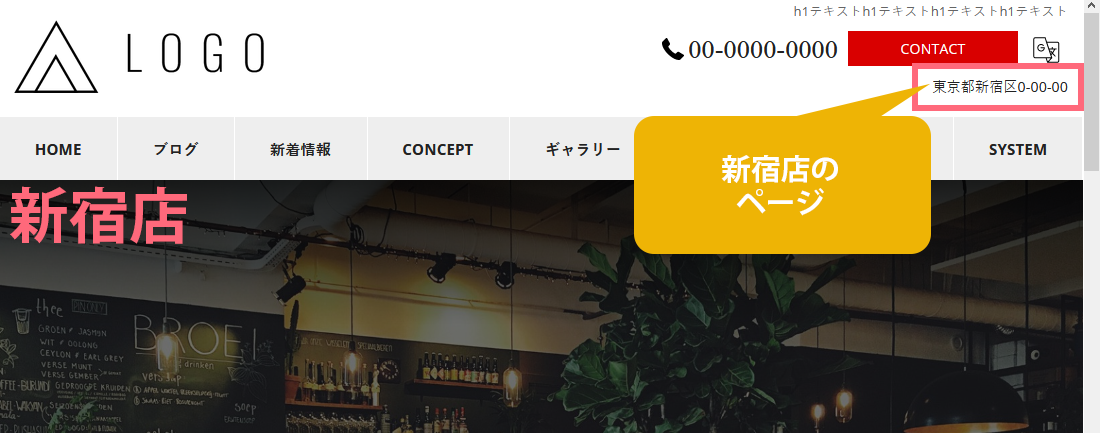
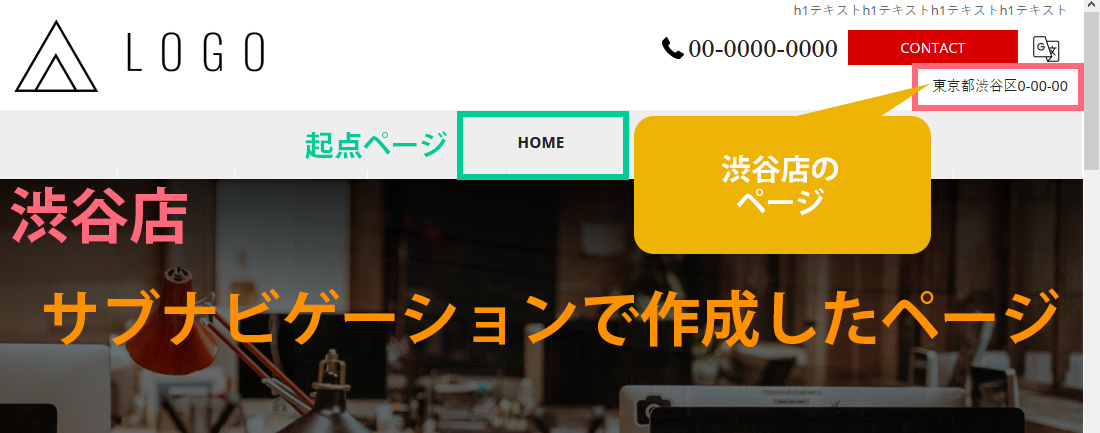
サブナビゲーション作成方法
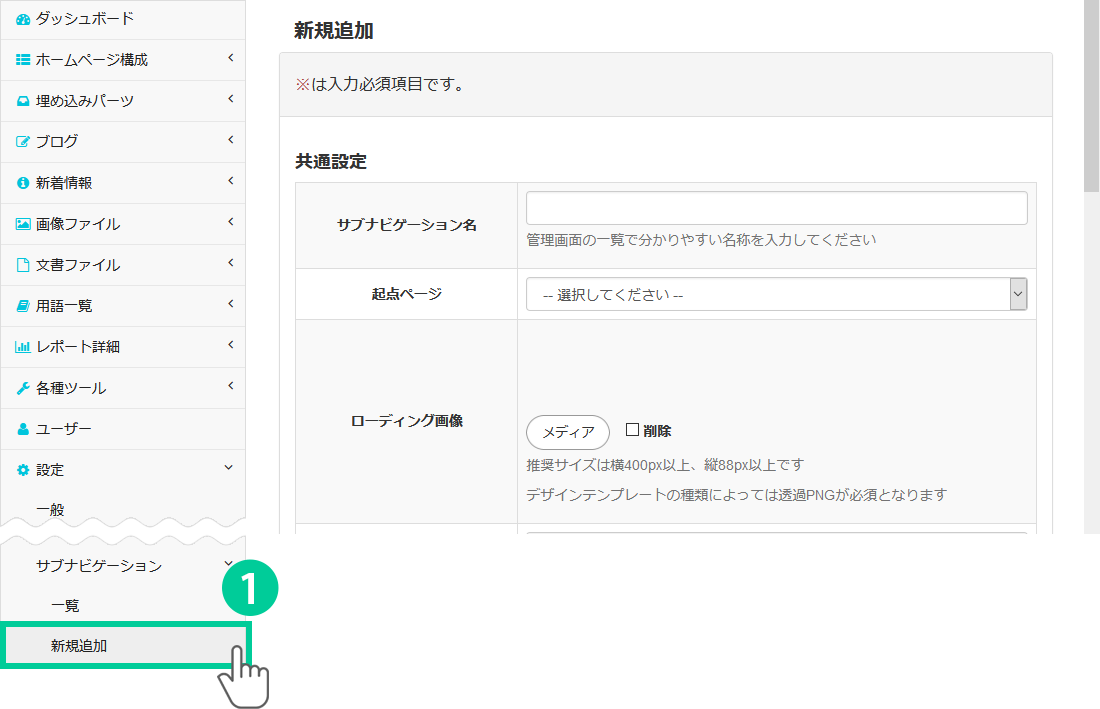
1.管理画面の左側にあるメニューから「設定>サブナビゲーション>新規追加」をクリックします。
新規追加の登録が完了できたものは一覧に表示されます。
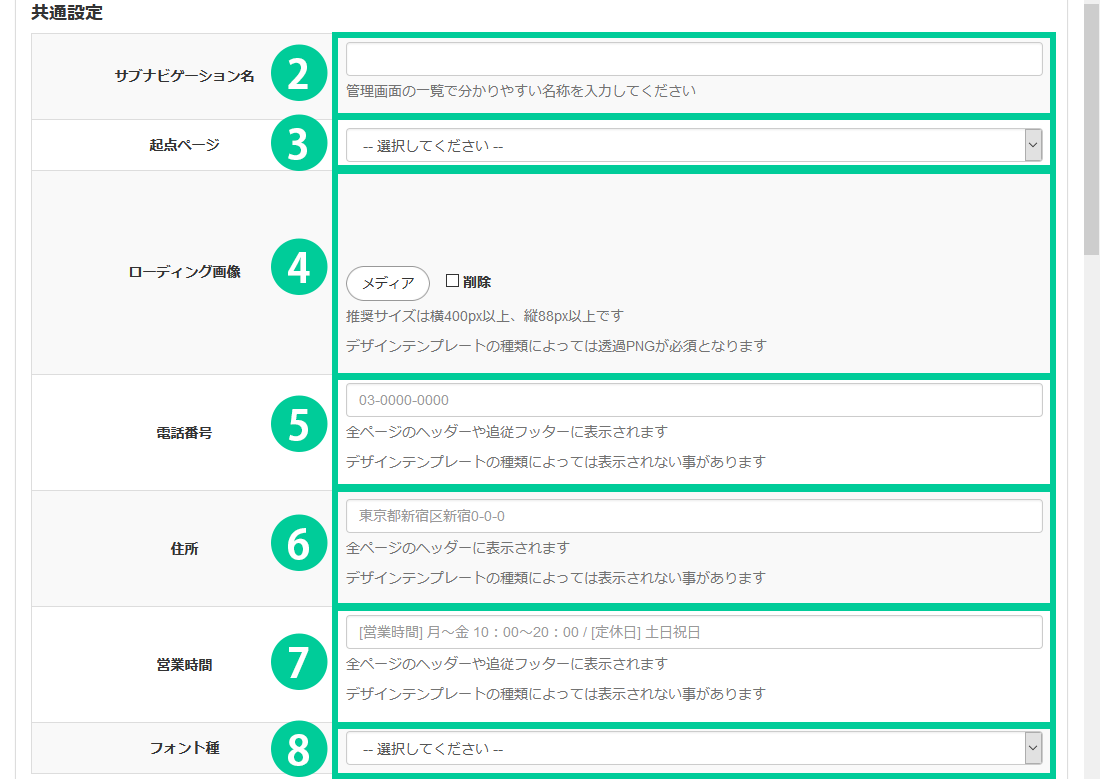
2.サブナビゲーション名を入力します。
3.起点ページを選択します。
プルダウンをクリックすると「作成済みのページ一覧」が表示されるので、サブナビゲーションの起点となるページを選択します。
起点ページはナビゲーションに表示されます。参照画像はこちら
4.ローディング画像を登録します。詳しい設定方法はこちらからご確認ください。
5.電話番号を入力します。
6.住所を入力します。
7.営業時間を入力します。
8.フォント種を選択します。詳しい説明はこちらからご確認ください。
⑤番~⑦番の詳しい説明はこちらからご確認ください。
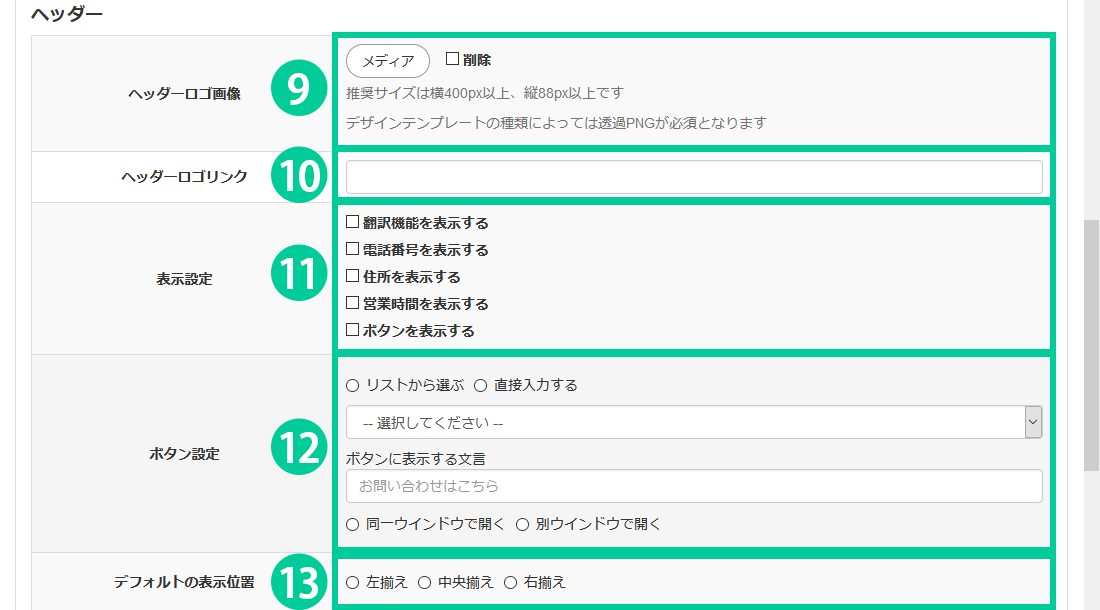
ヘッダーの情報を登録します。
9.ヘッダーロゴ画像を登録します。
10.ヘッダーロゴリンクを入力します。
ヘッダーロゴ画像をクリックするとリンク先へジャンプします。未入力の場合は、TOPページへジャンプします。
11.表示設定を選択します。
12.ボタン設定を行います。
《リンク先の登録》… 「リストから選ぶ」を選択した場合、既に作成済みのページをプルダウンで登録で選ぶことが出来ます。「直接入力する」を選択した場合、URLを直接入力することが出来ます。
《ボタンに表示する文言》… ボタンに表示されるテキストを入力します。
《リンク先の開き方》… 「同一ウィンドウで開く」を選択した場合、ボタンをクリックすると、リンク先が表示されます。「別一ウィンドウで開く」を選択した場合、ボタンをクリックすると、別タブでリンク先が表示されます。
13.デフォルトの表示位置を選択します。
ヘッダーに関しての詳しい説明はこちらからご確認ください。
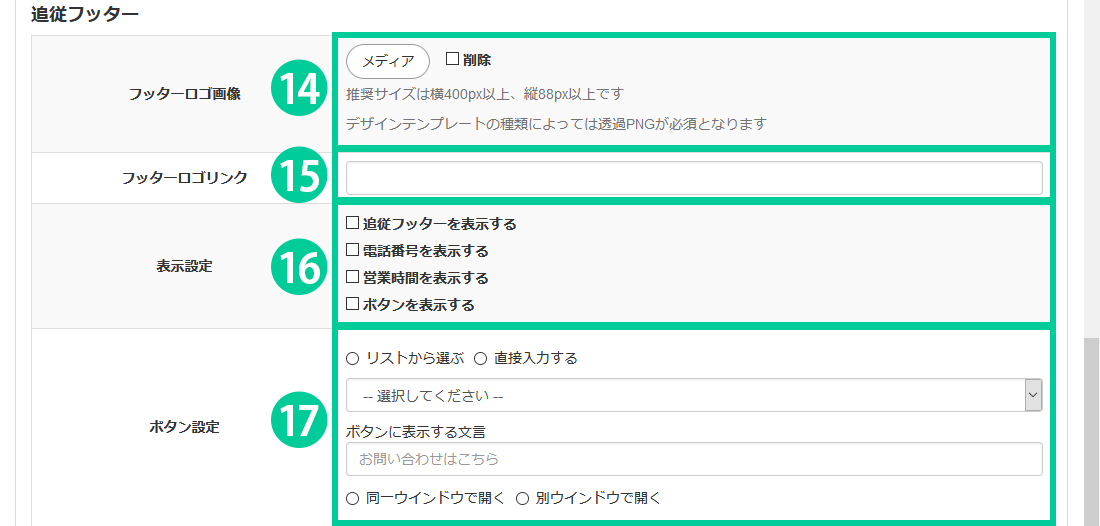
追従フッターの情報を登録します。
14.フッターロゴ画像を登録します。
15.フッターロゴリンクを入力します。
フッターロゴ画像をクリックするとリンク先へジャンプします。未入力の場合は、TOPページへジャンプします。
16.表示設定を選択します。
17.ボタン設定を行います。
《リンク先の登録》… 「リストから選ぶ」を選択した場合、既に作成済みのページをプルダウンで登録で選ぶことが出来ます。「直接入力する」を選択した場合、URLを直接入力することが出来ます。
《ボタンに表示する文言》… ボタンに表示されるテキストを入力します。
《リンク先の開き方》… 「同一ウィンドウで開く」を選択した場合、ボタンをクリックすると、リンク先が表示されます。「別一ウィンドウで開く」を選択した場合、ボタンをクリックすると、別タブでリンク先が表示されます。
フッターに関しての詳しい説明はこちらからご確認ください。
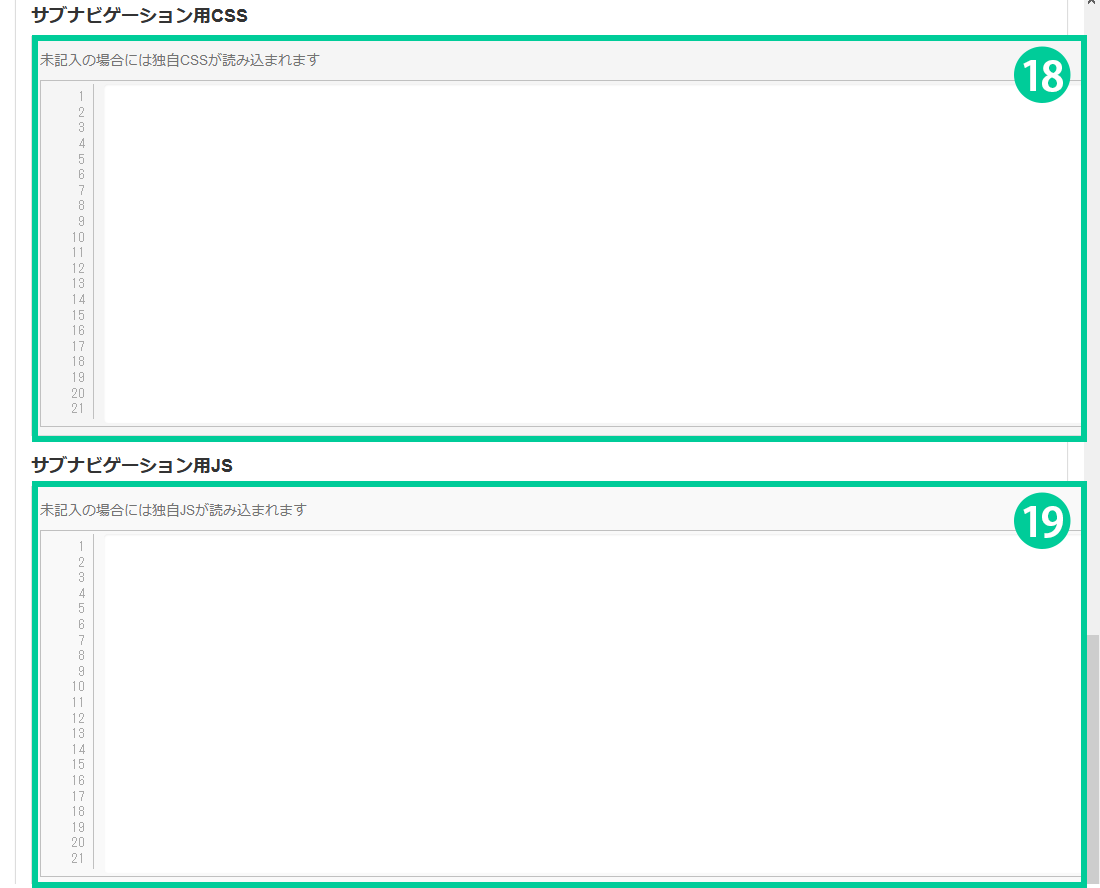
CSSとJSの情報を登録します。
18.サブナビゲーション用CSSを登録します。
未記入の場合は独自CSSが読み込まれます。必要に応じて記述を行ってください。
19.サブナビゲーション用JSを登録します。
未記入の場合は独自JSが読み込まれます。必要に応じて記述を行ってください。

20.「登録」ボタンをクリックするとサブナビゲーションが登録されます。
実際に作成したナビゲーションを使用するには、ページ新規作成もしくはページの編集の「拡張設定」で、サブナビゲーションを適用させる必要があります。
詳細は「新規ページを作成する」の㉗番をご確認ください。