ヘッダー・フッターの設定
このページでは、ヘッダー・フッターの設定ついてご説明します。
大きく分けて「共通設定」での登録作業、「ヘッダー」での登録作業、最後に「追従フッター」の登録作業があります。
共通設定
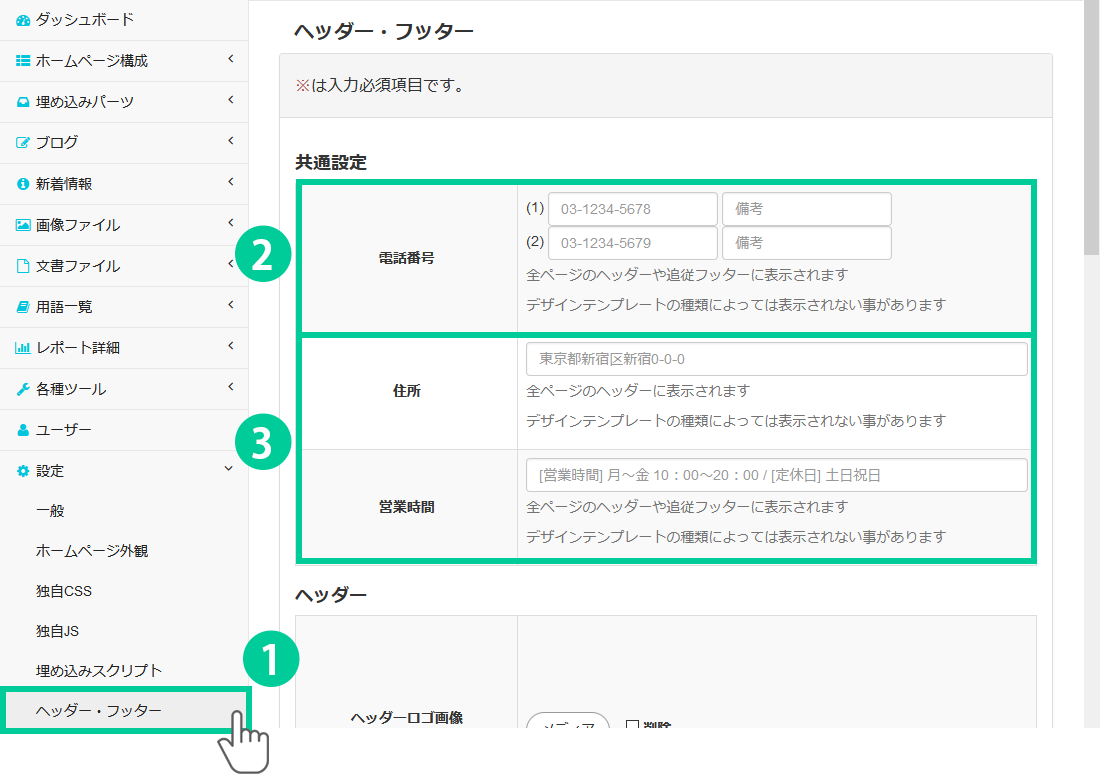
1.管理画面の左側にあるメニューから「設定> ヘッダー・フッター」をクリックします。
「共通設定」の項目を入力していきます。
2.電話番号を入力します。
3.住所と営業時間を入力します。
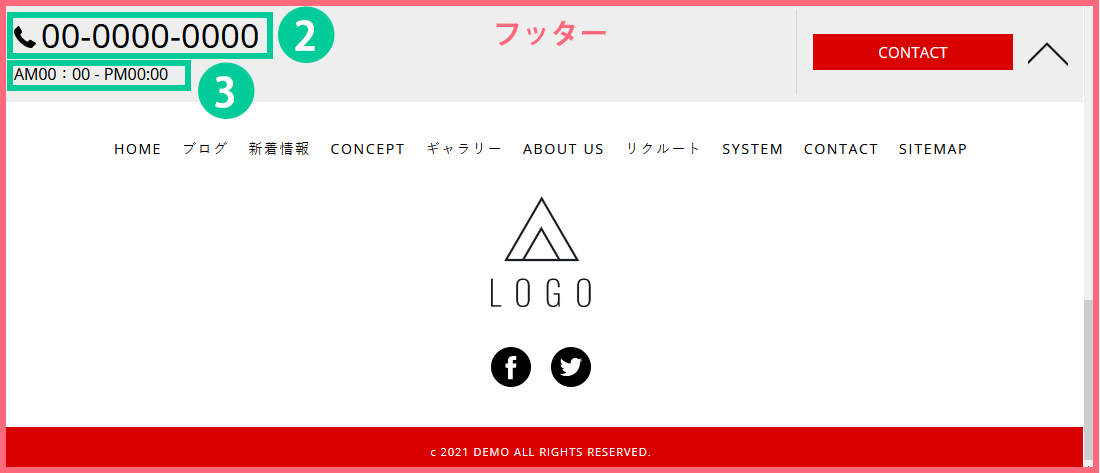
※住所はフッターに表示されません。
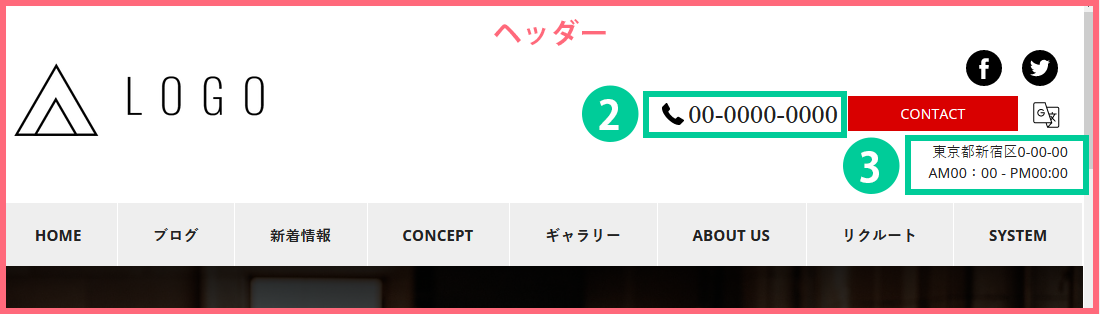
共通設定の反映イメージ
下記画像は、上記で説明した共通設定の反映イメージです。(番号は説明とリンクしています。)
ヘッダー
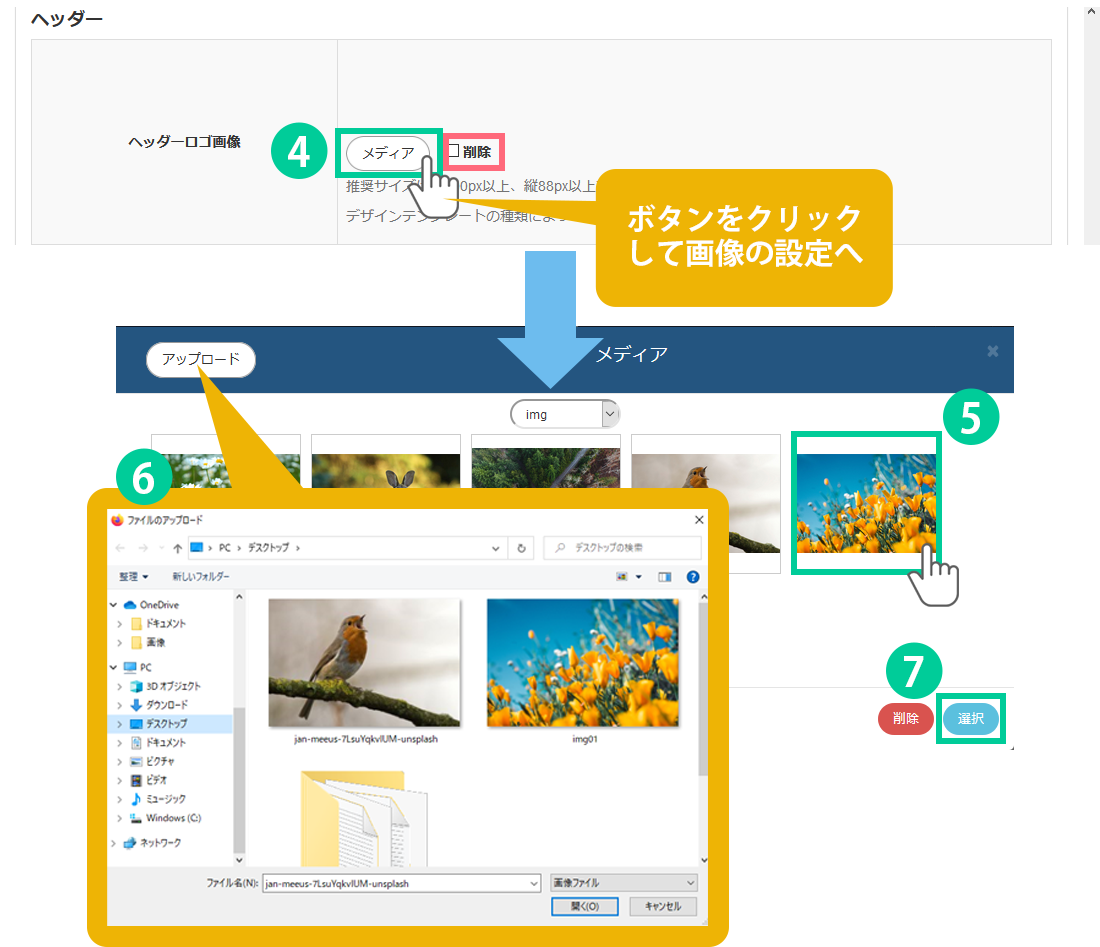
ヘッダーの情報を登録します。
4.ヘッダーロゴ画像の登録をします。「メディア」ボタンをクリックすると登録している画像の一覧が表示されます。
※事前に画像のアップロードが必要です。アップロード方法の詳細はこちらからご確認ください。
5.表示させたい画像を選択します。
6.直接画像をアップロードすることも可能です。
「アップロード」をクリック、画像を選択して「開く」ボタンを押すと、既に登録している画像の一覧に表示されます。後は⑤番と同様、表示させたい画像を選択します。
7.「選択」ボタンを押すと画像が登録されます。
「削除」ボタンを押すと選択している画像が削除されます。
画像を登録後、メディアボタンの隣にある赤枠「削除」にチェックを入れて登録すると一度挿入した画像は削除されます。
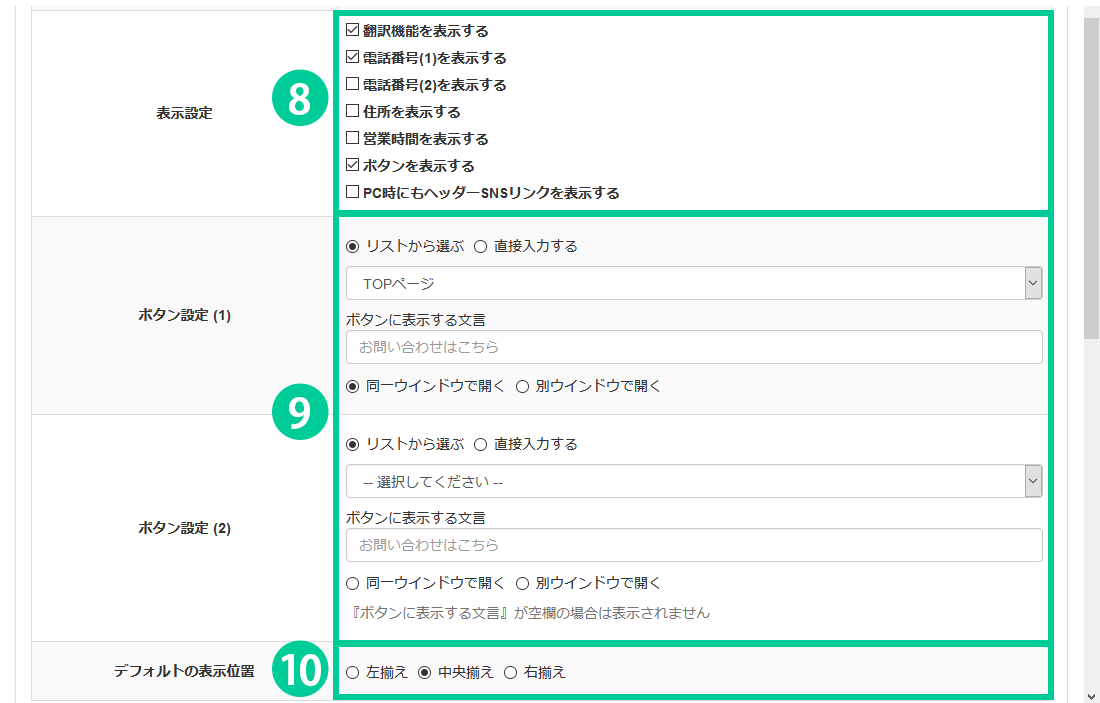
8.表示設定からヘッダーに表示させたい項目を選択します。
9.ボタン設定を行います。
《リンク先の登録》… 「リストから選ぶ」を選択した場合、既に作成済みのページをプルダウンで登録で選ぶことが出来ます。「直接入力する」を選択した場合、URLを直接入力することが出来ます。
《ボタンに表示する文言》… ボタンに表示されるテキストを入力します。
《リンク先の開き方》… 「同一ウィンドウで開く」を選択した場合、ボタンをクリックすると、リンク先が表示されます。「別一ウィンドウで開く」を選択した場合、ボタンをクリックすると、別タブでリンク先が表示されます。
※ボタンを2つ表示させたい場合は、「ボタン設定(2)」で2つめの登録を設定してください。
10.デフォルトの表示位置を選択します。
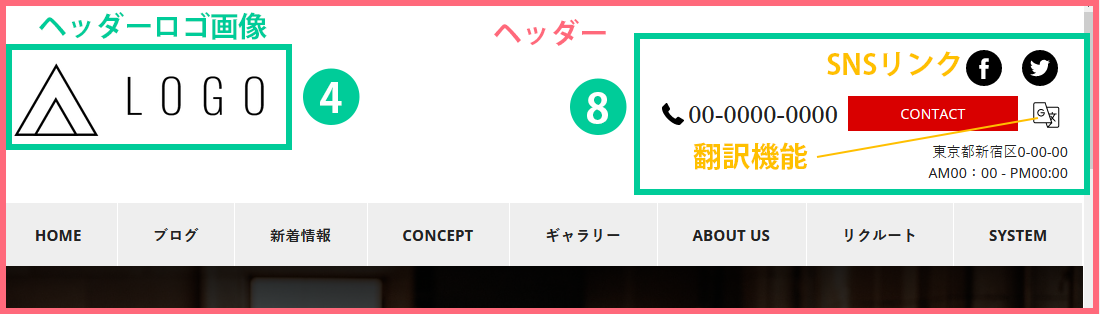
ヘッダーの反映イメージ
下記画像は、上記で説明したヘッダーの反映イメージです。(番号は説明とリンクしています。)
フッター
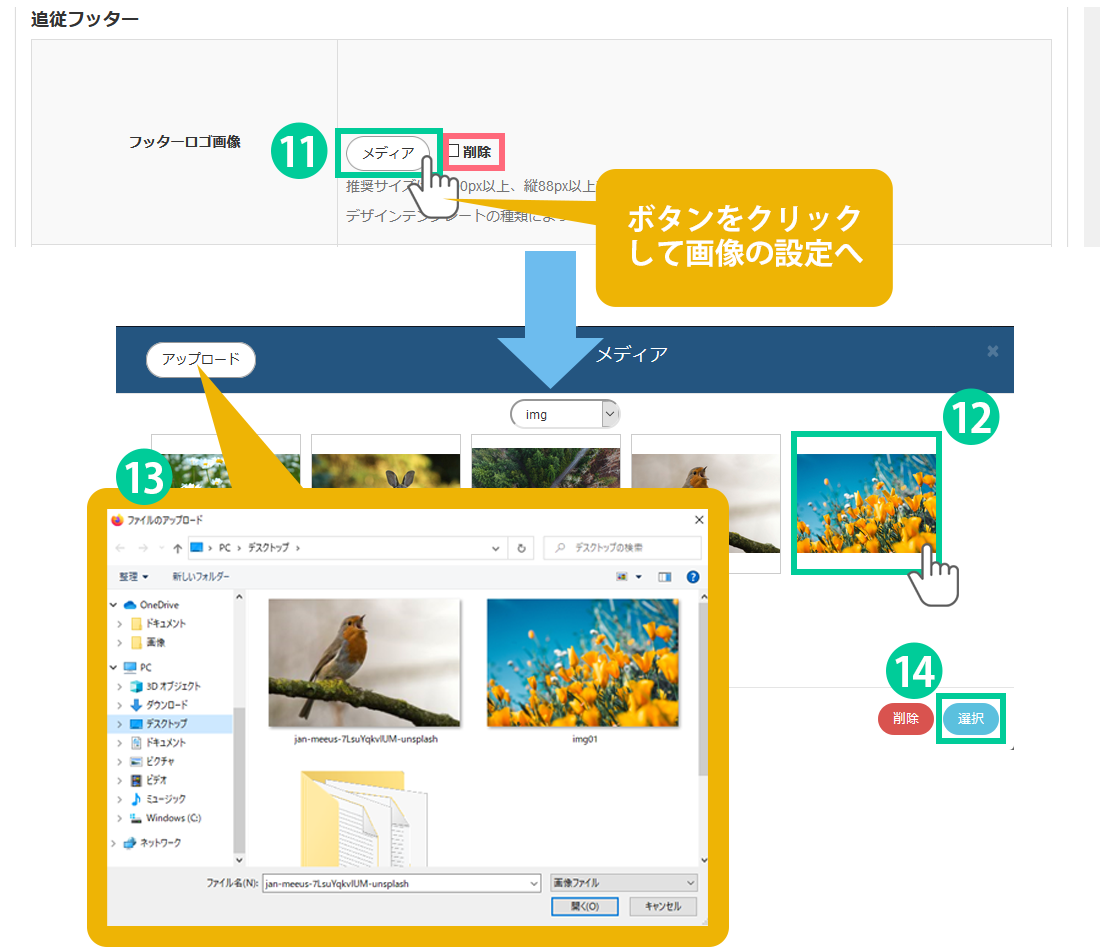
フッターの情報を登録します。
11.フッターロゴ画像の登録をします。「メディア」ボタンをクリックすると登録している画像の一覧が表示されます。
※事前に画像のアップロードが必要です。アップロード方法の詳細はこちらからご確認ください。
12.表示させたい画像を選択します。
13.直接画像をアップロードすることも可能です。
「アップロード」をクリック、画像を選択して「開く」ボタンを押すと、既に登録している画像の一覧に表示されます。後は⑫番と同様、表示させたい画像を選択します。
14.「選択」ボタンを押すと画像が登録されます。
「削除」ボタンを押すと選択している画像が削除されます。
画像を登録後、メディアボタンの隣にある赤枠「削除」にチェックを入れて登録すると一度挿入した画像は削除されます。
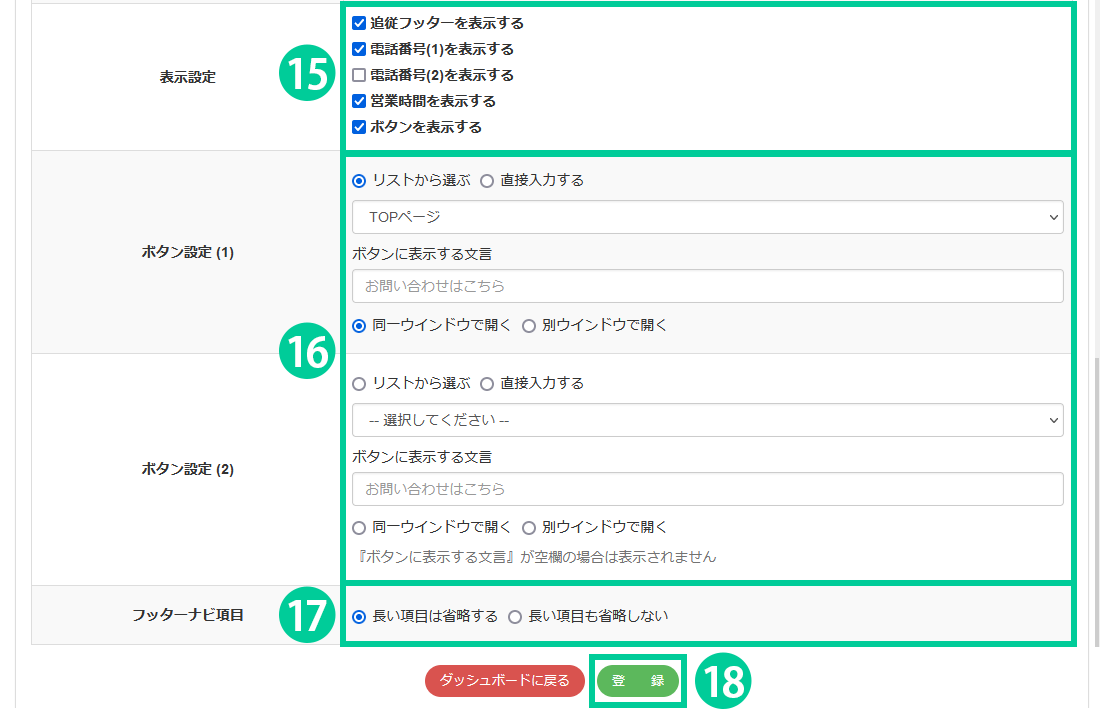
15.表示設定からフッターに表示させたい項目を選択します。追従フッターを表示するとは ?
16.ボタン設定を行います。
《リンク先の登録》… 「リストから選ぶ」を選択した場合、既に作成済みのページをプルダウンで登録で選ぶことが出来ます。「直接入力する」を選択した場合、URLを直接入力することが出来ます。
《ボタンに表示する文言》… ボタンに表示されるテキストを入力します。
《リンク先の開き方》… 「同一ウィンドウで開く」を選択した場合、ボタンをクリックすると、リンク先が表示されます。「別一ウィンドウで開く」を選択した場合、ボタンをクリックすると、別タブでリンク先が表示されます。
※ボタンを2つ表示させたい場合は、「ボタン設定(2)」で2つめの登録を設定してください。
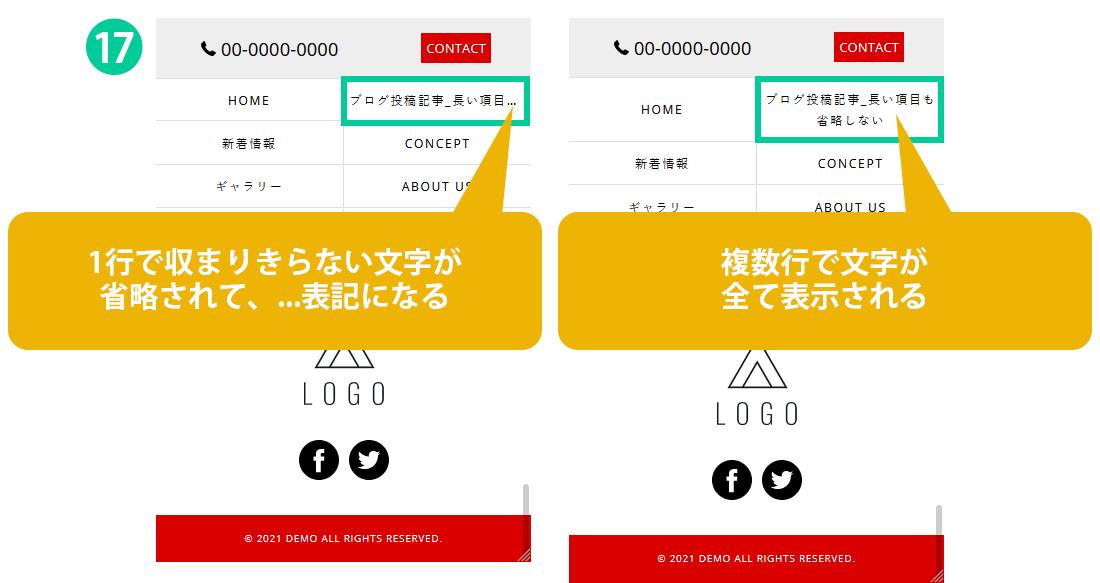
17.スマートフォンで見た時のフッターナビの文字表示について設定が出来ます。
《長い項目は省略する》… ナビの項目が1行で収まりきらない場合は、文字が省略して表示されます。
《長い項目も省略しない》… ナビの項目が1行で収まりきらない場合は、複数行になって文字が全て表示されます。
実際の反映イメージ
18.「登録」ボタンをクリックすると、すべての内容が反映されます。
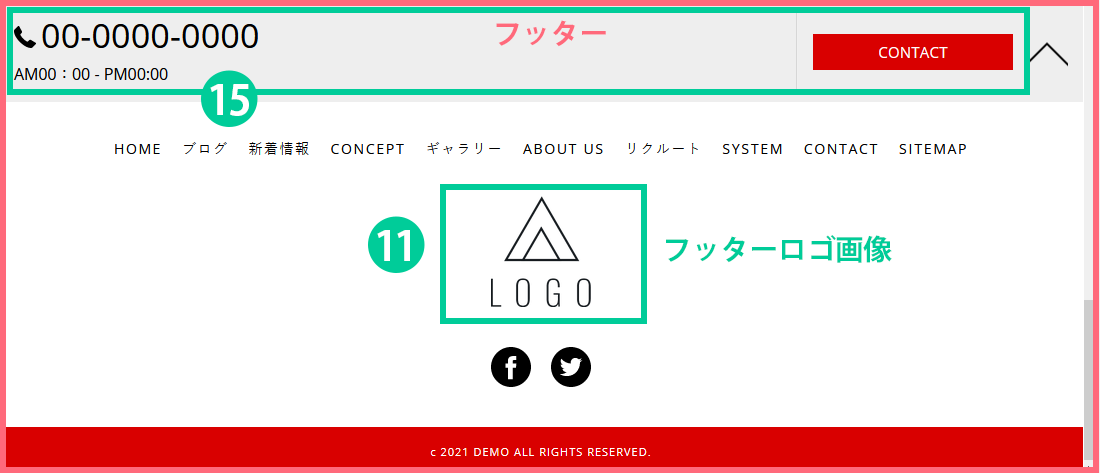
フッターの反映イメージ
下記画像は、上記で説明したフッターの反映イメージです。(番号は説明とリンクしています。)
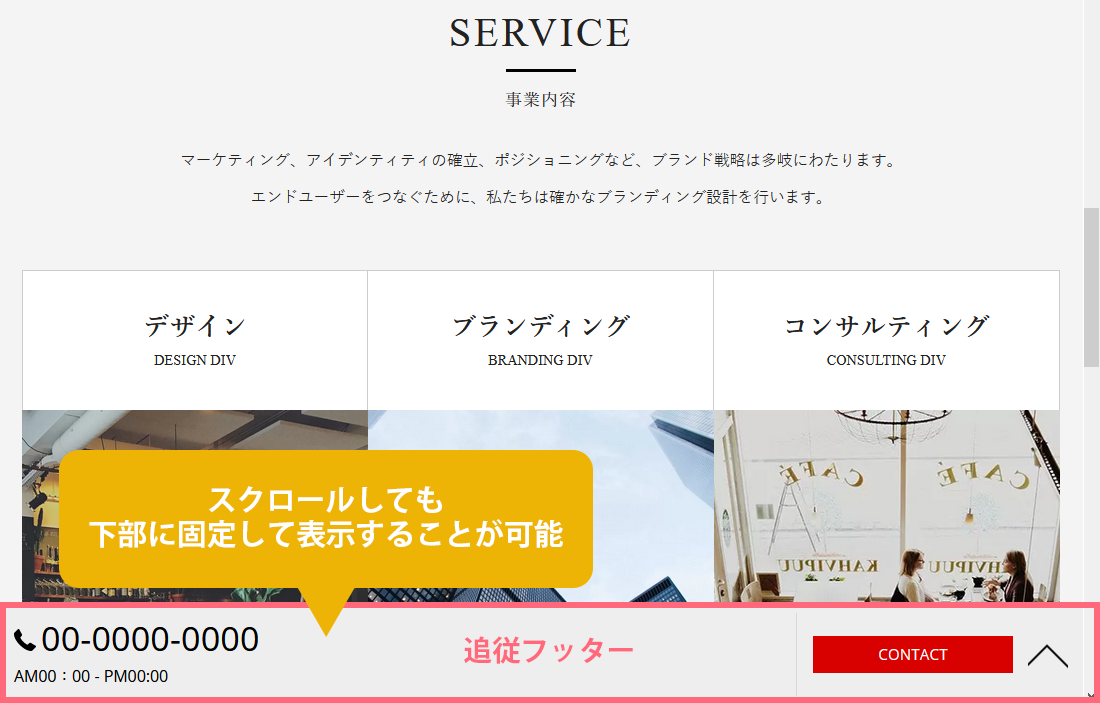
追従フッターの反映イメージ
下記画像は、追従フッターの反映イメージです。
追従フッターとは、ウィンドウ下部に固定することでスクロールした場合も表示されるようになります。
フッターナビの反映イメージ
下記画像は、上記の17番で説明したフッターナビの反映イメージです。(番号は説明とリンクしています。)