
ページの新規作成
このページでは、新規ページ作成の流れについてご説明します。
ページ制作は大きく分けて「基本設定」での作業、「拡張設定」での作業、「上級者設定」での作業、最後に「公開設定」があります。
順に説明していきます。まずは新規ページの開き方です。
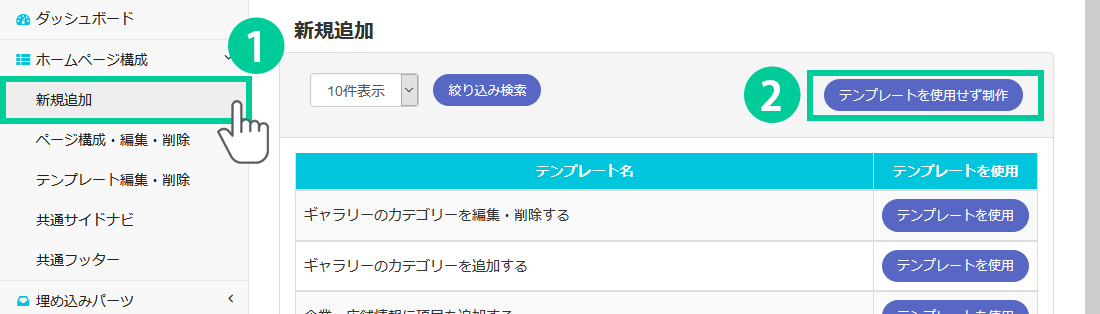
1.管理画面の左側にあるメニューから「ホームページ構成> 新規追加」をクリックします。
2.「テンプレートを使用せず制作」をクリックします。新規ページが開きます。
事前に登録したテンプレート使用する場合はこちらからご確認ください。
基本設定
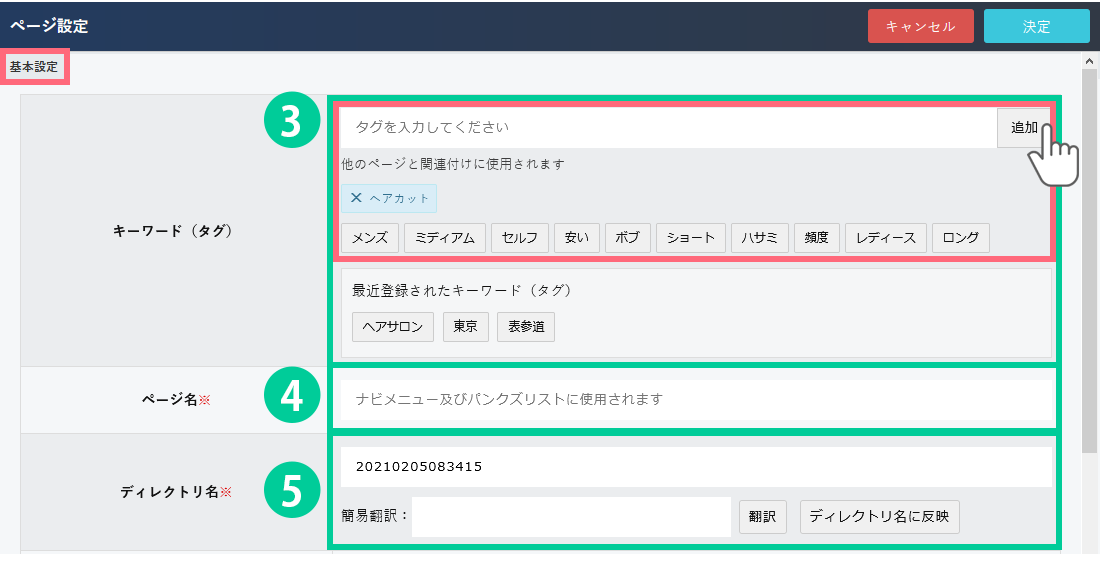
以下は全て「基本設定」のタブで行います。
3.「タグ」設定を行います。タグ名を入力して追加ボタンをクリックすると、その下に画像のように「×ヘアカット」と表示されます。
ヘアカットの左隣にある×印をクリックすると、登録したタグは削除されます。ヘアカットタグの下にあるタグは、ヘアカットに関連したタグが自動で表示され選択することが出来ます。
タグ名を直接入力せずに「最近登録されたキーワード(タグ)」からタグをクリックして選択することも可能です。※事前にタグの登録が必要です。
タグの事前登録やタグに関するご説明はこちらからご確認ください。
4.【必須項目】「ページ名」を入力します。
ページ名はナビメニューの項目及びパンくずリストに表示されます。
5.【必須項目】「ディレクトリ名」を入力します。
ディレクトリ名はページのURLになります。半角英数字・ハイフン・アンダースコアで入力してください。
簡易翻訳機能を使用すれば日本語から英語への翻訳が容易に行え、そのままディレクトリ名に反映させることが出来ます。
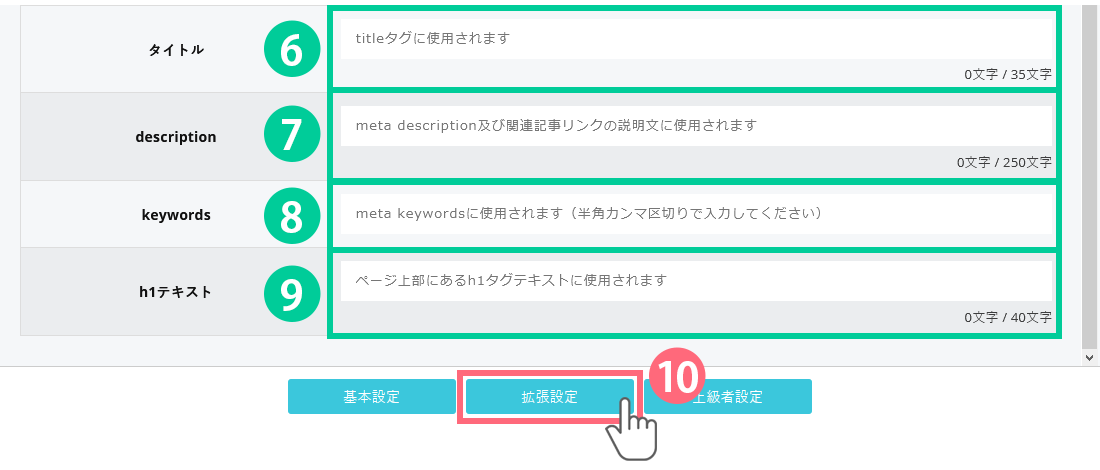
6.「タイトル」を入力します。ページのタイトルを入力してください。
タイトルはブラウザタブに反映されます。?ブラウザタブとは
タイトルを入力しない場合はページ名が反映されます。
7.【メタ情報】「description」を入力します。
ページの概要を表すテキストを入力してください。検索エンジンの検索結果時に表示される説明文です。
8.【メタ情報】「keywords」を入力します。③番でタグを設定した場合は、タグ名が既に反映されている状態になります。
基本的に検索ユーザーの目に触れることはなく、ページ情報がどのようなキーワードと関係しているのか、検索エンジンに伝える役割をもっています。
9.「h1テキスト」を入力します。
検索エンジン(のクローラー)がウェブサイトの内容を把握するために用いられるもので、予想される検索キーワードをh1テキストに入力すると、SEOに間接的な影響を与えます。h1テキストはページ上部に表示されます。
10.⑨番まで入力出来ましたら、「拡張設定」ボタンをクリックして次の画面へ切り替えます。

?ブラウザタブとは
下記画像の赤枠部分を指します。
拡張設定
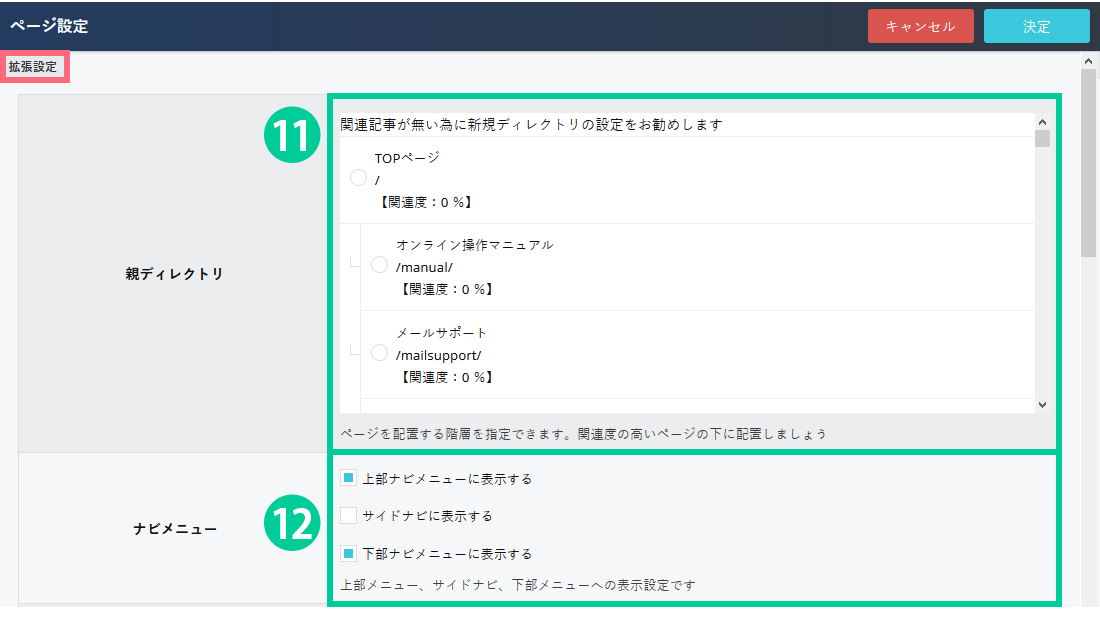
以下は全て「拡張設定」のタブで行います。
11.「親ディレクトリ」を設定します。
ページを配置する階層を指定することが出来ます。関連性のあるページの下に配置してください。
選択をしない場合は、そのページが親ディレクトリとなります。
12.「ナビメニュー」を設定します。表示するナビを選択します。複数選択が可能です。
「上部ナビメニューに表示する」… ヘッダー部分のナビメニューにページ名が表示されます。
「サイドナビに表示する」… サイドのナビメニューにページ名が表示されます。
※説明⑰番の「共通サイドナビを表示する」にチェックを入れた場合に表示されます。(2カラム表示)
「下部ナビメニューに表示する」… フッター部分のナビメニューにページ名が表示されます。

13.「同じカテゴリーのページを表示する」にチェックを入れると、親ディレクトリが同一のページが全て表示されます。
「同じカテゴリーのページ」はページ下部に表示されます。
14.「関連ページ」にチェックを入れると、関連度が高い他ページをシステムが自動的に表示します。
関連度はページ作成時の「キーワード」を軸にしているため、各ページの「キーワード」を設定することが前提となります。
よってチェックを入れている場合であっても、他ページとの関連度が高いとシステムで認識されなければ表示はされません。
「関連ページ」はページ下部に表示されます。
15.「関連タグ」にチェックを入れると、関連するタグが表示されます。※事前にタグの登録が必要です。
タグの事前登録やタグに関するご説明はこちらからご確認ください。
「関連タグ」はページ下部に表示されます。
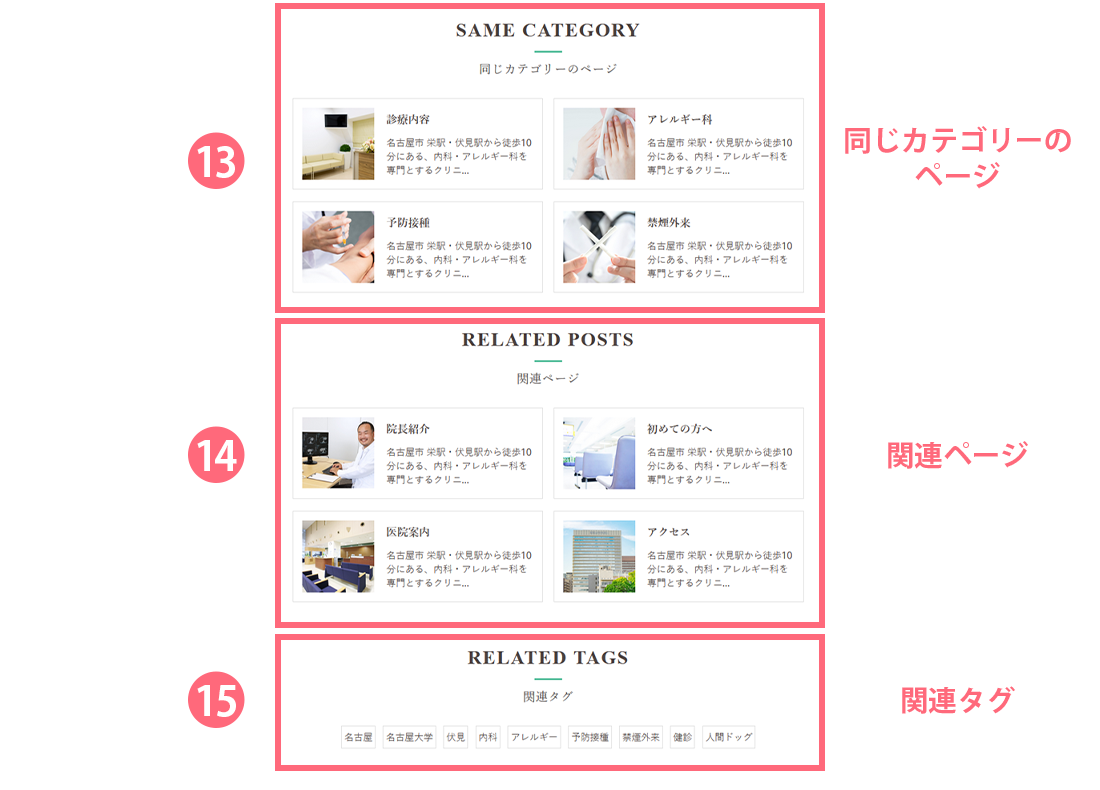
「同じカテゴリーのページ」「関連ページ」「関連タグ」反映イメージ
説明⑬⑭⑮番でご説明した内容は下記画像のようにページ下部へ表示されます。

16.「サイトマップに載せる」にチェックを入れると、サイトマップにページ名が表示されます。
17.「共通サイドナビを表示する」にチェックを入れると、ページの右側にナビメニューが表示され、2カラムになります。
※作成したページ名を共通サイドナビに反映したい場合は説明⑫番をご確認ください。
18.「共通フッターを表示する」にチェックを入れると、共通フッターが表示されます。
共通フッターは事前に設定が必要です。詳細はこちらからご確認ください。

19.「SEO診断に表示する」場合はチェックを入れます。
20.「アクセス制限」の設定を行います。ページごとにロックをかけることが可能です。
アカウントとパスワードを設定すると、その情報を入力しないと閲覧できない設定になります。
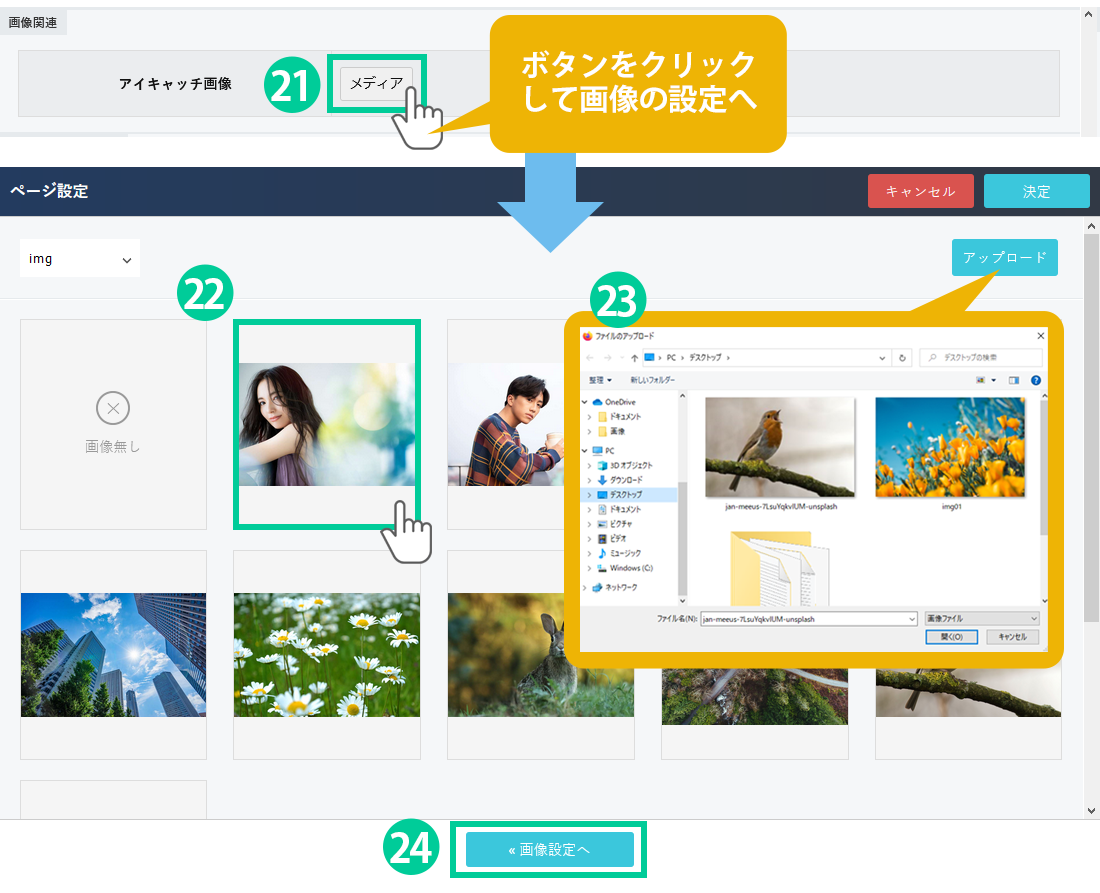
「アイキャッチ画像」を設定します。
※アイキャッチ画像とは、記事一覧ページなどに記事のタイトルと一緒に表示されている写真や画像です。
記事のタイトルや内容に合ったアイキャッチ画像をつけることで、ユーザーの興味を引き、記事が読まれやすくなる効果があります。
説明⑬⑭番の「同じカテゴリーのページを表示する」「関連ページ」に表示されている画像はアイキャッチ画像を登録することによって反映されます。
21.「メディア」ボタンをクリックすると、画面が登録している画像の一覧表示に切り替わります。
※事前に画像のアップロードが必要です。アップロード方法の詳細はこちらからご確認ください。
22.表示させたい画像を選択します。
23.直接画像をアップロードすることも可能です。
「アップロード」をクリック、画像を選択して「開く」ボタンを押すと、既に登録している画像の一覧に表示されます。後は㉒番と同様、表示させたい画像を選択します。
24.「画像設定へ」ボタンをクリックすると画像が設定された状態で、「拡張設定」の画面に切り替わります。
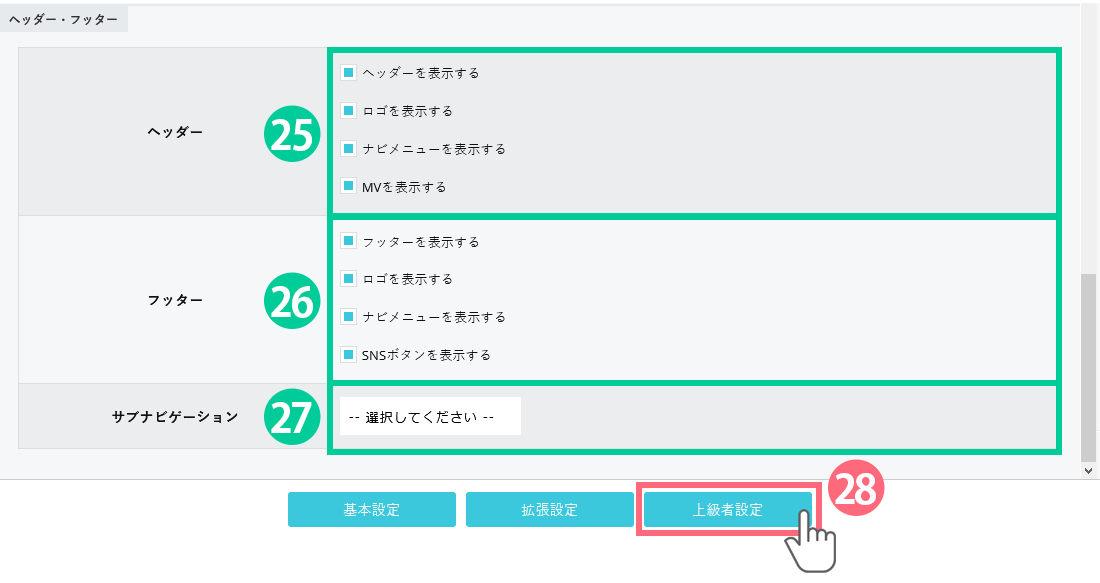
25.「ヘッダー」に表示させる項目にチェックを入れます。ヘッダーの各項目については反映イメージからご確認ください。
26.「フッター」に表示させる項目にチェックを入れます。フッターの各項目については反映イメージからご確認ください。
※SNSボタンを表示するには事前にSNSの登録が必要です。詳細はこちらからご確認ください。
27.「サブナビゲーション」を反映させる場合は選択してください。
※事前にサブナビゲーションの登録が必要となります。サブナビゲーションについての詳細はこちらからご確認ください。
28.㉗番まで入力出来ましたら、「上級者設定」ボタンをクリックして次の画面へ切り替えます。
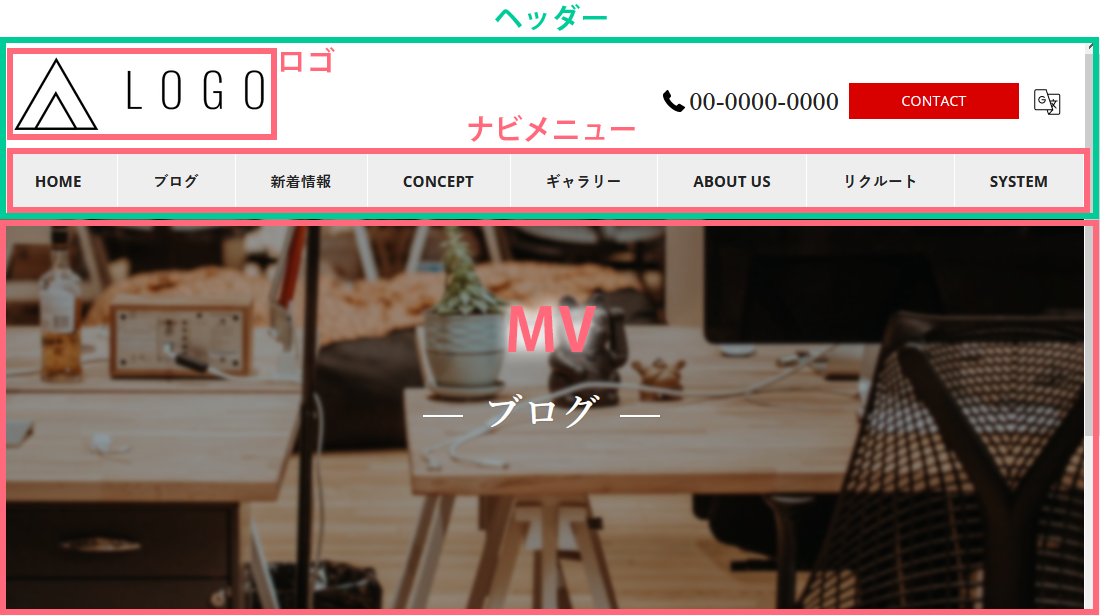
ヘッダー反映イメージ
説明㉕番の各項目は下記画像のように反映されます。
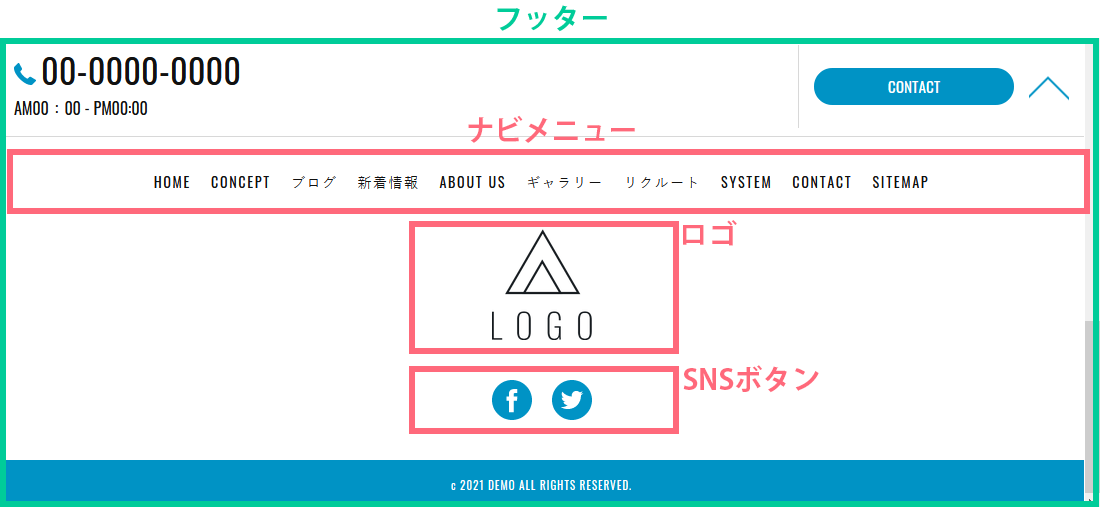
フッター反映イメージ
説明㉖番の各項目は下記画像のように反映されます。
上級者設定
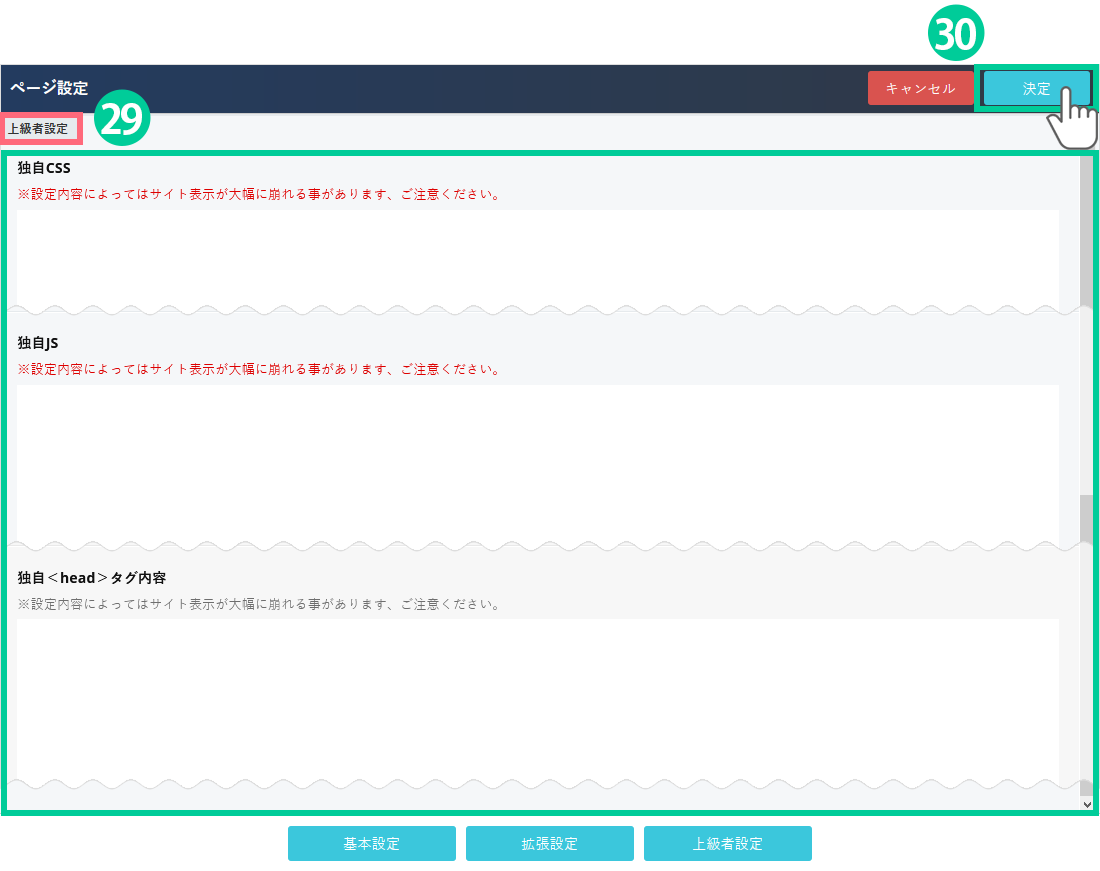
「上級者設定」のタブで行います。
29.作成ページに対して、独自CSS・独自Javascriptの追記でデザインを変更したり、headタグ内へのタグ追加を行うことが可能です。
HTMLやCSSの知識が必要になります。
※設定内容によってはサイト表示が大幅に崩れることがありますのでご注意ください。
30.「決定」ボタンを押すと新規ページが生成されます。
「キャンセル」ボタンを押すと設定した内容が破棄されます。
公開設定について
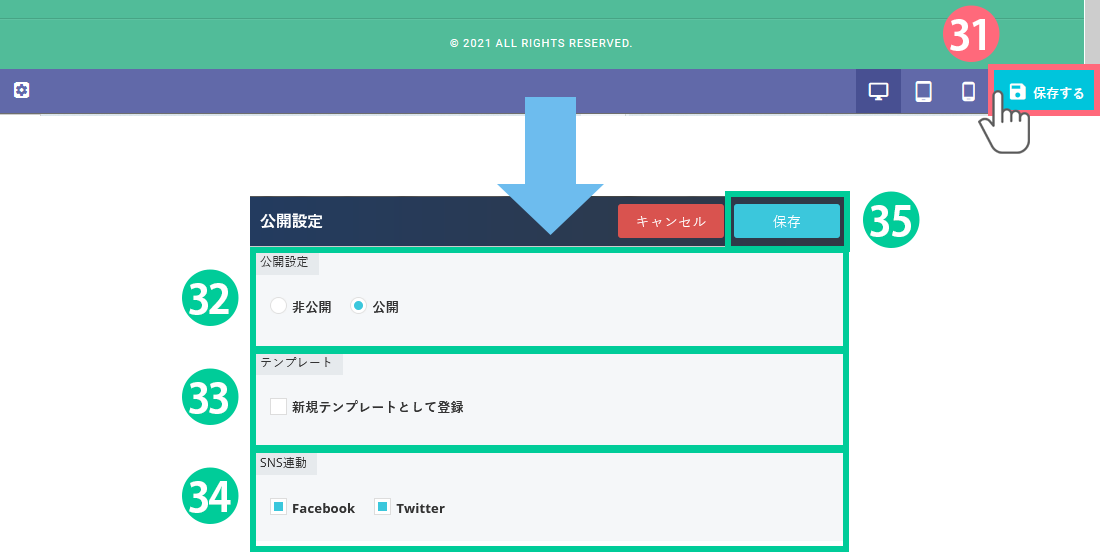
㉚番で生成されたページは、まだ公開されていない状態です。この時点で別の作業を行ってしまうと入力した内容が破棄されてしまうので、公開設定を行う必要があります。
※公開作業を行う前にページのコンテンツを登録する必要があります。詳細はこちらからご確認ください。
31.「保存する」ボタンをクリックします。
32.「非公開」「公開」を選択します。
公開を選択するとすぐにページが公開されます。
33.「新規テンプレート」にチェックを入れると、作成したページがテンプレート化されます。
ページテンプレートの詳細はこちらからご確認ください。
34.「SNS連動」連動させたいSNSの項目にチェックを入れます。
※非公開設定を行った場合は、設定が行えません。
35.「保存」ボタンをクリックすると、ページが公開されます。
※非公開設定を行った場合は、公開はされません。