
よくある質問パーツ
ページ作成に使用するパーツの1つです。
見出しの有無の設定でタイトルを付けることも可能です。
よくある質問パーツを使用するには事前によくある質問の登録が必要です。詳細はこちらからご確認ください。
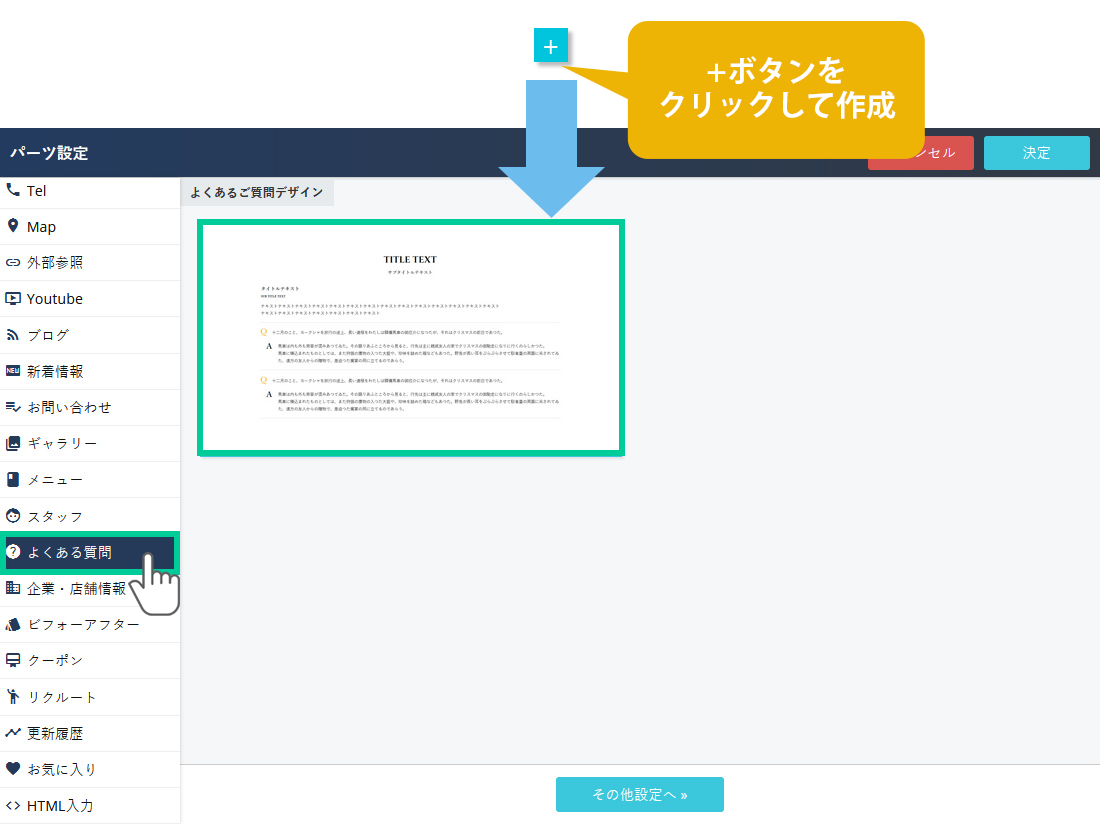
よくある質問パーツの配置方法
配置したいページの編集画面を開き、配置したい位置で、+ボタンをクリックしてよくある質問パーツを選択します。
ページの編集画面の開き方がご不明な場合はこちらからご確認ください。
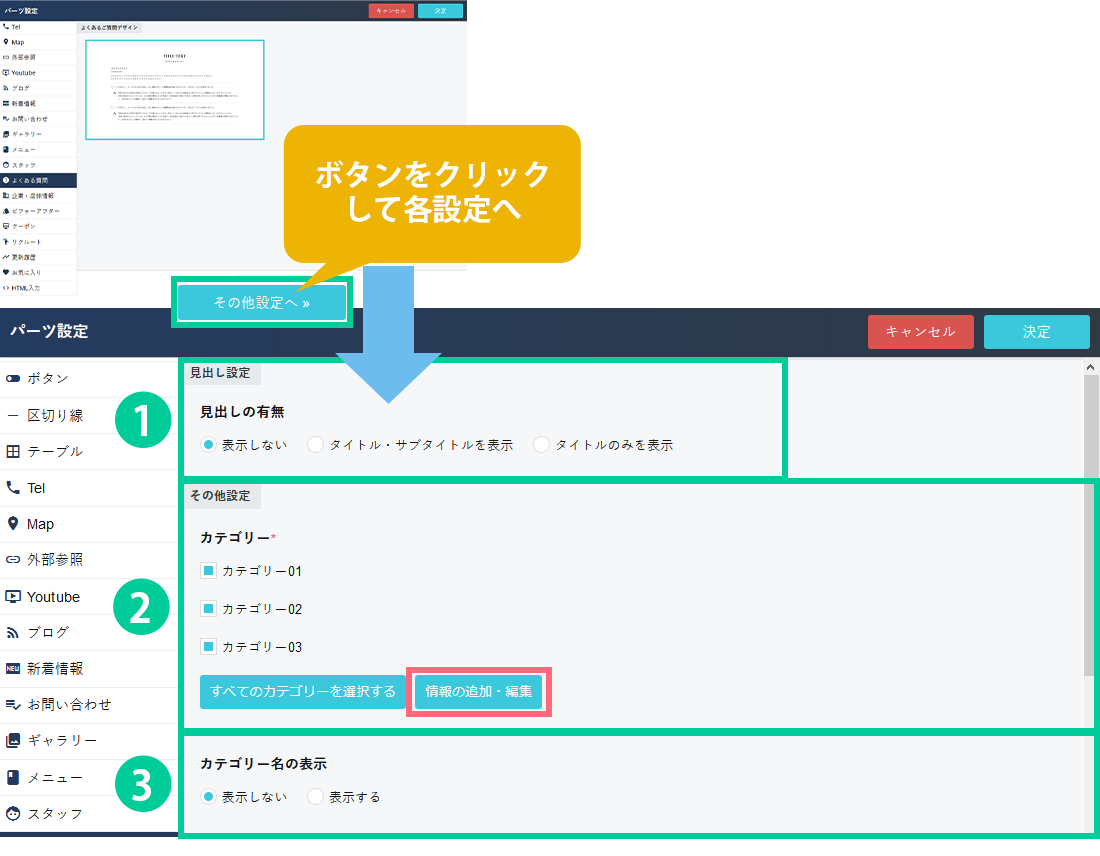
次に「その他設定へ」ボタンをクリックして、見出しの「有or無」など、よくある質問パーツの詳細情報の設定を行います。
1.よくある質問の上に見出しを付けることが出来ます。
「表示しない」「タイトル・サブタイトルを表示」「タイトルのみを表示」の3パターンから選択できます。
2.表示させたいカテゴリーを選択します。「すべてのカテゴリーを選択する」ボタンをクリックすると全選択されます。
また赤枠「情報の追加・編集」ボタンをクリックすると、よくある質問の追加登録・編集・削除が可能です。
よくある質問の登録方法についてはこちら、編集・削除についてはこちらからご確認ください。
3.カテゴリー名の「表示」「非表示」を選択します。
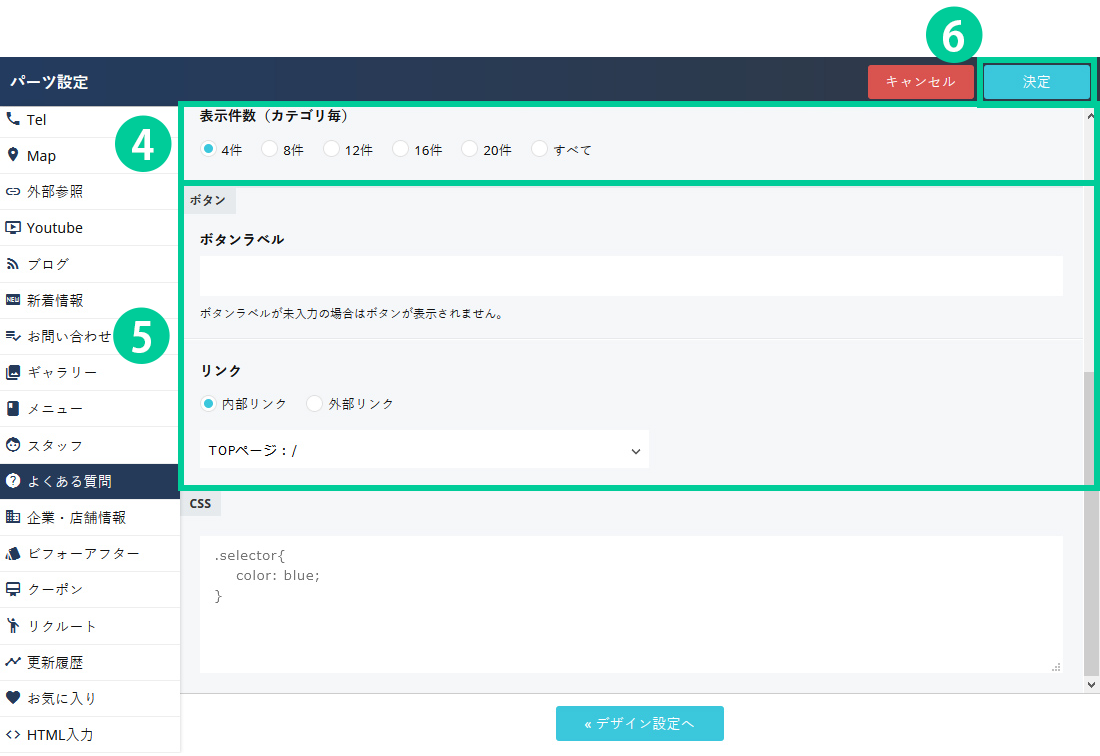
4.表示件数を選択します。(カテゴリーごとの表示件数)
5.ボタンの設定をします。
ボタンラベルにテキストを入力するとボタンが設置されます。入力をしない場合はボタンが表示されません。
ボタンを設置する場合はリンク先の設定を行います。「内部リンク」にチェックを入れると制作済みのページが表示され、選択することが出来ます。「外部リンク」にチェックを入れると直接URLを記入することが出来ます。
6.「決定」ボタンを押すとよくある質問パーツが生成されます。
「キャンセル」ボタンを押すと設定した内容が破棄されます。
配置したパーツをデザインする
配置したパーツをデザインする
操作について
- サイトやページを、限られた人にのみ閲覧できるようにしたい
- サイト全体もしくは任意のページに対して、ユーザー名やパスワードを入力する設定(アクセス制限)をすることで、ユーザー名やパスワードを知っている限られた人にのみ閲覧することができます。
制作中などで一部の関係者だけがサイトを確認できるようにしたい場合、もしくは一部のお客様にだけ見せたいページがある場合などは、アクセス制限を設定してください。
⇒サイト全体にアクセス制限を設定する
「設定>一般」から設定します。
詳しくはこちら
⇒任意のページにアクセス制限を設定する
ページ作成画面の「拡張設定」から設定します。
詳しくはこちら
- スライド画像を変更したい
- TOPページのスライド画像は 「ホームページ構成>ページ構成・編集・削除」の「拡張設定」から設定します。
7枚まで設定できます。
また、切り替えパターン・切り替えスピードも選択できます。
詳しくはこちら
- ヘッダーの電話番号や住所を変更したい
- 「設定>ヘッダー・フッター」から変更します。
詳しくはこちら
配置したパーツは上記よくある質問パーツのように、背景に色を入れるなど様々なデザインを設定することが出来ます。
デザイン面では以下のようなことが可能です。
・コンテンツの幅の設定
・文字色の設定
・背景色の設定
・背景画像の設定
詳細はこちらをクリックしてご確認ください。