
ギャラリー詳細ページの基本設定
ギャラリーはページ作成に使用する「ギャラリーパーツ」と、ギャラリーの「詳細ページ」があります。
ギャラリーの詳細ページでは、「ギャラリーパーツ」で表示しきれない情報を掲載することが出来ます。
下記ギャラリーパーツの「ギャラリーの詳細ページへ」ボタンをクリックすると、ギャラリーの詳細ページが表示されます。
また写真の部分をクリックすると、写真1枚に対しての詳細ページが表示されます。
このページでは詳細ページの基本設定についてご説明します。
ギャラリーパーツ




ギャラリー詳細ページの基本設定
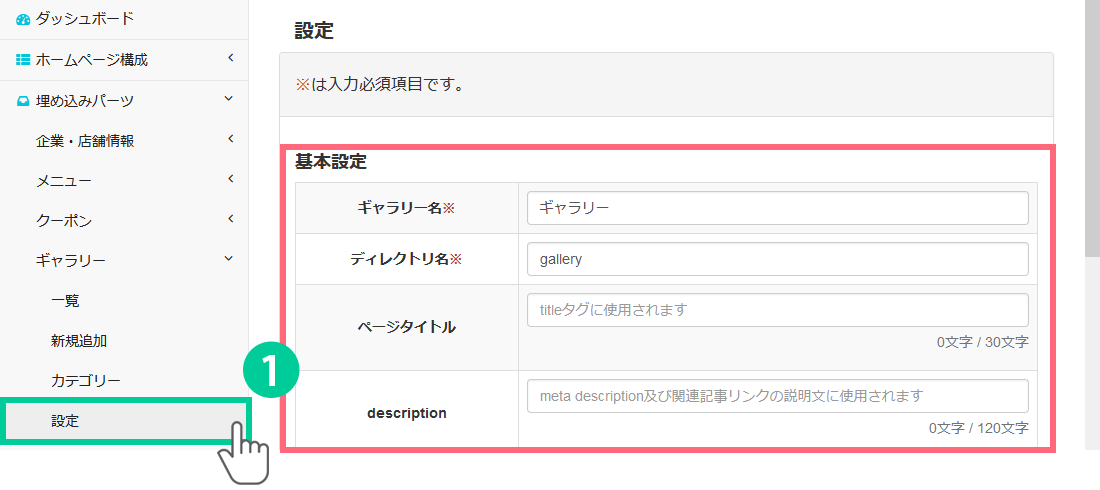
1.管理画面の左側にあるメニューから「埋め込みパーツ> ギャラリー> 設定」をクリックします。
「基本設定」の項目を入力していきます。
基本設定では、ページの見出しやディレクトリ名などギャラリー詳細ページを作成する際に必要な事項と、ギャラリー詳細ページのデザインが設定出来ます。
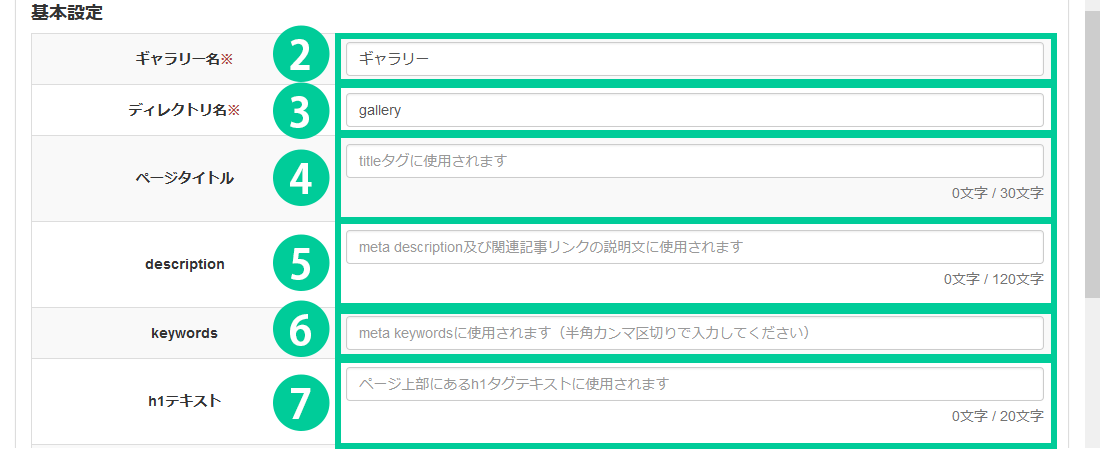
2.【必須項目】ギャラリー名を入力します。
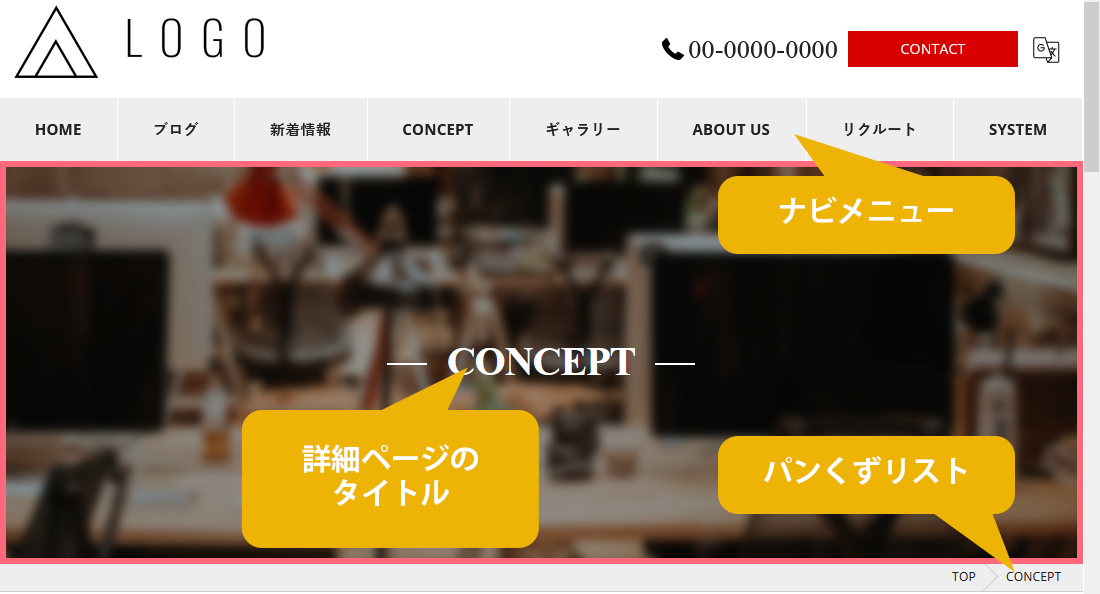
詳細ページのタイトル、ナビメニュー、パンくずリストに表示されます。
3.【必須項目】ディレクトリ名を入力します。
ディレクトリ名はページのURLになります。半角英数字・ハイフン・アンダースコアで入力してください。
4.ページタイトルを入力します。
ブラウザタブに反映されます。?ブラウザタブとは
5.【メタ情報】descriptionを入力します。
ページの概要を表すテキストを入力してください。検索エンジンの検索結果時に表示される説明文です。
6.【メタ情報】keywordsを入力します。
基本的に検索ユーザーの目に触れることはなく、ページ情報がどのようなキーワードと関係しているのか、検索エンジンに伝える役割をもっています。
7.h1テキストを入力します。
検索エンジン(のクローラー)がウェブサイトの内容を把握するために用いられるもので、予想される検索キーワードをh1テキストに入力すると、SEOに間接的な影響を与えます。
h1テキストはページ上部に表示されます。

8.ナビメニューに、ギャラリー詳細ページの項目を表示するか選択します。
「ナビメニューに表示する」… ヘッダー部分のナビメニューに表示されます。
「下部ナビメニューに表示する」… フッター部分のナビメニューに表示されます。
9.サイトマップに、ギャラリー詳細ページの項目を表示するか選択します。
10.ギャラリー詳細ページに、共通フッターを表示するか選択します。
共通フッターは事前に作成が必要です。詳細はこちらからごご確認ください。
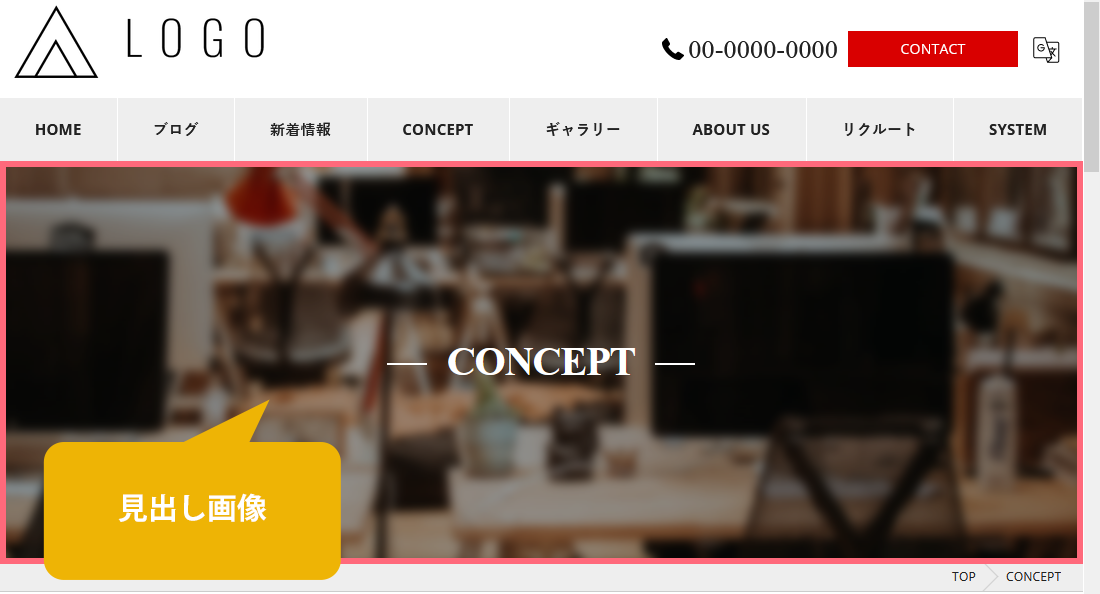
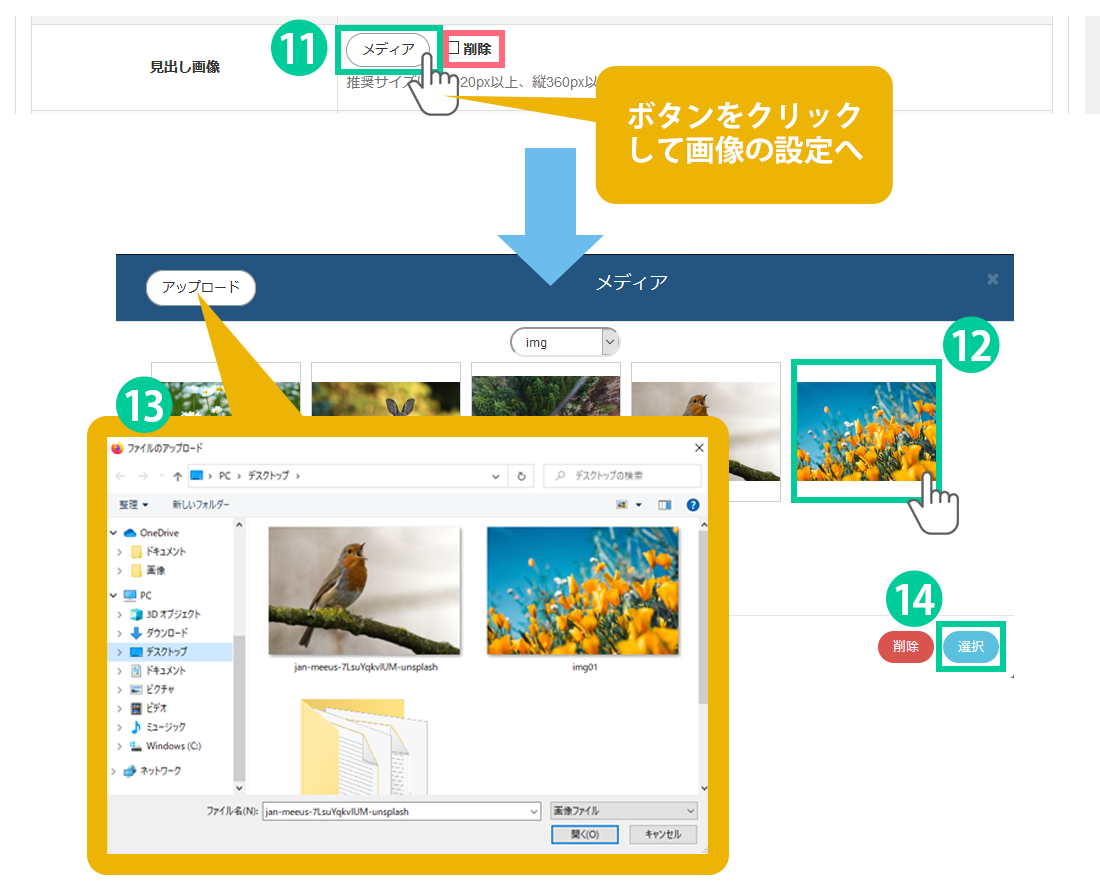
見出し画像の登録を行います。見出し画像は上記参考画像の通り、ギャラリー詳細ページの上部に表示されます。
11.「メディア」ボタンをクリックすると登録している画像の一覧が表示されます。
※事前に画像のアップロードが必要です。アップロード方法の詳細はこちらからご確認ください。
12.表示させたい画像を選択します。
13.直接画像をアップロードすることも可能です。
「アップロード」をクリック、画像を選択して「開く」ボタンを押すと、既に登録している画像の一覧に表示されます。後は⑫番と同様、表示させたい画像を選択します。
14.「選択」ボタンを押すと画像が登録されます。
「削除」ボタンを押すと選択している画像が削除されます。
画像を登録後、メディアボタンの隣にある赤枠「削除」にチェックを入れて登録すると一度挿入した画像は削除されます。

15.見出し画像の「表示」「非表示」を選択します。
「表示しない」を選択すると見出し画像は非表示となります。
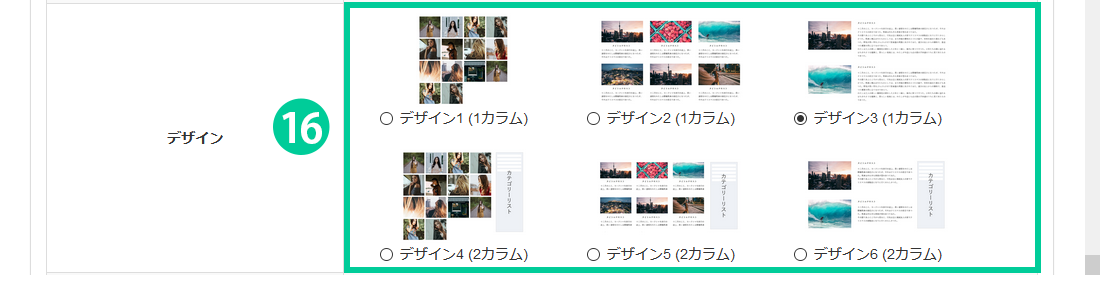
16.ギャラリー詳細ページのデザインを選択します。
【デザイン1(1カラム)】… 画像だけが羅列されます。画像にマウスオーバーするとギャラリー名が表示されます。
【デザイン2(1カラム)】… 画像下にギャラリー名と説明文が表示されます。
【デザイン3(1カラム)】… 画像の右側にギャラリー名が説明文が表示されます。
【デザイン4(2カラム)】… デザイン1の内容+右側にカテゴリーが表示され、2カラムのデザインになります。
【デザイン5(2カラム)】… デザイン2の内容+右側にカテゴリーが表示され、2カラムのデザインになります。
【デザイン6(2カラム)】… デザイン3の内容+右側にカテゴリーが表示され、2カラムのデザインになります。

17.1つのギャラリー項目に対しての詳細ページの表示設定を行います。
「表示する」を選択すると、各画像に対しての詳細ページが作成されます。画像をクリックすると、画像の詳細ページを閲覧することが出来ます。
「表示しない」を選択すると、1つのギャラリー項目に対して複数の画像を登録した場合でも1枚目のみがギャラリー詳細ページに表示され2枚目以降は表示されません。
18.表示件数を選択します。
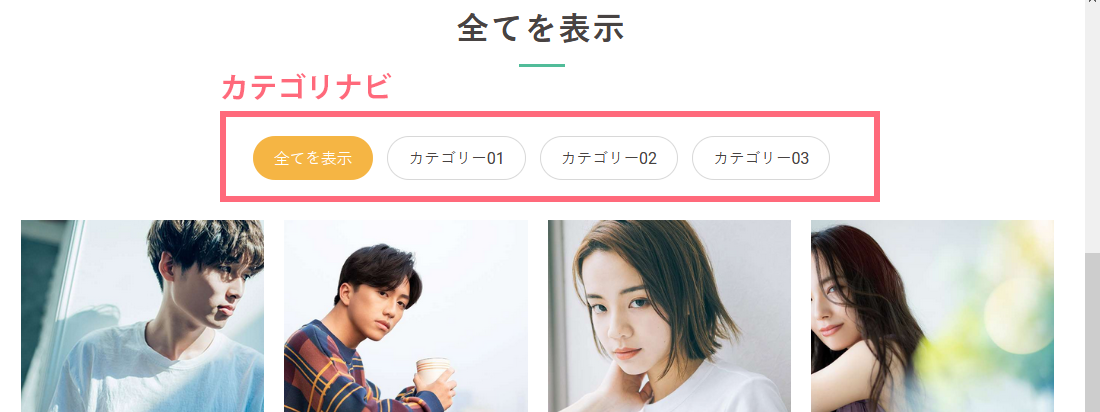

19.カテゴリナビの表示設定を行います。カテゴリナビとは上記画像の通り、ギャラリーをカテゴリーごとに登録した際に表示されるボタンです。
「上に表示する」… ギャラリーの上に表示されます。2カラムのデザインを選択しているときは無効となり、カテゴリナビは右側表示となります。
「下に表示する」… ギャラリーの下に表示されます。2カラムのデザインを選択しているときは無効となり、カテゴリナビは右側表示となります。
「表示しない」… 2カラムのデザインを選択している場合も、カテゴリナビは非表示となるため、1カラムのデザインに変わります。
20.全件表示時のボタンの名称を決めます。
デフォルトでは「全てを表示」の名称が入ります。(上記画像参照)
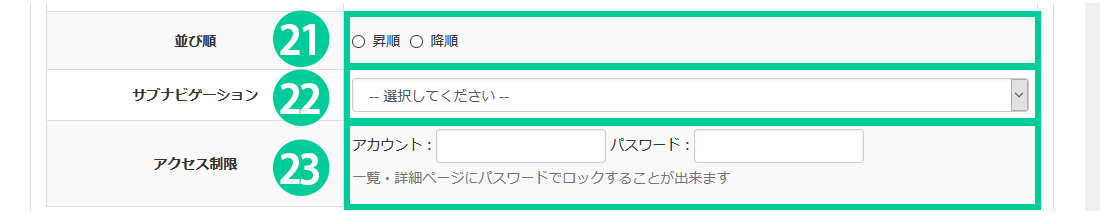
21.並び順を選択します。
22.サブナビゲーションのデザインを適用させたい場合に選択します。
サブナビゲーションについての詳細はこちらからご確認ください。
23.アクセス制限をしたい場合に設定します。
アカウント/パスワードを入力すると、ギャラリー詳細ページを開く際にパスワードが必要となります。
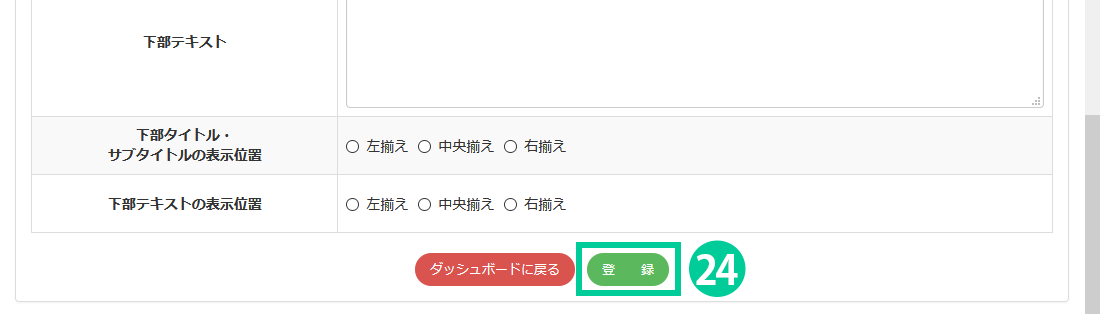
24.「テキスト設定」の下にある「登録」ボタンをクリックすると内容が反映されます。
テキスト設定の詳細はこちらからご確認ください。