【活用術】作業効率が格段にアップ!「お気に入りパーツ」の使い方と活用法
2026/07/27
SiteCraftでWebサイトを運用していると、「複数のページで毎回同じレイアウトやバナーを作っている」「よく使うデザインをブロックごと使い回したい」と感じることはありませんか?
そんな時に便利なのが「お気に入りパーツ」機能です。
頻繁に使うコンテンツやデザインのセットをあらかじめ登録しておくことで、いつでもワンクリックで同じレイアウトを呼び出し、効率的にページを作成・更新できます。
目次
「お気に入りパーツ」とは?
「お気に入りパーツ」は、頻繁に使用する「バナー画像とテキストのセット」や「特定のレイアウトデザイン」などを、名前を付けてテンプレート(お気に入り)として登録できる機能です。
次回からはお気に入り一覧から選ぶだけで、作成済みのコンテンツやレイアウトを瞬時に呼び出して配置できます。一からパーツを作り直す手間が省け、サイト内のデザインの統一感も保つことができます。
お気に入りパーツの登録・呼び出し方法
設定はとてもシンプルで、専門的な知識は必要ありません。
◆ 登録方法(パーツを保存する)
① ページ編集画面で、テンプレートとして保存したいパーツを作成します。
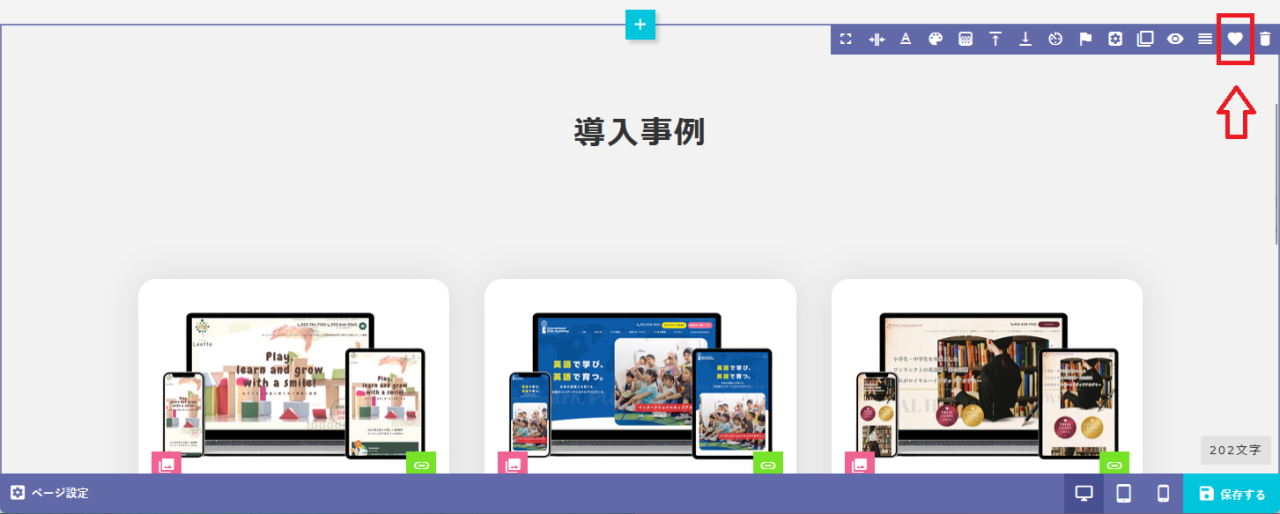
② 対象パーツの操作メニューにある「お気に入りに登録(♡ハートマーク)」をクリックします。
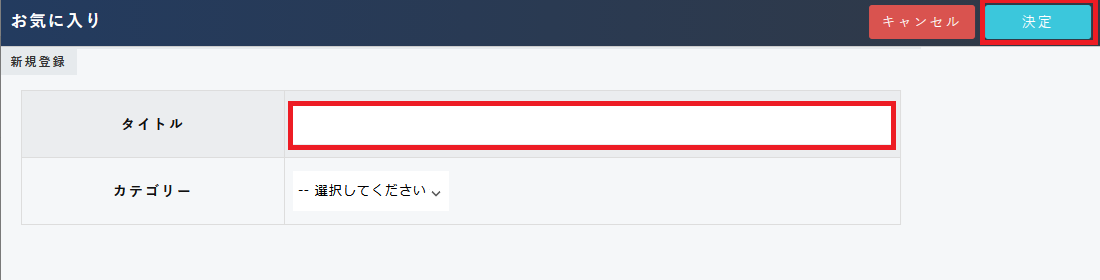
③ 分かりやすい「パーツ名(例:共通キャンペーンバナー、お問い合わせ誘導枠 など)」を入力して「決定」ボタンをクリックします。「カテゴリー」は選択なしで問題ありません。これで「お気に入り登録」完了です。
◆ 呼び出し方法(登録したパーツを配置する)
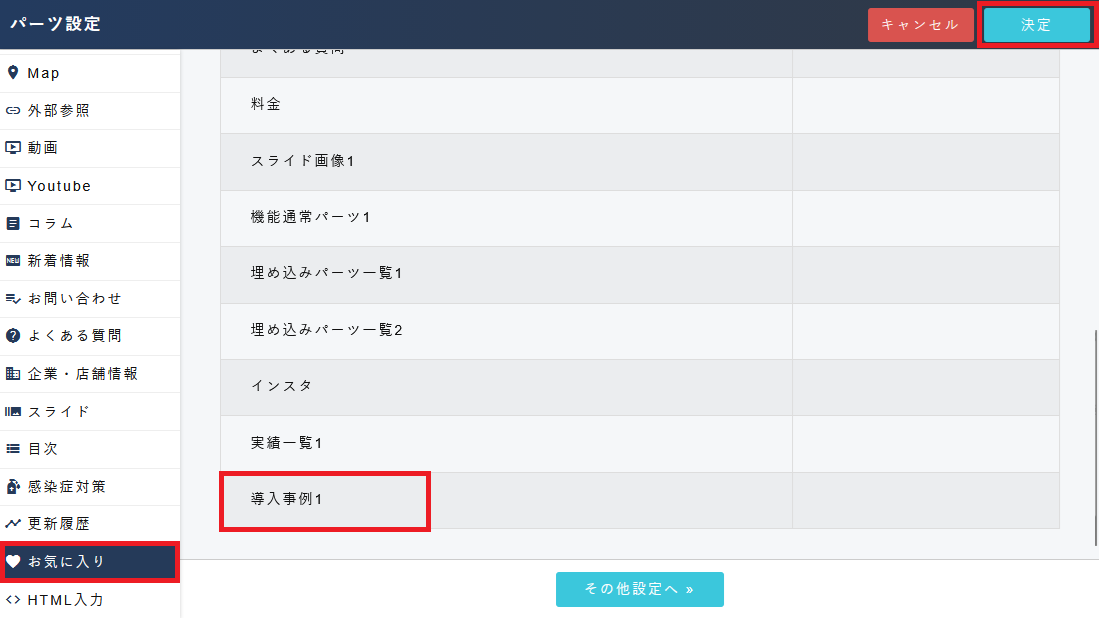
① パーツを追加したいページの編集画面を開き、入れたい箇所の「+マーク」とクリックします。

② パーツ設定メニューから「お気に入りパーツ」を選択し、使用したいコンテンツを選択し、「決定」ボタンをクリックします。これで、「お気に入り登録」したパーツを呼び出し配置することができます。
◆ 登録した「お気に入り登録」を削除する方法
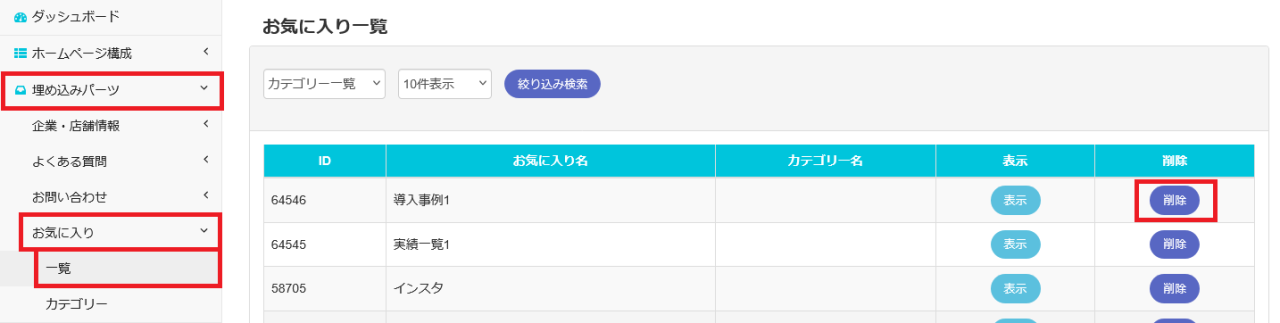
① 管理画面「埋め込みパーツ」>「お気に入り」>「一覧」
該当する「お気に入り名」の「削除」ボタンをクリックします。これで削除完了です。
おすすめの活用法
「お気に入りパーツ」を上手に活用することで、日常のWeb更新作業を大幅にスピードアップできます。
・ 全ページや複数ページに置く「共通バナー・導線」のテンプレート化
「無料体験のお申し込み」「LINE公式アカウントへの誘導」「最新カタログのダウンロード」など、さまざまなページの最下部や途中に差し込みたい案内枠をお気に入りに登録しておけば、いつでも呼び出して配置できます。
・ 定型デザイン(こだわり枠や見出し+テキストのセット)の統一
自社サイト特有の「おすすめポイント3選」や「注意事項の囲み枠」など、レイアウトを組んだパーツを保存しておけば、ページを追加する際もデザイン崩れを防ぎながら素早くページを完成させられます。
・ 季節・イベント用コンテンツの使い回し
「GW休業のお知らせ」「夏季キャンペーン」「年末年始のご案内」など、毎年または定期的に使うお知らせ用のデザインパーツを保存しておけば、時期が来た際に呼び出してテキストや日付を少し修正するだけで作成が完了します。
・ 複数担当者間でのデザイン品質の標準化
Webの知識があまりない担当者が更新する場合でも、あらかじめ用意された「お気に入りパーツ」を選んで配置・文章変更してもらうだけで、サイト全体のクオリティやルールを維持できます。
まとめ
「お気に入りパーツ」を活用すると、日々のページ制作や更新作業にかかる時間を大幅に短縮できます。
よく作成するレイアウトや何度も使うバナーセットがある方は、ぜひ一度「お気に入りパーツ」に登録して、業務効率化にお役立てください!
ご不明点等ございましたら、担当ディレクターにお問い合わせください。