
テキストエディタの使い方
このページでは、ページ作成時に使用するテキストパーツや、テキストを入力する際に表示される「テキストエディタ」の使用方法についてご説明します。
下記参考画像は、テキストパーツです。テキストをクリックすると「テキストエディタ」が表示されます。

エディタの使い方
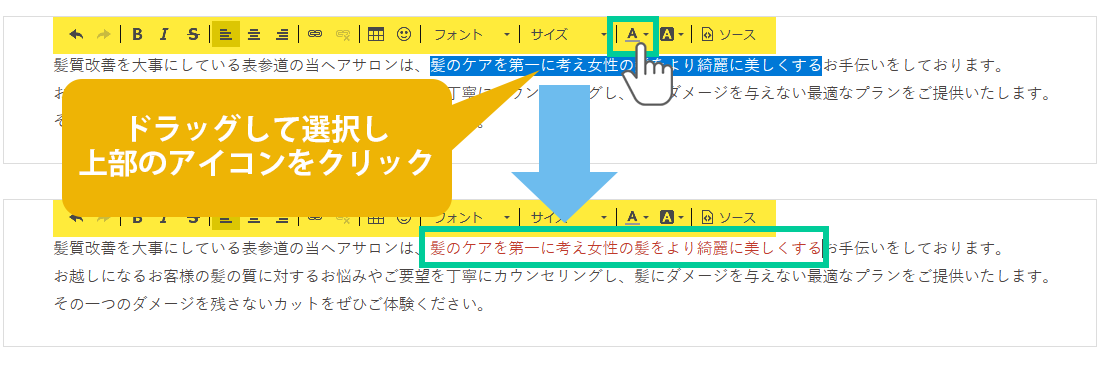
見栄えを変更したい文字をドラッグして選択し、上部のボタンをクリックします。
選択した文字のデザインのみが変更されます。
※WordやExcel等のソフトのテキストをコピーして貼り付けるとエディタ側で意図せぬ表記がされる場合があります。その際は一度メモ帳にテキストを貼り付けてから、エディタにペーストするようにしてください。
各ボタンの機能説明

- →
- 「左側に向いている矢印」は元に戻す、「右側に向いている矢印」はやり直すボタンです

- →
- 太字(文字を太くします)

- →
- 斜体(文字を斜めにします)

- →
- 打ち消し線(文字の上に線を引きます)

- →
- 文字配置(文字の配置を左寄せにします)

- →
- 文字配置(文字の配置を中央寄せにします)

- →
- 文字配置(文字の配置を右寄せにします)

- →
- リンク挿入(URLを挿入します)

- →
- リンク削除(一度挿入したURLを削除します)

- →
- 表の挿入(表の挿入を行う場合は文字をドラッグして選択する必要はありません)

- →
- 絵文字の挿入

- →
- フォントの設定

- →
- フォントサイズの設定

- →
- フォントカラーの設定

- →
- フォント背景色の設定

- →
- HTML入力(直接HTMLタグを使用して入力することが出来ます。)
行区切りと段落区切り
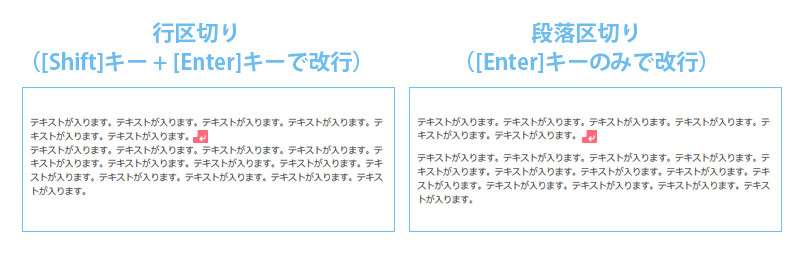
一般的なワープロソフトと同様に、テキスト入力の際に二種類の改行「行区切り(shiftキー + Enterキー)」と「段落区切り(Enterキー)」が存在します。
そのため、[Enter]キーを押して改行をすると「段落区切り」になり、段落間は行間よりも広めに指定されていることが多いため、一行分のスペースが空いてるように見えることがあります。
【行区切り】
[Shift]キーを押しながら[Enter]キーを押すと、行区切りの改行(<br />)が挿入されます。段落や書式は変えずに、行だけ改める場合にはこちらを使用することをお勧めします。
※行間のスペースは変更できません。
【段落区切り】
何も押さずに[Enter]キーだけを押すと、段落区切りの改行(<p></p>)が挿入されます。
※段落間のスペースは変更できません。
他のテキストエディタについて
上記で説明したテキストエディタがメインとなりますが、下記画像のようなテキストエディタのバージョンがあります。
基本的に使用方法は変わりませんが、アイコンの種類が違うのでご説明します。
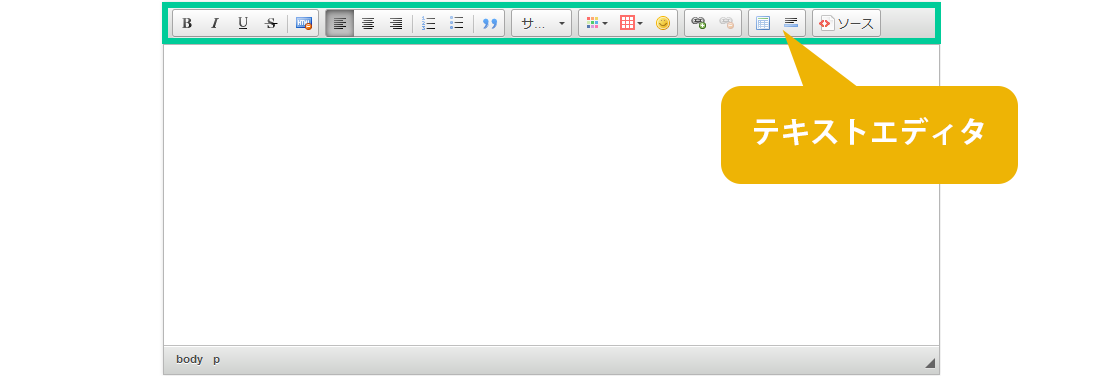

- →
- 太字(文字を太くします)

- →
- 斜体(文字を斜めにします)

- →
- 下線(アンダーラインを引きます)

- →
- 打ち消し線(文字の上に線を引きます)

- →
- 書式を解除(元の状態に戻します)
- →
- 文字配置(文字の配置を左寄せ/中央寄せ/右寄せにします)

- →
- 番号付きリスト(順序のあるリストを作成します)

- →
- 番号無しリスト(ドット付きリストを作成します)

- →
- ブロック引用文(引用文であることを明示します)

- →
- フォントサイズ(文字のサイズを変更します)

- →
- 文字色(文字の色を変更します)

- →
- 背景色(文字の背景色を変更します)

- →
- 絵文字(絵文字を挿入します)

- →
- リンク挿入/削除(リンクを挿入/編集/削除します)

- →
- 表(表を作成します)

- →
- 水平線(横罫線を引きます)

- →
- ソース(html入力に切り替わります)