
お問い合わせフォームを登録する
下記のパーツは、ページ作成に使用するパーツの1つ「お問い合わせパーツ」です。
「お問い合わせパーツ」を使用するにはまずお問い合わせの内容を登録する必要があります。
このページではお問い合わせの内容を登録する方法をご説明します。
お問い合わせフォームを登録する
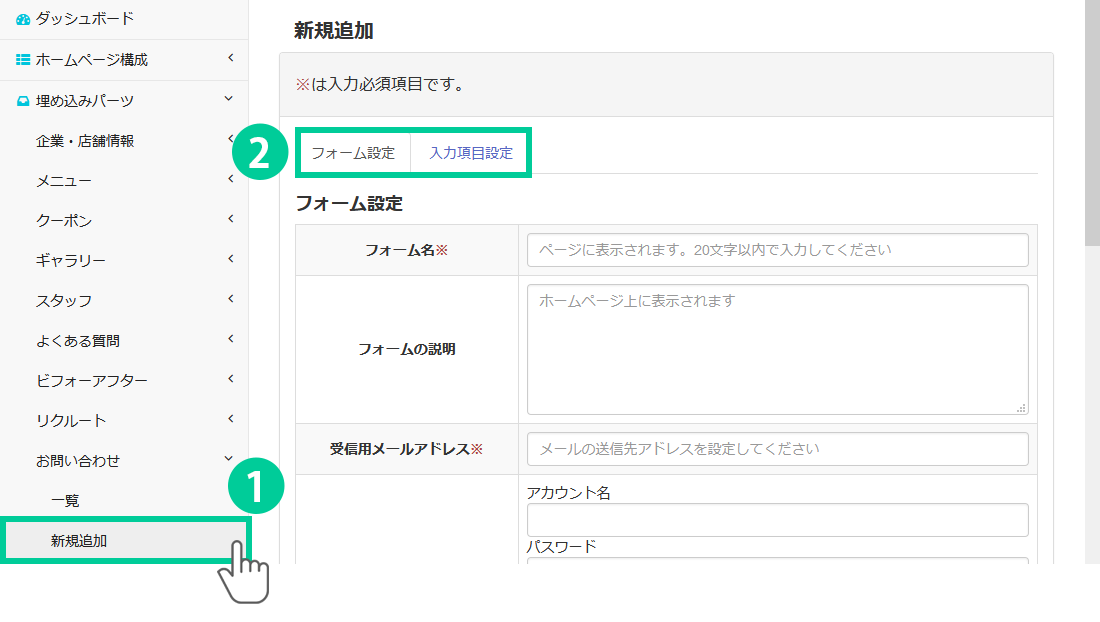
1.管理画面の左側にあるメニューから「埋め込みパーツ> お問い合わせ> 新規追加」をクリックします。
各項目を入力していきます。
2.「フォーム設定」と「入力項目設定」の必要事項をそれぞれ入力していきます。
フォーム設定
フォーム設定
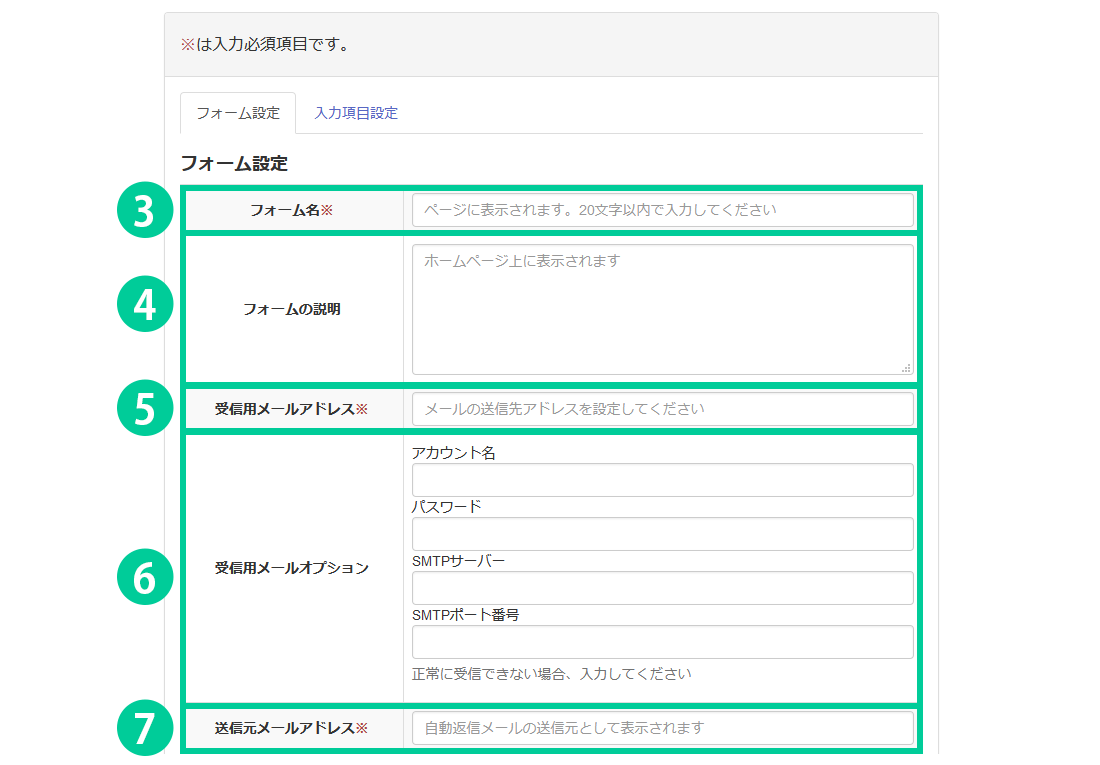
「フォーム設定」タブを選択します。
3.【必須項目】フォーム名を入力します。(例)お問い合わせ、資料請求、ご予約
4.フォームの説明を入力します。お問い合わせフォーム上に表示されます。
5.【必須項目】受信用メールアドレスを入力します。ユーザーが入力した内容を受け取るメールアドレスです。
6.受信用メールオプションを入力します。⑤番で設定したメールアドレスが正常に受信できない場合に入力します。
※SMTPサーバーとは、メールの送信の際に必要となるサーバーです。
7.【必須項目】送信元メールアドレスを入力します。ユーザー宛に自動返信メールを送るメールアドレスです。
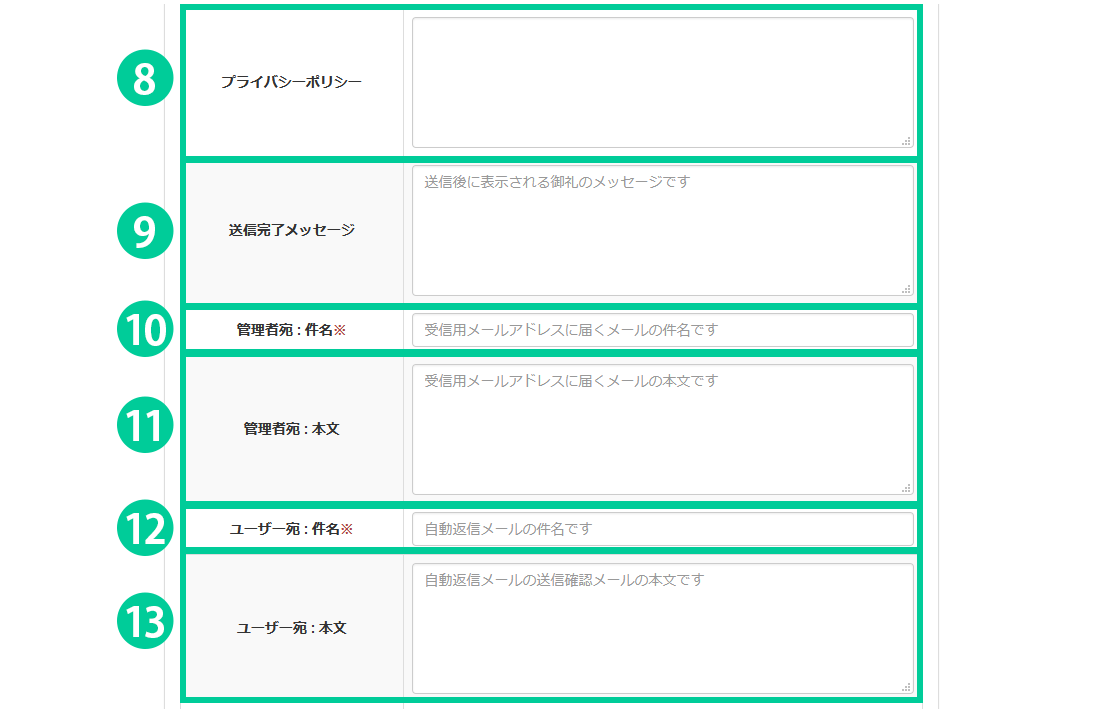
8.プライバシーポリシーを入力します。
9.送信完了メッセージを入力します。送信後に表示されるお礼のメッセージなどを記載します。
10.【必須項目】管理者宛の件名を入力します。⑤番で設定したアドレスに届くメールの件名です。
11.管理者宛の本文を入力します。⑤番で設定したアドレスに届くメールの本文です。
12.【必須項目】ユーザー宛の件名を入力します。⑦番で設定した自動送信メールアドレスに届くメールの件名です。
13.ユーザー宛の本文を入力します。⑦番で設定した自動送信メールアドレスに届くメールの本文です。
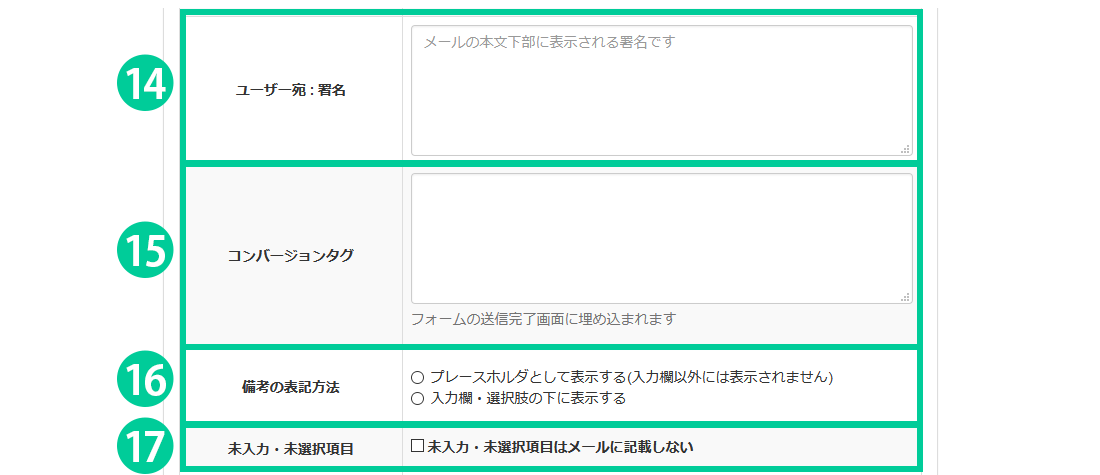
14.ユーザー宛の著名を入力します。著名はメールの本文下部に表示されます。
15.コンバージョンタグを入力します。お問い合わせページが表示されたうち、実際のお問い合わせがどれだけあったかの割合を計測することができます。
※コンバージョンタグを使用する場合は、グーグルが提供している「Google 広告アカウント」もしくは「Googleタグマネージャー」からコンバージョンタグの取得を行ってください。
16.備考の表記方法を選択します。備考は「入力設定項目」の各項目に対して入力することでき、その表示方法を選ぶことが出来ます。
「プレースホルダとして表示する」... お問い合わせフォームのテキスト入力欄に表示されます。(入力欄がない場合は表示されません。)
「入力欄・選択肢の下に表示する」... お問い合わせフォームの入力欄、選択項目(ラジオボタン、チェックボックス、プルダウン)の下に表示されます。
17.未入力・未選択項目をメールに記載しない場合は選択します。
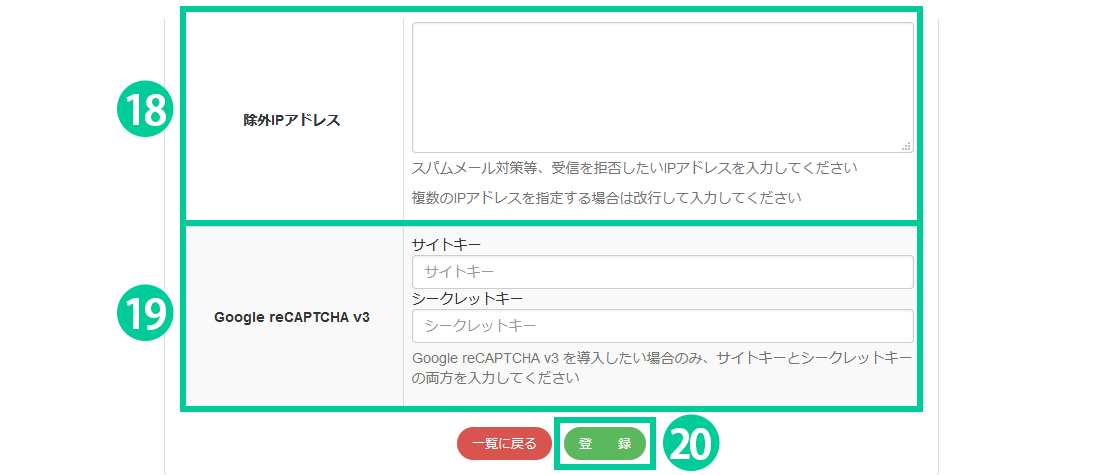
18.除外IPアドレスを入力します。受信を拒否したいIPアドレスを入力してください。複数のIPアドレスを指定する場合は改行してください。
IPアドレスは受信履歴から確認することが出来ます。詳細はこちらでご説明しています。
19.Google reCAPTCHA v3を導入する場合は、サイトキーとシークレットキーを入力してください。
Google reCAPTCHA v3とは、人間とbotを識別するためのAPIです。botによる不正アクセスを回避することが出来ます。
20.「登録」ボタンをクリックすると内容が反映されます。
入力項目設定
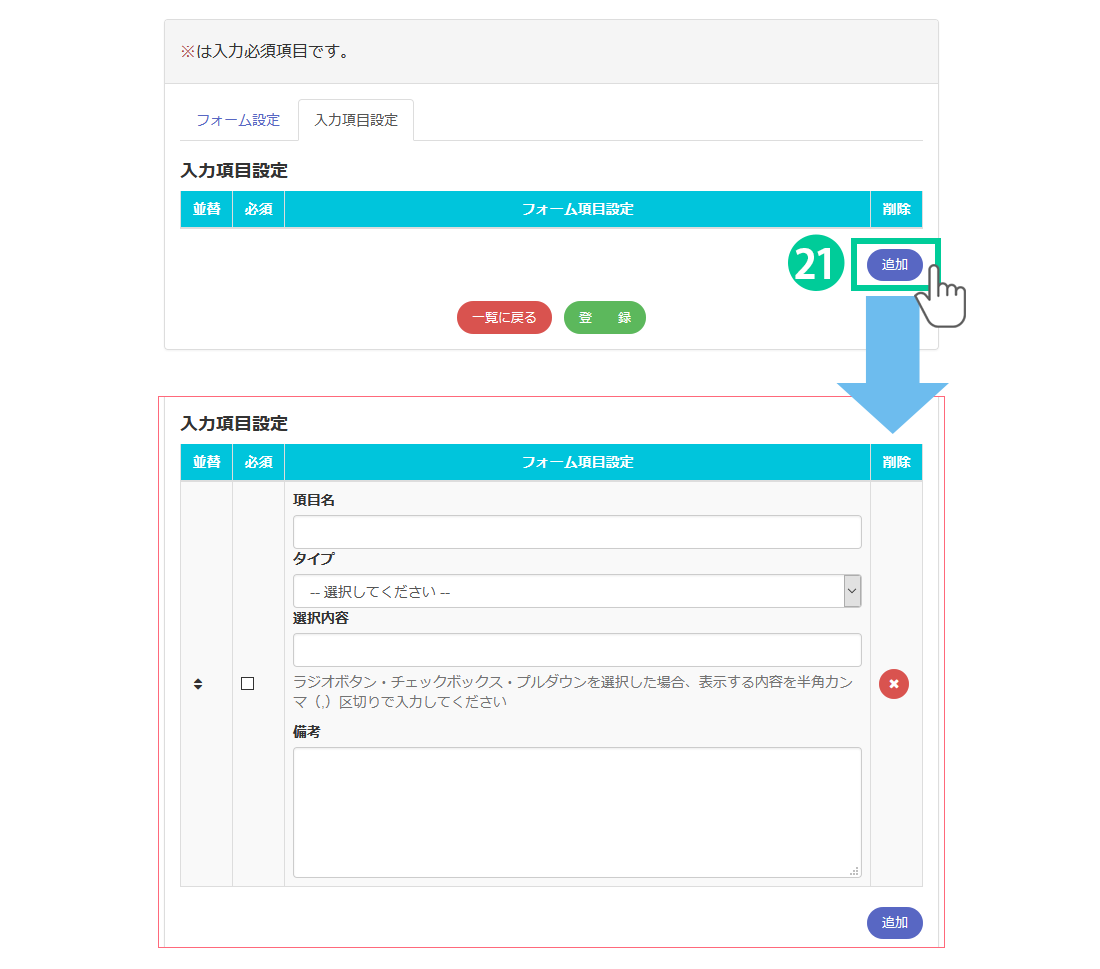
入力項目設定
「入力項目設定」タブを選択します。
21.「追加」ボタンをクリックすると入力項目の設定が出来ます。
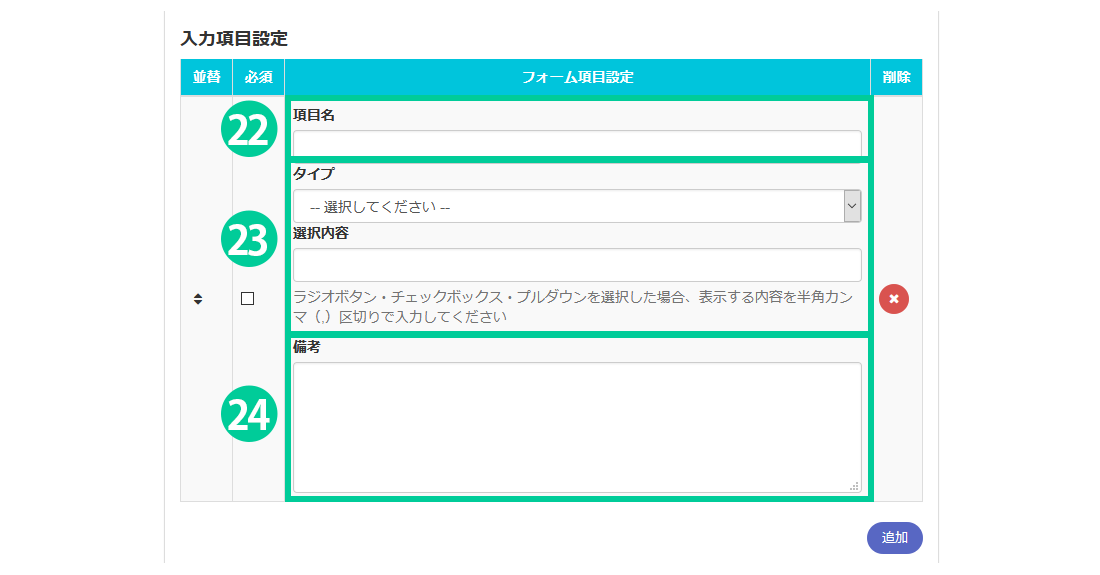
22.お問い合わせの項目名を入力します。
23.フォームのタイプを選択します。お問い合わせ項目に対する回答の表示設定が可能です。
※タイプで「ラジオボタン、チェックボックス、プルダウン」を選択した場合は、その下の選択内容を入力する必要があります。半角カンマ(,)で区切って入力してください。詳細は下記でご説明しています。
24.備考を入力します。(入力なしでも可)
備考の表示形式については「フォーム設定」の⑯番でご説明しています。
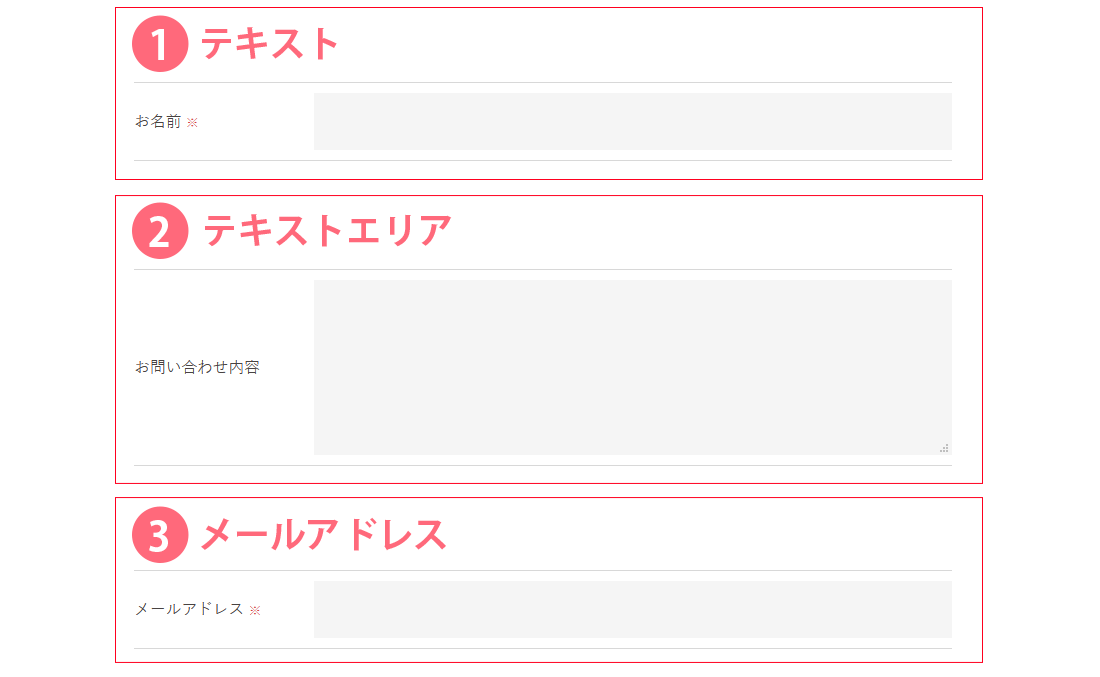
フォーム【タイプ】の種類
「入力項目設定」のフォーム項目にあるフォーム「タイプ」の種類についてご説明します。
種類は全11種類あります。以下1つずつご紹介します。
①タイプ「テキスト」… テキストの入力が出来ます。
②タイプ「テキストエリア」… 文章の入力が出来ます。
③タイプ「メールアドレス」… お客様の自動返信メールに必要です。
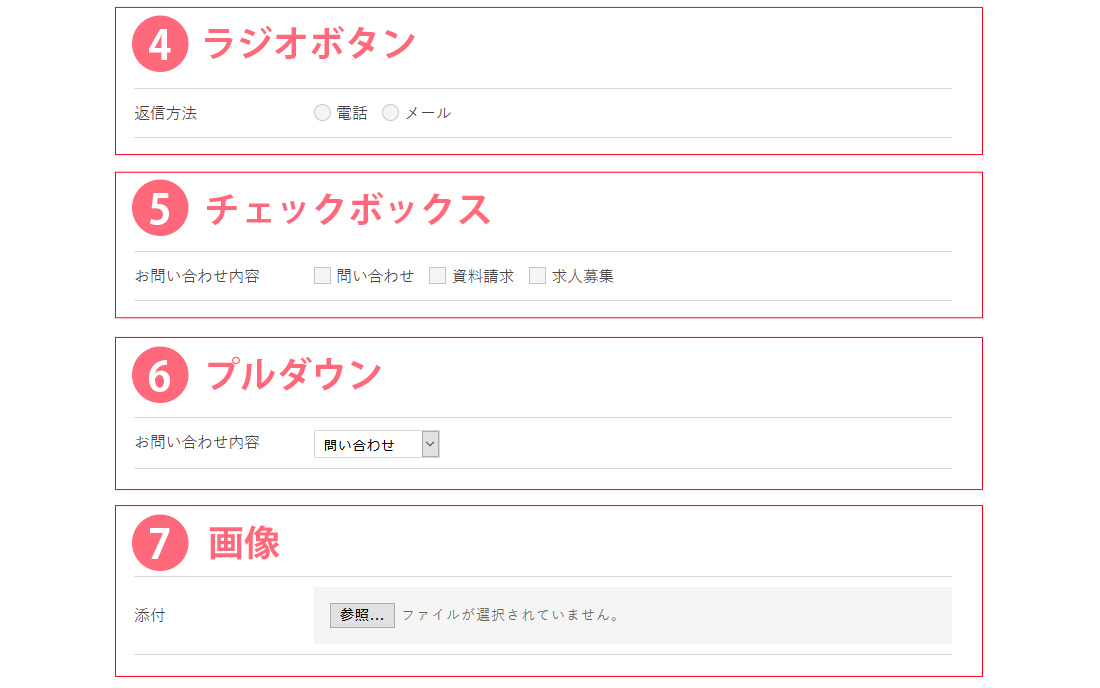
④タイプ「ラジオボタン」… 単一チェックで、1つを選択することが出来ます。
⑤タイプ「チェックボックス」… 複数チェックで、複数を選択することが出来ます。
⑥タイプ「プルダウン」… プルダウンで、1つを選択することが出来ます。
⑦タイプ「画像」… 添付をすることが出来ます。
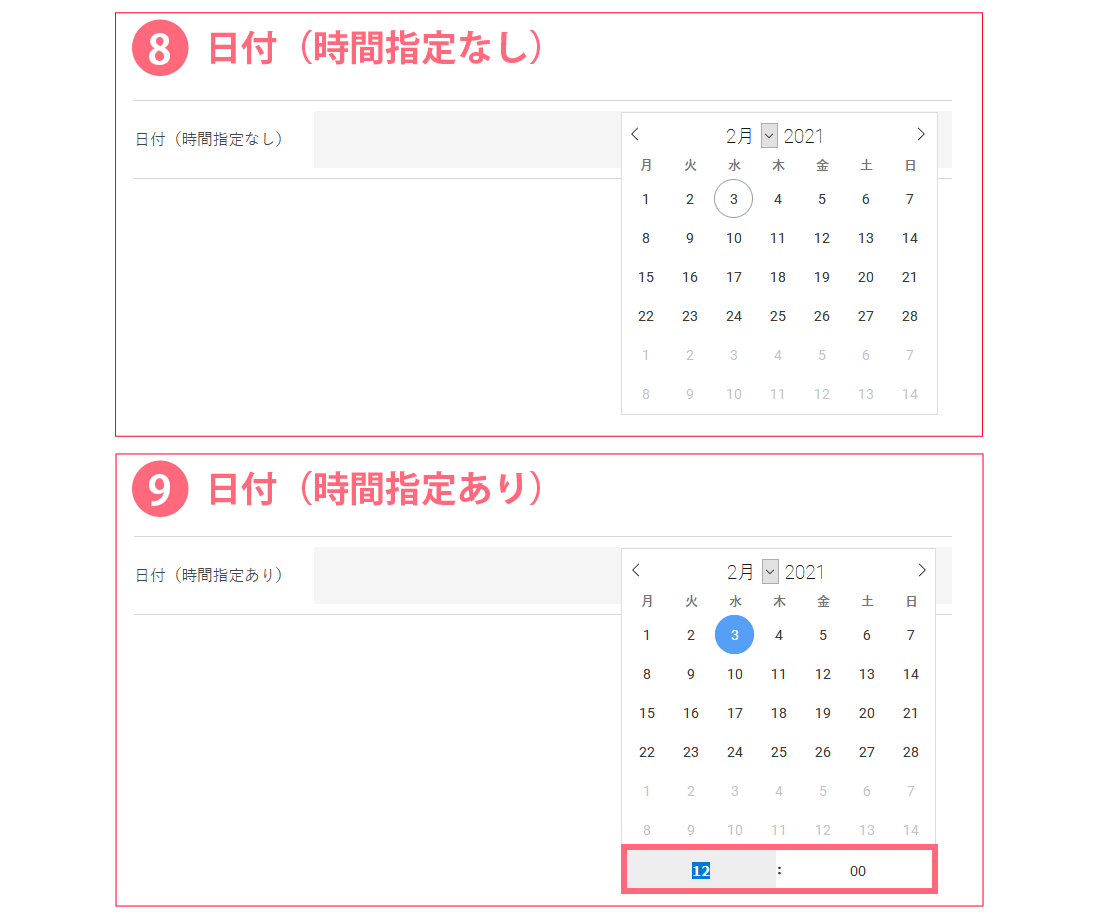
⑧タイプ「日付(時間指定なし)」… テキストエリアをクリックすると、カレンダーが表示され日付を選択することが出来ます。
⑨タイプ「日付(時間指定あり)」… テキストエリアをクリックすると、カレンダーが表示され日付を選択すると時間の指定も可能となります。
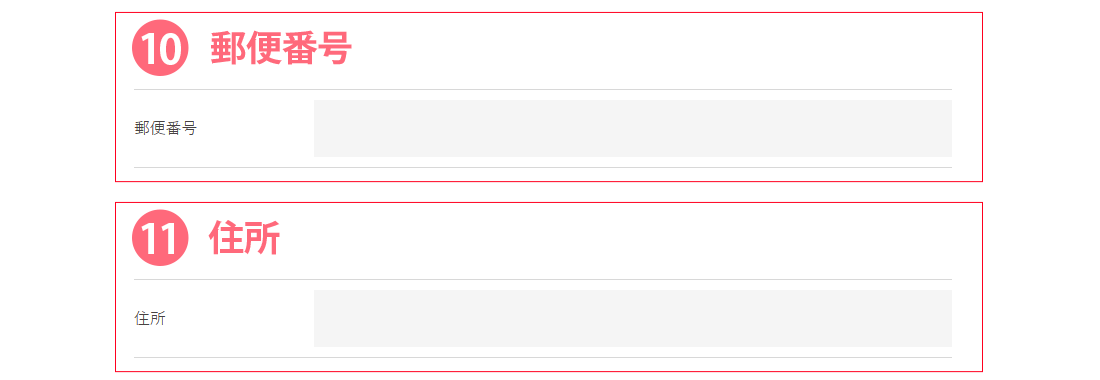
⑩タイプ「郵便番号」… 郵便番号を入力すると、自動で下の住所欄に住所が入力されます。※ハイフンなしでも可能です。
⑪タイプ「住所」… 住所を入力することが出来ます。
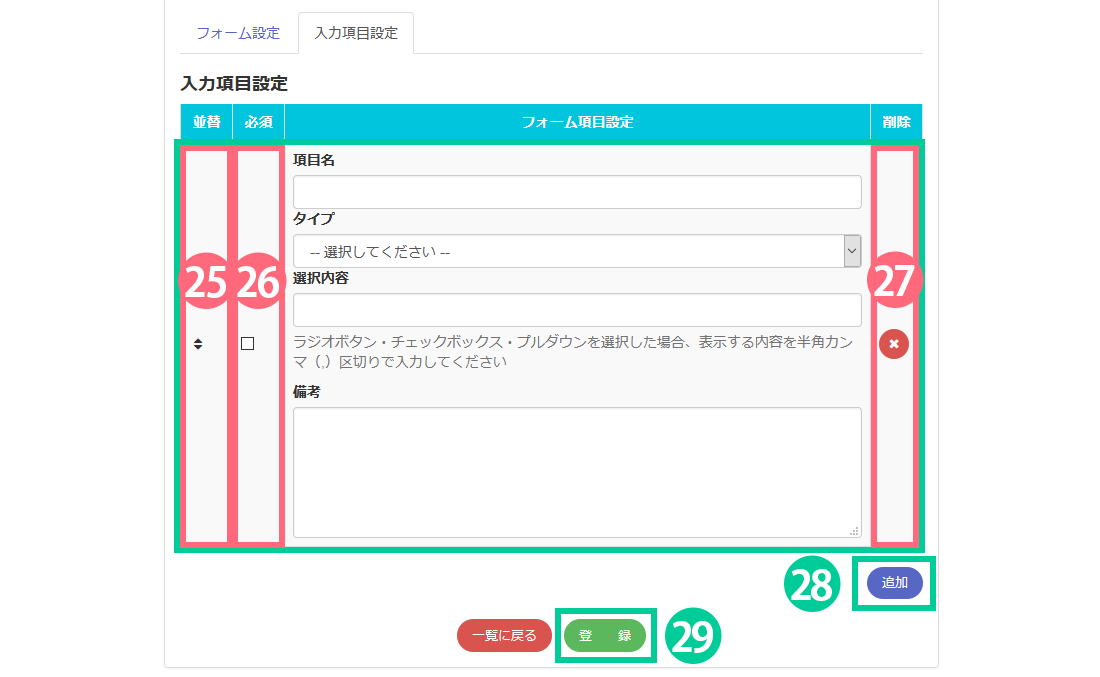
フォーム項目の並び替え、削除、追加についてご説明します。
25.下の矢印ボタンをドラッグ&ドロップすると、項目の順番を入れ替えることが出来ます。
26.チェックを入れると、項目が必須項目となります。項目の右隣に※が表示されます。
27.×印をクリックすると、項目を削除することが出来ます。
28.「追加」ボタンをクリックすると、項目を追加することが出来ます。
29.「登録」ボタンをクリックすると内容が反映されます。