
リクルート詳細ページの基本設定
リクルートはページ作成に使用する「リクルートパーツ」と、リクルートの「詳細ページ」があります。
リクルートの詳細ページでは、「リクルートパーツ」で表示しきれない募集要項の一覧や詳細の情報を掲載することが出来ます。
下記リクルートパーツの「詳しく見る」ボタンをクリックすると各募集要項の詳細ページが表示され、また「募集要項一覧」ボタンをクリックすると募集要項の一覧ページが表示されます。
このページでは詳細ページの基本設定についてご説明します。
リクルートパーツ

募集タイトル1
募集タイトル1の仕事内容詳細

募集タイトル2
募集タイトル2の仕事内容詳細

募集タイトル3
募集タイトル3の仕事内容詳細
リクルート詳細ページの基本設定
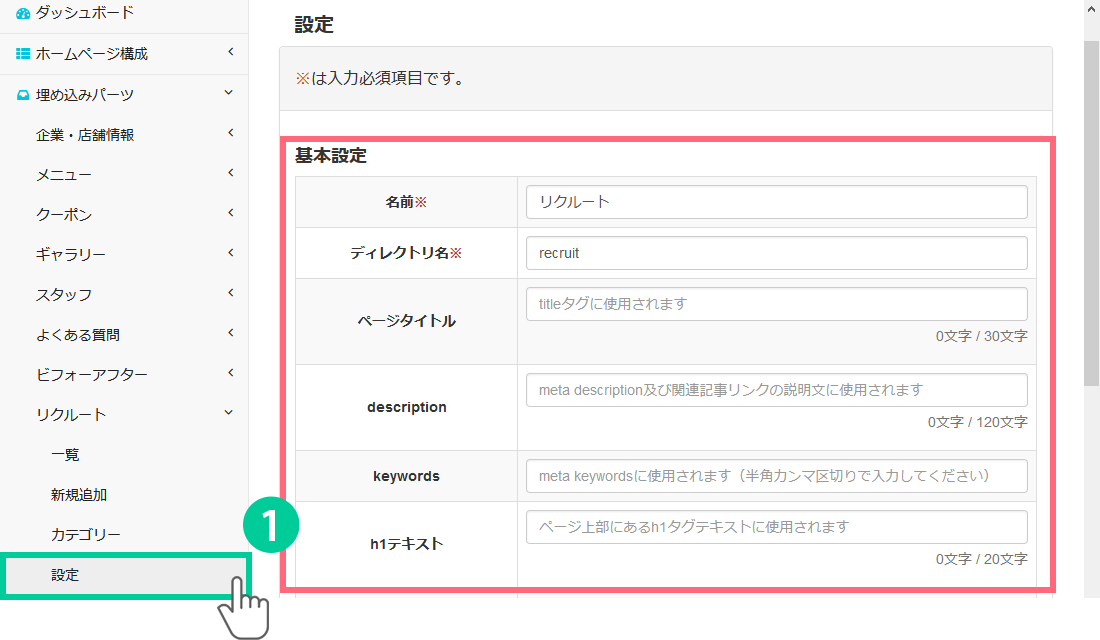
1.管理画面の左側にあるメニューから「埋め込みパーツ> リクルート> 設定」をクリックします。
「基本設定」の項目を入力していきます。
基本設定では、ページの見出しやディレクトリ名などリクルートの詳細ページを作成する際に必要な事項を設定します。
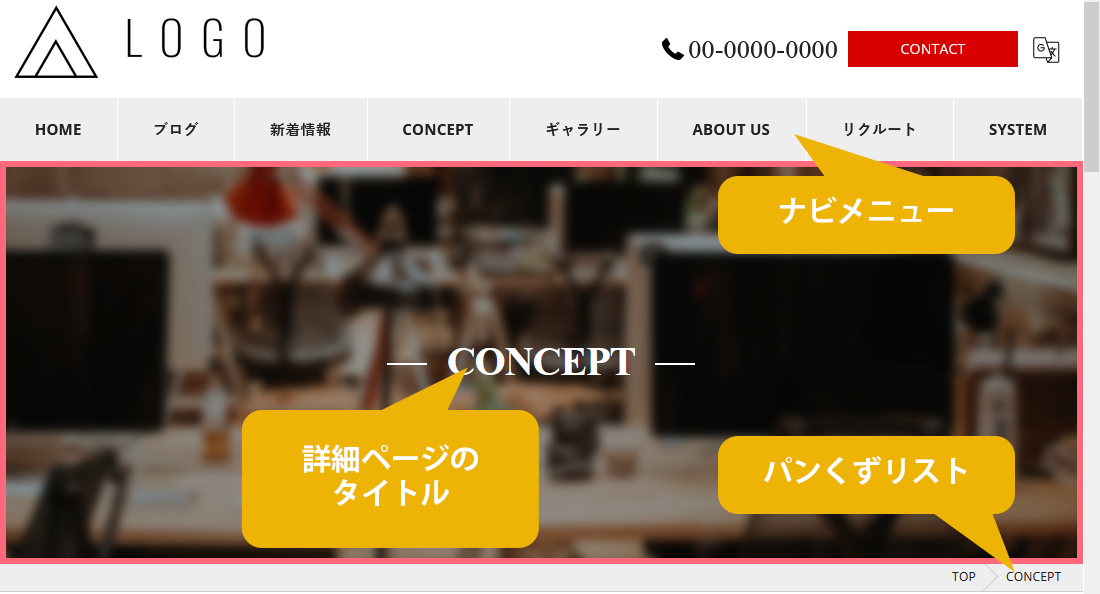
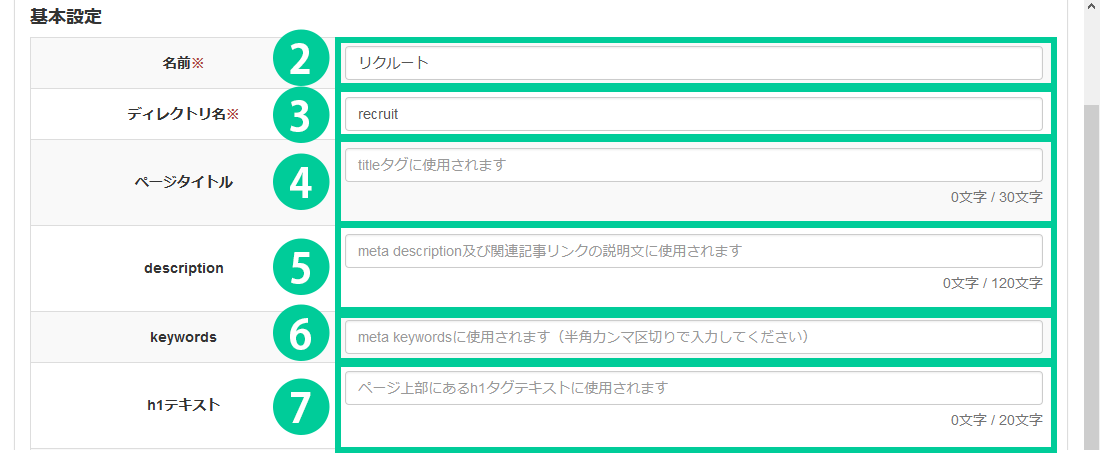
2.【必須項目】名前を入力します。
詳細ページのタイトル、ナビメニュー、パンくずリストに表示されます。
3.【必須項目】ディレクトリ名を入力します。
ディレクトリ名はページのURLになります。半角英数字・ハイフン・アンダースコアで入力してください。
4.ページタイトルを入力します。
ブラウザタブに反映されます。?ブラウザタブとは
5.【メタ情報】descriptionを入力します。
ページの概要を表すテキストを入力してください。検索エンジンの検索結果時に表示される説明文です。
6.【メタ情報】keywordsを入力します。
基本的に検索ユーザーの目に触れることはなく、ページ情報がどのようなキーワードと関係しているのか、検索エンジンに伝える役割をもっています。
7.h1テキストを入力します。
検索エンジン(のクローラー)がウェブサイトの内容を把握するために用いられるもので、予想される検索キーワードをh1テキストに入力すると、SEOに間接的な影響を与えます。
h1テキストはページ上部に表示されます。

8.ナビメニューに、リクルート詳細ページの項目を表示するか選択します。
「ナビメニューに表示する」… ヘッダー部分のナビメニューに表示されます。
「下部ナビメニューに表示する」… フッター部分のナビメニューに表示されます。
9.サイトマップに、リクルート詳細ページの項目を表示するか選択します。
10.リクルート詳細ページに、共通フッターを表示するか選択します。
共通フッターは事前に作成が必要です。詳細はこちらからごご確認ください。
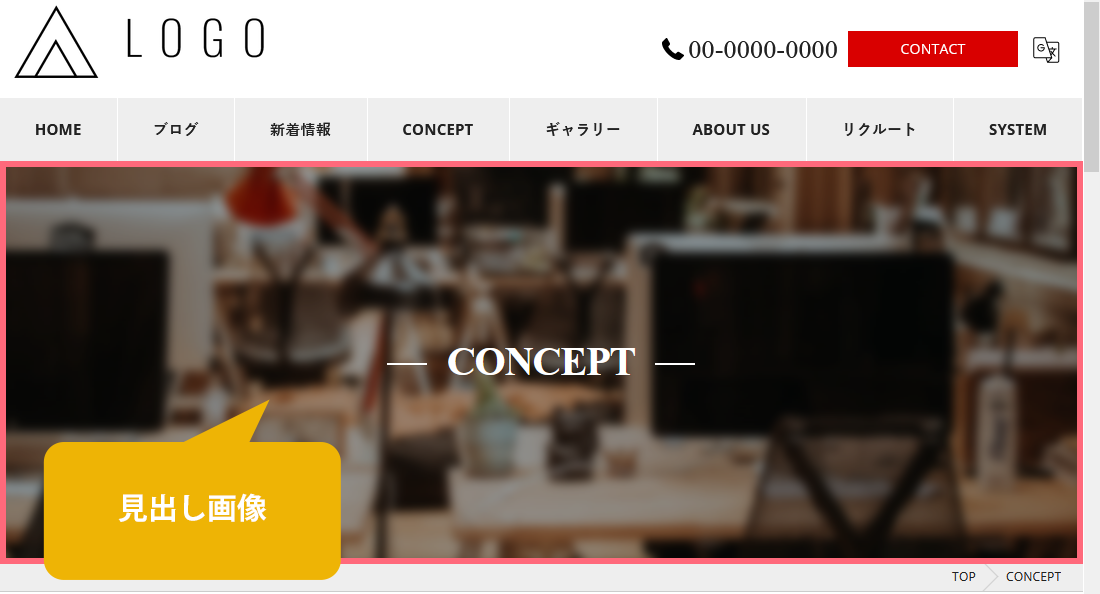
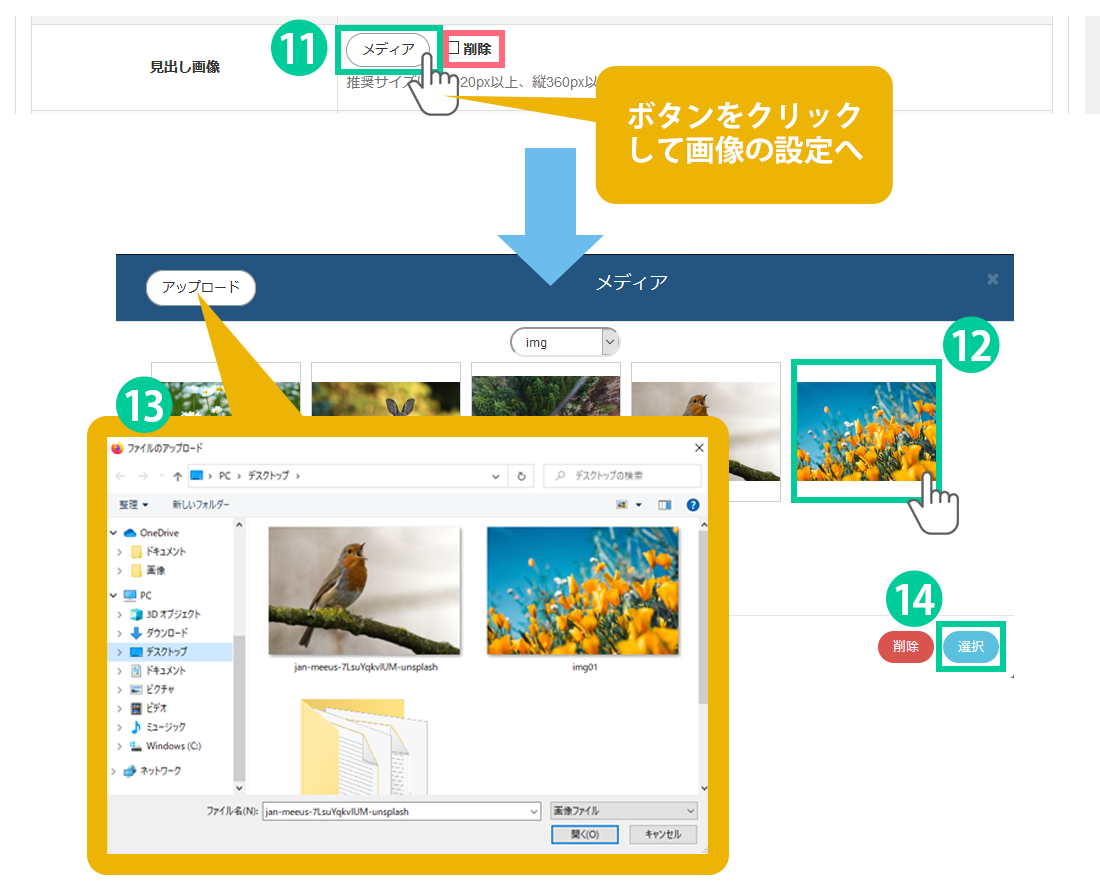
見出し画像の登録を行います。見出し画像は上記画像の通り、リクルート詳細ページの上部に表示されます。
11.「メディア」ボタンをクリックすると登録している画像の一覧が表示されます。
※事前に画像のアップロードが必要です。アップロード方法の詳細はこちらからご確認ください。
12.表示させたい画像を選択します。
13.直接画像をアップロードすることも可能です。
「アップロード」をクリック、画像を選択して「開く」ボタンを押すと、既に登録している画像の一覧に表示されます。後は⑫番と同様、表示させたい画像を選択します。
14.「選択」ボタンを押すと画像が登録されます。
「削除」ボタンを押すと選択している画像が削除されます。
画像を登録後、メディアボタンの隣にある赤枠「削除」にチェックを入れて登録すると一度挿入した画像は削除されます。

15.見出し画像の「表示」「非表示」を選択します。
「表示しない」を選択すると見出し画像は非表示となります。

16.表示件数を選択します。
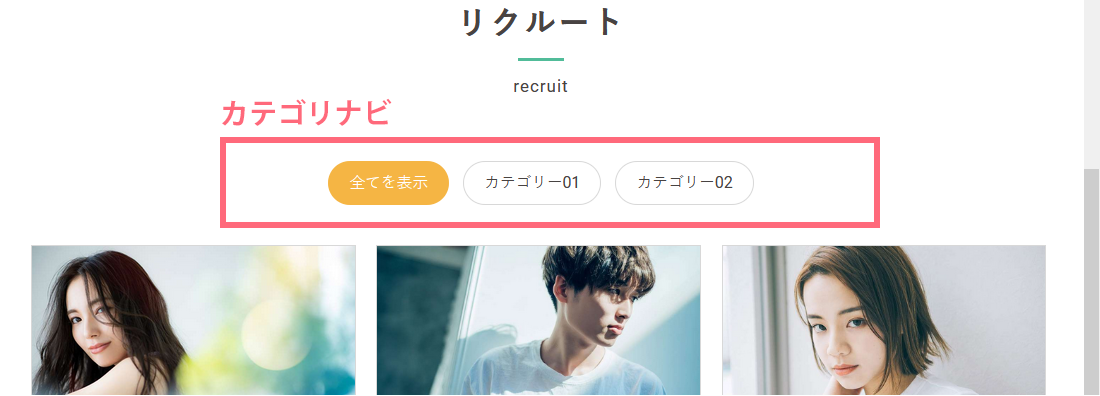

17.カテゴリナビの表示設定を行います。カテゴリナビとは上記画像の通り、募集要項をカテゴリーごとに登録した際に表示されるボタンです。
「上に表示する」… 募集要項の上に表示されます。
「下に表示する」… 募集要項の下に表示されます。
「表示しない」… カテゴリナビは非表示となります。
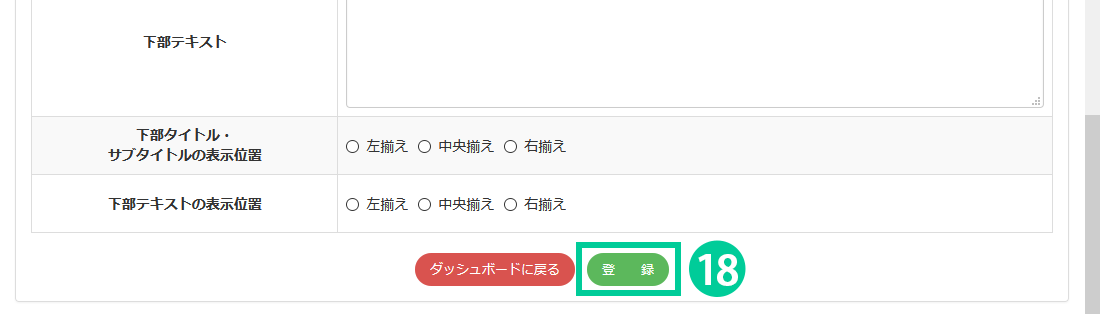
18.「テキスト設定」の下にある「登録」ボタンをクリックすると内容が反映されます。
テキスト設定の詳細はこちらからご確認ください。