
目次
メニューを登録する
下記のパーツは、ページ作成に使用するパーツの1つ「メニューパーツ」です。
「メニューパーツ」を使用するにはまずメニューの情報を登録する必要があります。
このページではメニューの情報を登録する方法をご説明します。
メニューパーツ
カテゴリー01

-
- メニュー1
¥4,000~ (税込)
-
- メニュー2
¥5,000~ (税込)
カテゴリー02

-
- メニュー3
¥8,000~ (税込)
-
- メニュー4
¥10,000~ (税込)
メニューの情報を登録する
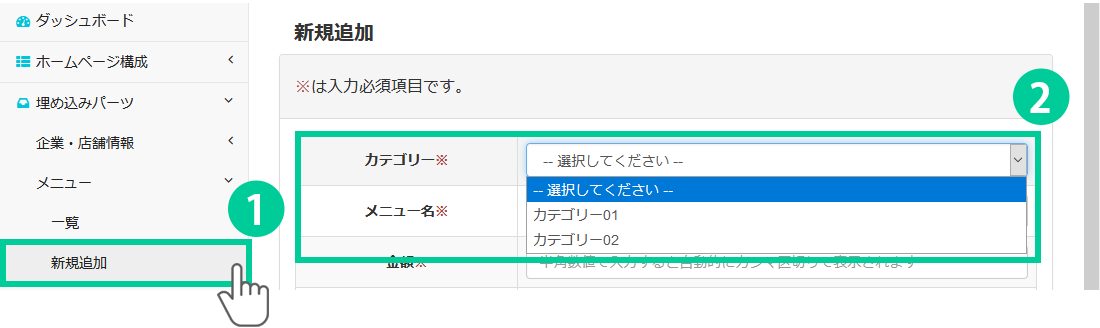
1.管理画面の左側にあるメニューから「埋め込みパーツ> メニュー> 新規追加」をクリックします。
各項目を入力していきます。
2.【必須項目】カテゴリーを選択します。
カテゴリーは事前に登録が必要です。カテゴリーの登録方法はこちらからご確認ください。
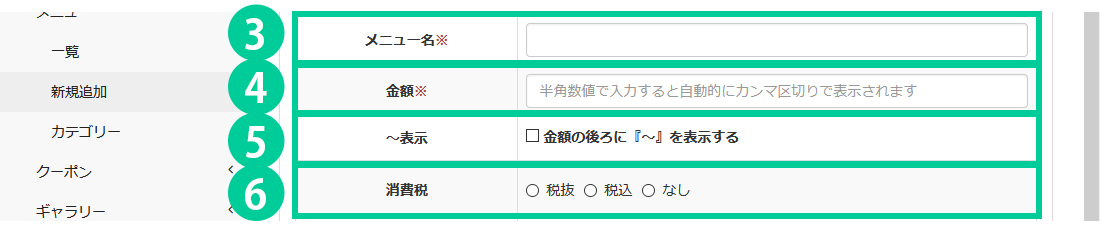
3.【必須項目】メニュー名を入力します。
4.【必須項目】金額を入力します。
半角数値で4000と入力すると、自動的に¥4,000と表記されます。
5.金額の後ろに¥4,000「~」を表示させたい場合はチェックを入れます。
6.消費税を表示するか選択します。金額の後ろに¥4,000 (税抜) / ¥4,000 (税込)と表示されます。
チェックを入れない場合は何も表示されません。
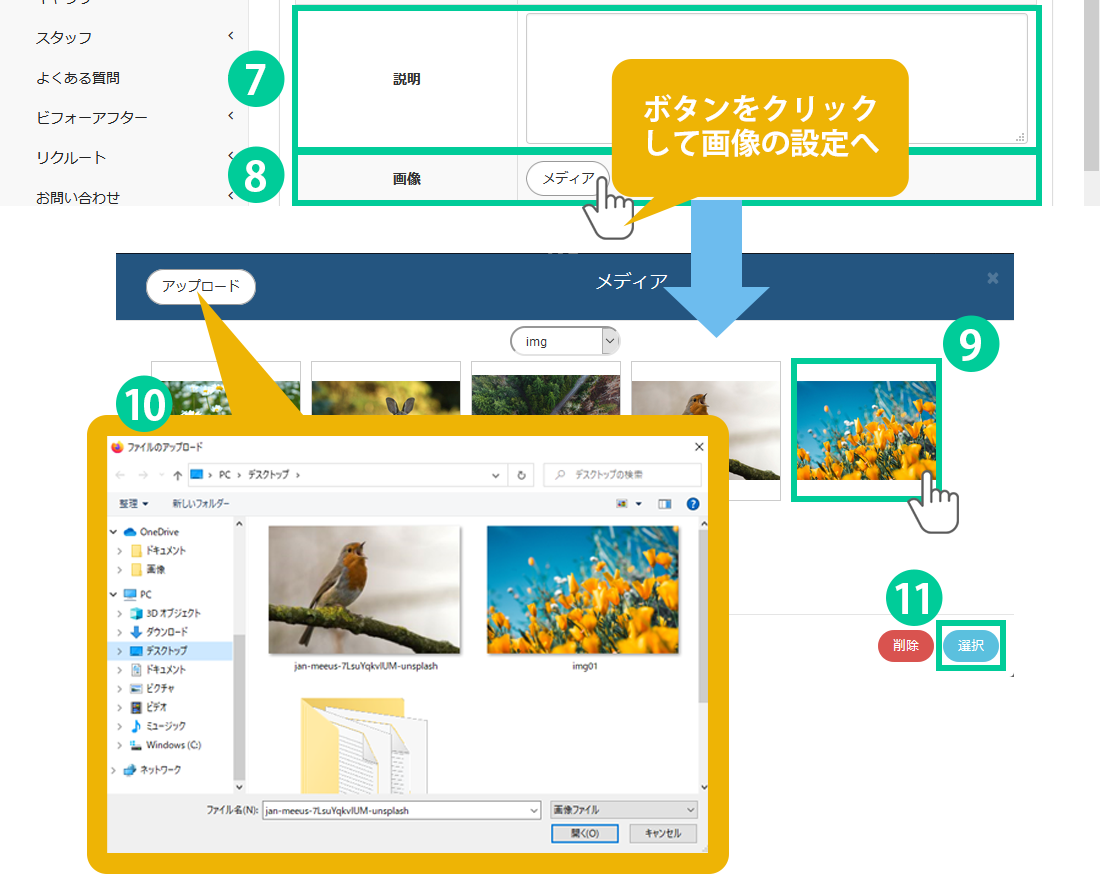
7. 説明を入力します。
メニュー名の下に説明文が入ります。
8.画像の登録を行います。
ボタンをクリックすると登録している画像の一覧が表示されます。
※事前に画像のアップロードが必要です。アップロード方法の詳細はこちらからご確認ください。
9.表示させたい画像を選択します。
10.直接画像をアップロードすることも可能です。
「アップロード」をクリック、画像を選択して「開く」ボタンを押すと、既に登録している画像の一覧に表示されます。後は⑧番と同様、表示させたい画像を選択します。
11.「選択」ボタンを押すと画像が登録されます。
「削除」ボタンを押すと選択している画像が削除されます。
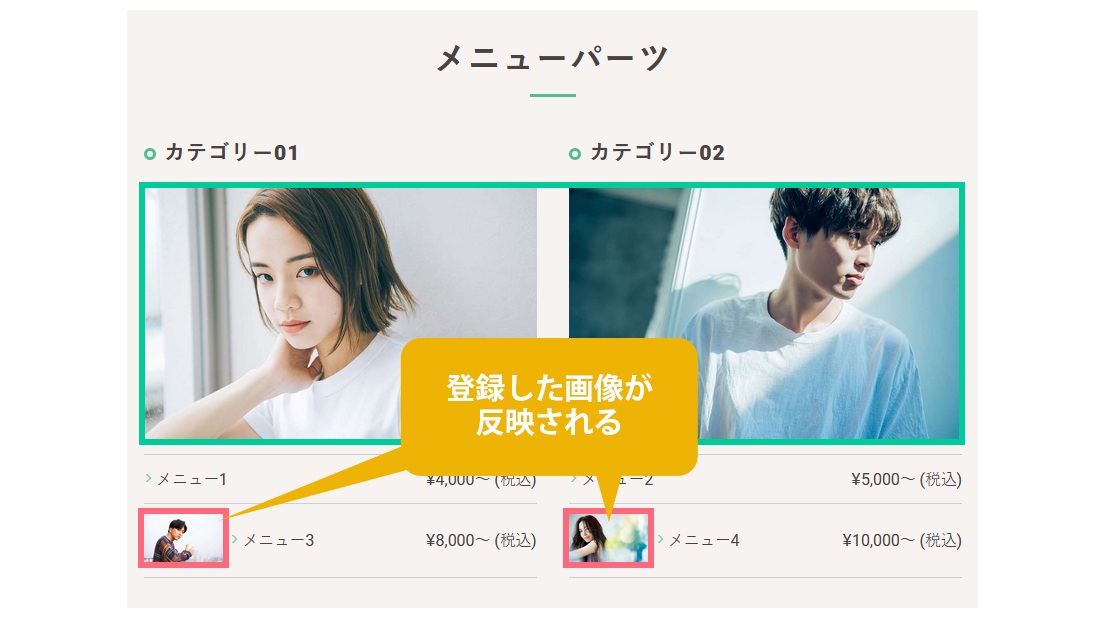
⑧番で行った画像の登録は、下記の赤枠部分に表示されます。
緑枠の写真はカテゴリー名に対して画像を設定します。詳細は「メニューのカテゴリーを追加する」ページで説明していますのでこちらからご確認ください。

12.「表示」「非表示」を選択します。
ページ作成時にメニューパーツを配置した際、表示するかどうかを選択します。
13.「登録」ボタンをクリックすると内容が反映されます。