
目次
メニューのカテゴリーを追加する
このページではメニューのカテゴリーを追加する方法についてご説明します。
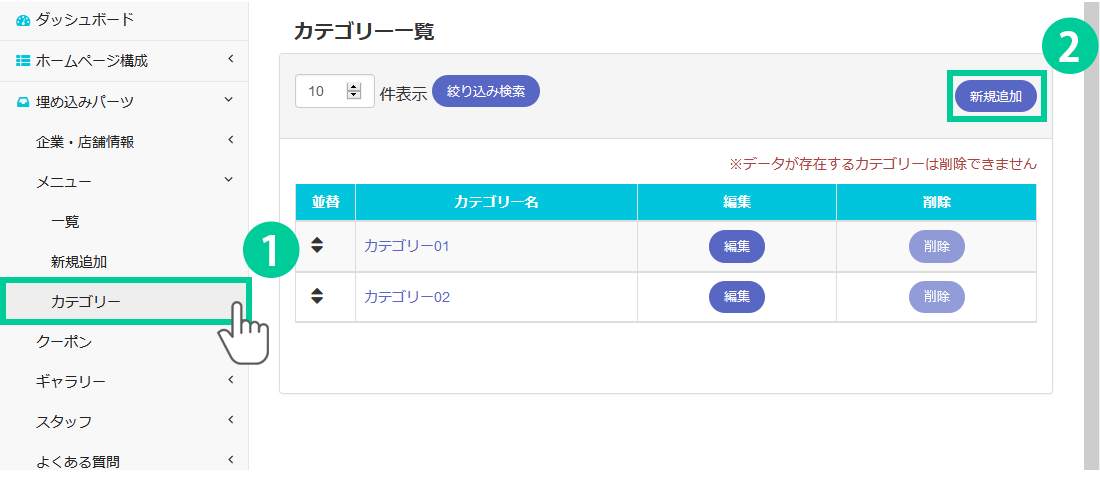
メニューのカテゴリー追加方法
1.管理画面の左側にあるメニューから「埋め込みパーツ> メニュー> カテゴリー」をクリックします。
2.「新規追加」ボタンをクリックします。
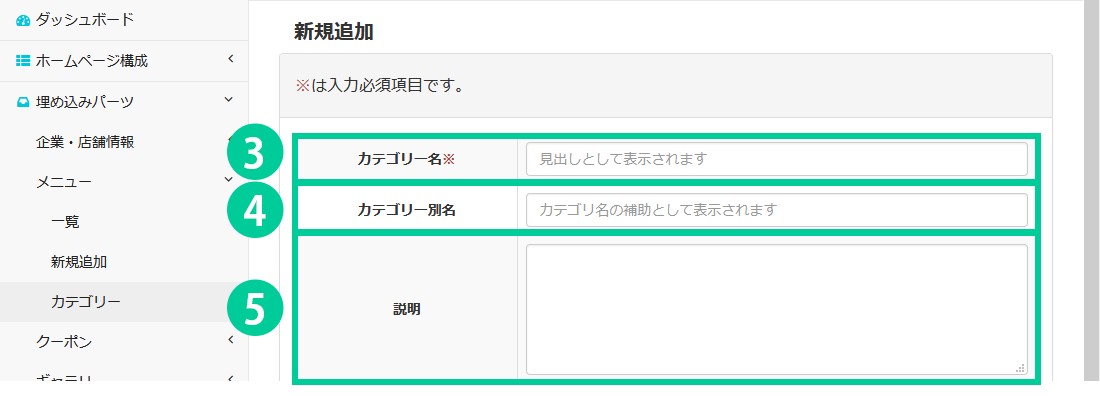
3.【必須項目】カテゴリー名を入力します。
4.カテゴリーの別名を入力します。
カテゴリー名の下に補助要素として表示されます。
5.説明文を入力します。
カテゴリーの説明として表示されます。
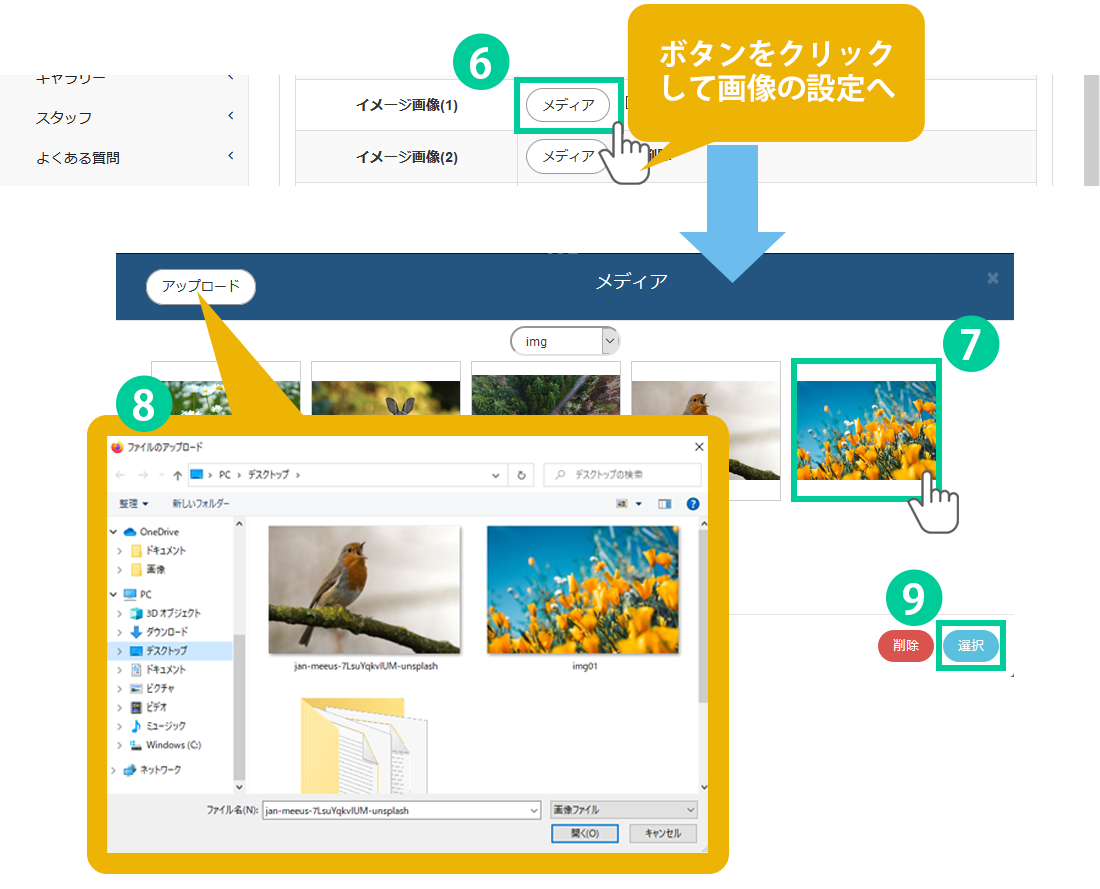
6.画像の登録を行います。
ボタンをクリックすると登録している画像の一覧が表示されます。
※事前に画像のアップロードが必要です。アップロード方法の詳細はこちらからご確認ください。
7.表示させたい画像を選択します。
8.直接画像をアップロードすることも可能です。
「アップロード」をクリック、画像を選択して「開く」ボタンを押すと、既に登録している画像の一覧に表示されます。後は⑧番と同様、表示させたい画像を選択します。
9.「選択」ボタンを押すと画像が登録されます。
「削除」ボタンを押すと選択している画像が削除されます。
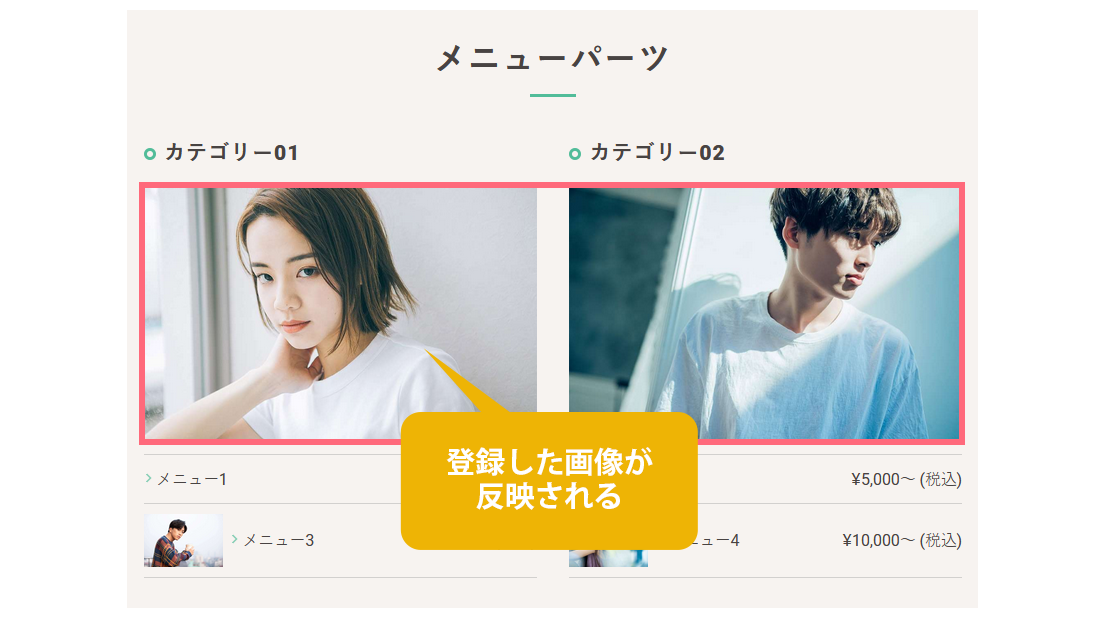
⑥番で行った画像の登録は、下記の赤枠部分に表示されます。

10.「登録」ボタンをクリックすると内容が反映されます。