
目次
ブログ記事の投稿
下記のパーツは、ページ作成に使用するパーツの1つ「ブログパーツ」です。
「ブログパーツ」を使用するにはまずブログ記事を作成する必要があります。
このページではブログ記事の作成から投稿までの流れをご説明します。
ブログ記事のカテゴリーを作成する
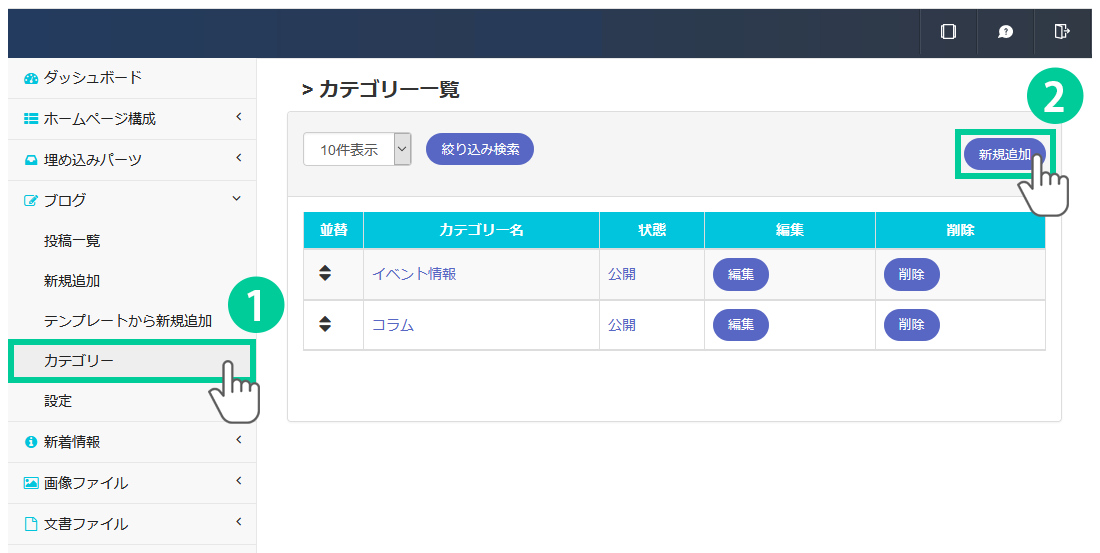
1.初めにブログのカテゴリーを作成します。管理画面の左側にあるメニューから「ブログ> カテゴリー」をクリックします。
※カテゴリーなしでもブログ記事の投稿はできます。カテゴリーを作成しない場合は⑥へ
2.「新規追加」をクリックします。
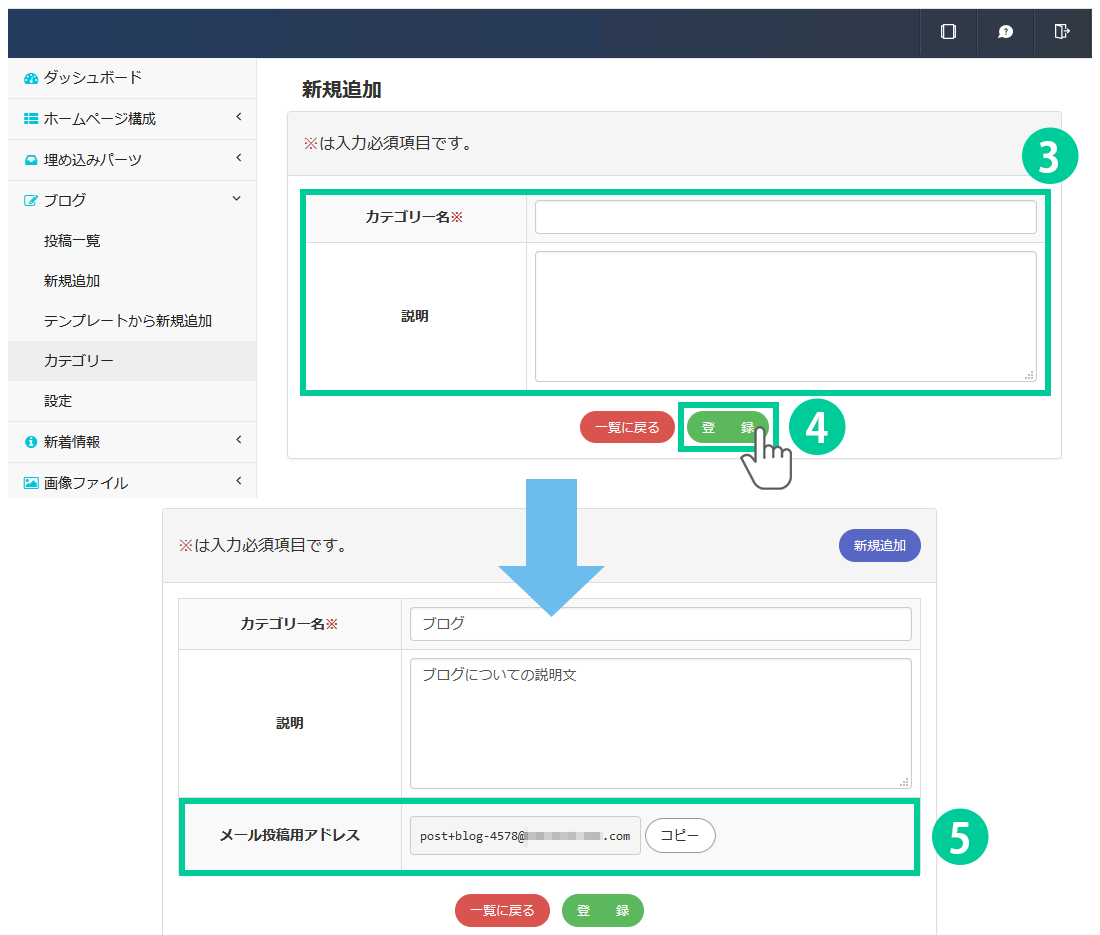
3.カテゴリー名と説明を入力します。
説明は入力なしでも可能です。
4.「登録」をクリックします。
5.メール投稿用のアドレスが自動生成されます。
ブログ記事を作成する
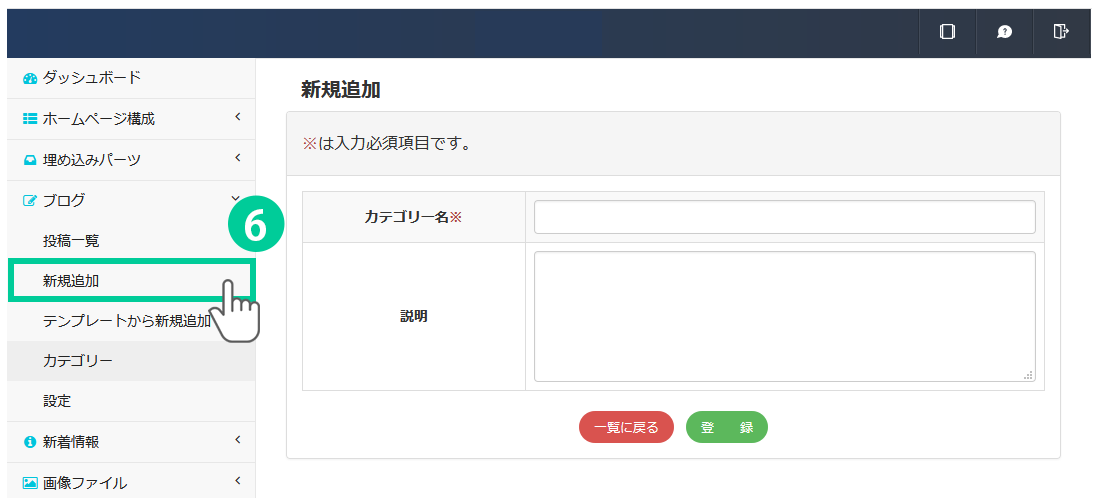
6.記事を作成します。管理画面の左側にあるメニューから「ブログ>新規追加」をクリックします。
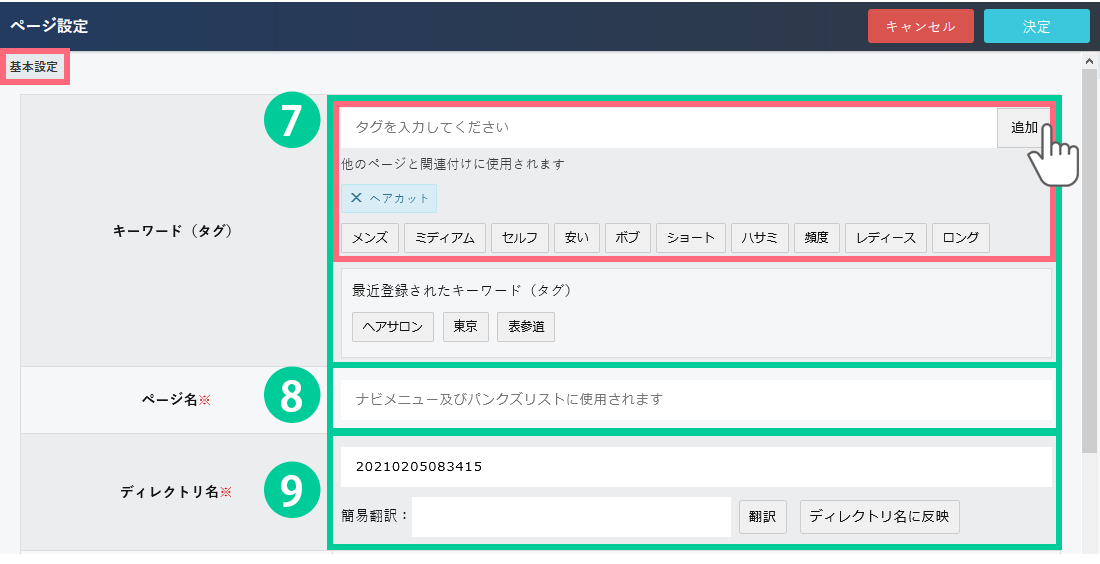
基本設定 / ブログ記事の内容を設定していきます。(自動的に基本設定の画面が開きます)
7.「タグ」設定を行います。タグ名を入力して追加ボタンをクリックすると、その下に画像のように「×ヘアカット」と表示されます。
ヘアカットの左隣にある×印をクリックすると、登録したタグは削除されます。ヘアカットタグの下にあるタグは、ヘアカットに関連したタグが自動で表示され選択することが出来ます。
タグ名を直接入力せずに「最近登録されたキーワード(タグ)」からタグをクリックして選択することも可能です。※事前にタグの登録が必要です。
タグの事前登録やタグに関するご説明はこちらからご確認ください。
8.【必須項目】「ページ名」を入力します。
ページ名はナビメニューの項目及びパンくずリストに表示されます。
9.【必須項目】「ディレクトリ名」を入力します。
ディレクトリ名はページのURLになります。半角英数字・ハイフン・アンダースコアで入力してください。
簡易翻訳機能を使用すれば日本語から英語への翻訳が容易に行え、そのままディレクトリ名に反映させることが出来ます。
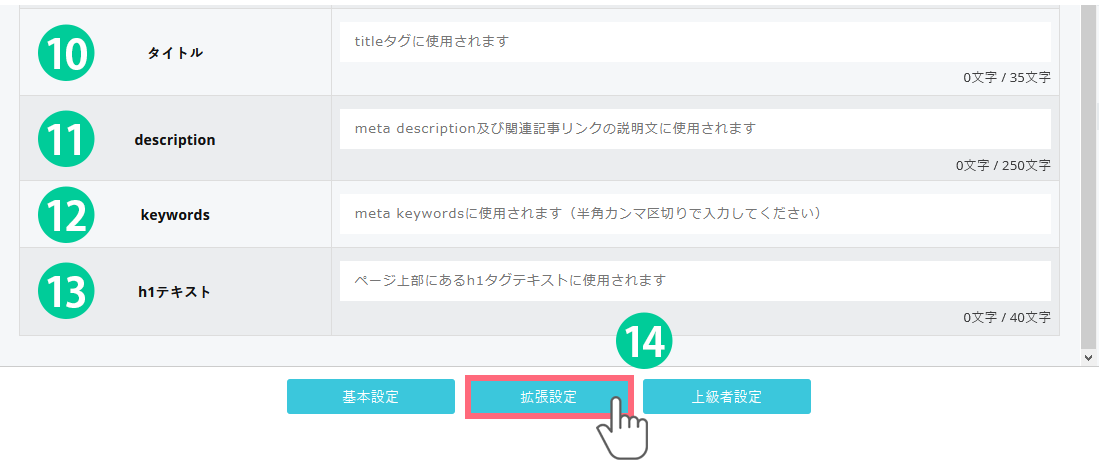
10.「タイトル」を入力します。ページのタイトルを入力してください。
タイトルはブラウザタブに反映されます。?ブラウザタブとは
タイトルを入力しない場合はページ名が反映されます。
11.【メタ情報】「description」を入力します。
ページの概要を表すテキストを入力してください。検索エンジンの検索結果時に表示される説明文です。
12.【メタ情報】「keywords」を入力します。③番でタグを設定した場合は、タグ名が既に反映されている状態になります。
基本的に検索ユーザーの目に触れることはなく、ページ情報がどのようなキーワードと関係しているのか、検索エンジンに伝える役割をもっています。
13.「h1テキスト」を入力します。
検索エンジン(のクローラー)がウェブサイトの内容を把握するために用いられるもので、予想される検索キーワードをh1テキストに入力すると、SEOに間接的な影響を与えます。h1テキストはページ上部に表示されます。
拡張設定 / ブログ記事の内容を設定していきます。
14.「拡張設定」ボタンをクリックして画面を切り替えます。
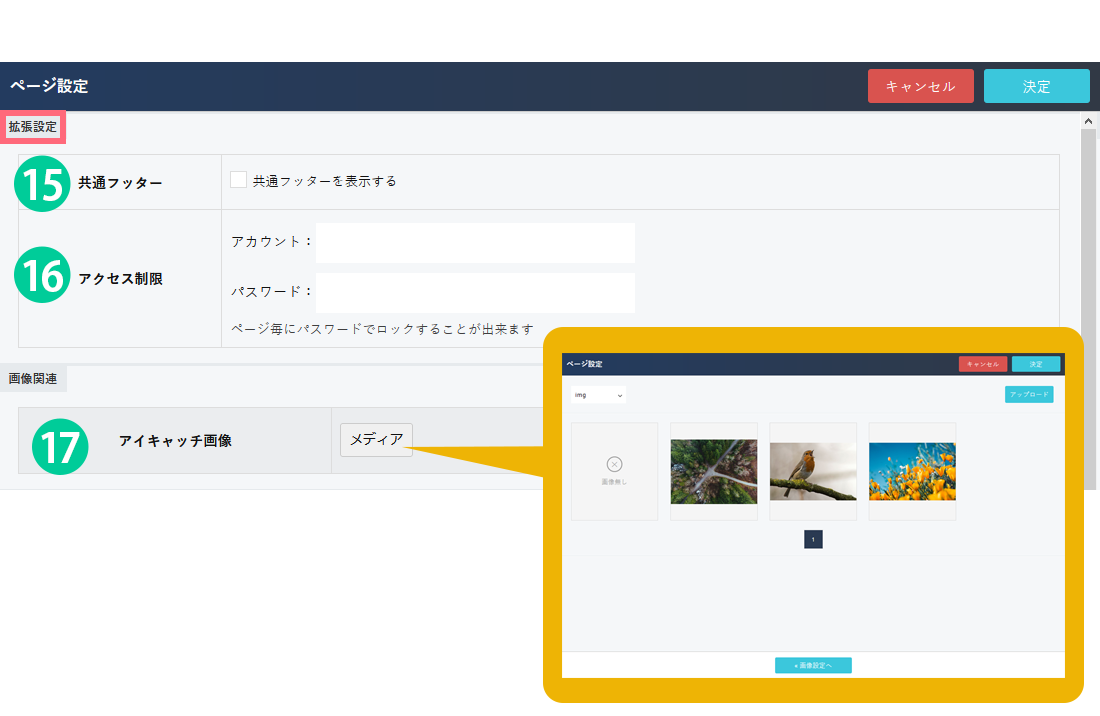
拡張設定 / ブログ記事の内容を設定していきます。
15.共通フッターを表示するかを選択します。
16.アクセス制限を設定が可能です。
アカウントとパスワードを設定し、その情報を入力しないと閲覧できない設定にすることが出来ます。
17.アイキャッチ画像を設定します。
画像を選択してクリックすると反映されます。事前に画像のアップロードが必要です。アップロード方法の詳細はこちらからご確認ください。
また直接画像をアップロードすることも可能です。「アップロード」をクリック、画像を選択して「開く」ボタンを押すと、既に登録している画像の一覧に表示されます。
※アイキャッチ画像とは、記事一覧ページなどにタイトルと一緒に表示されている写真や画像です。
記事のタイトルや内容に合ったアイキャッチ画像をつけることで、ユーザーの興味を引き、記事が読まれやすくなる効果があります。
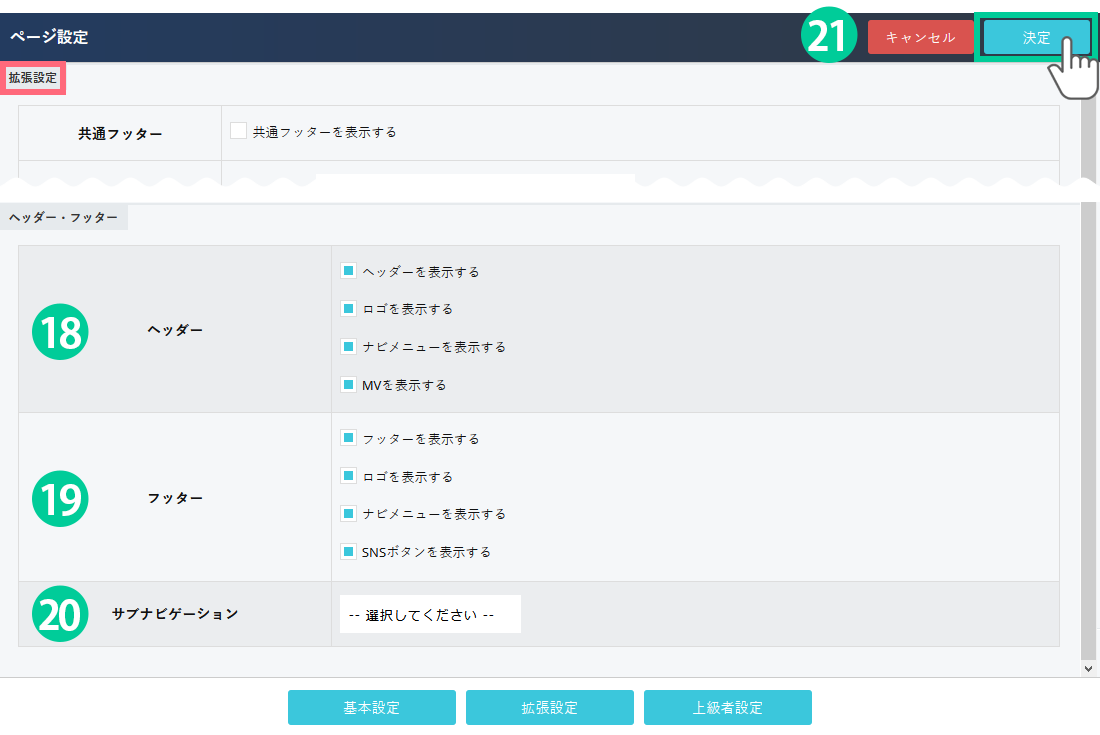
18.ヘッダーに表示したい項目にチェックを入れます。
デフォルトは全項目にチェックが入ります。
19.フッターに表示したい項目にチェックを入れます。
デフォルトは全項目にチェックが入ります。
20.サブナビゲーションを使用したい場合は選択します。
サブナビゲーションの詳細についてはこちらからご確認ください。
21.「決定」ボタンを押すと新規のページが生成されます。
「キャンセル」ボタンを押すと設定した内容が破棄されます。
生成されたブログ記事の登録をする
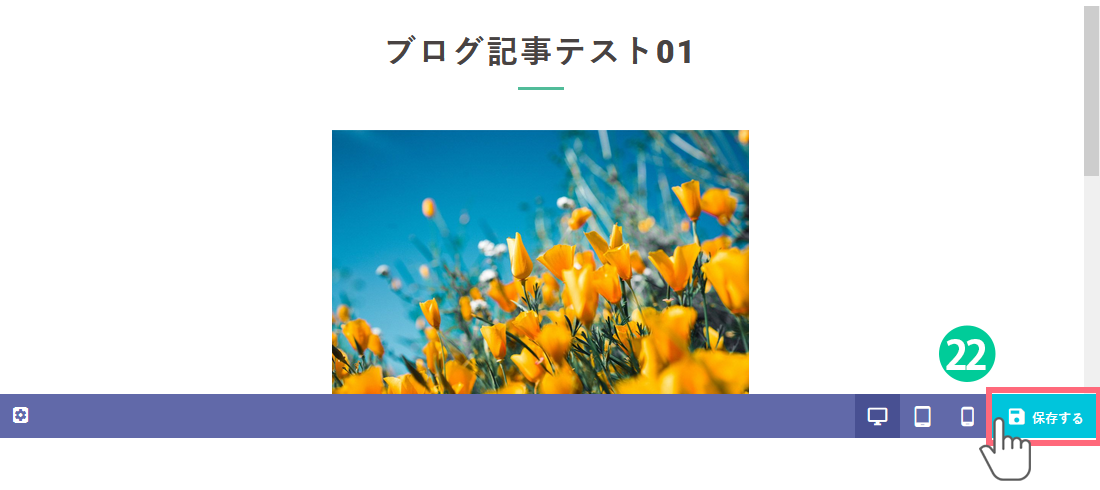
上記㉑で生成されたブログ記事は仮登録の状態なので、保存をする必要があります。
保存をしない状態で管理画面の左側にあるメニューを押して別の画面に切り替えてしまうと、今まで入力した情報は消えてしまいます。
22.ブログ記事の中身(コンテンツ)を登録した上で、「保存」ボタンをクリックします。
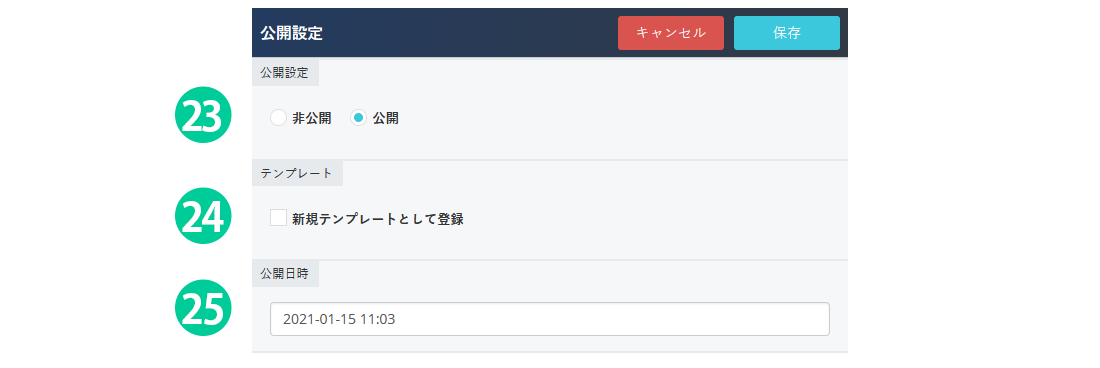
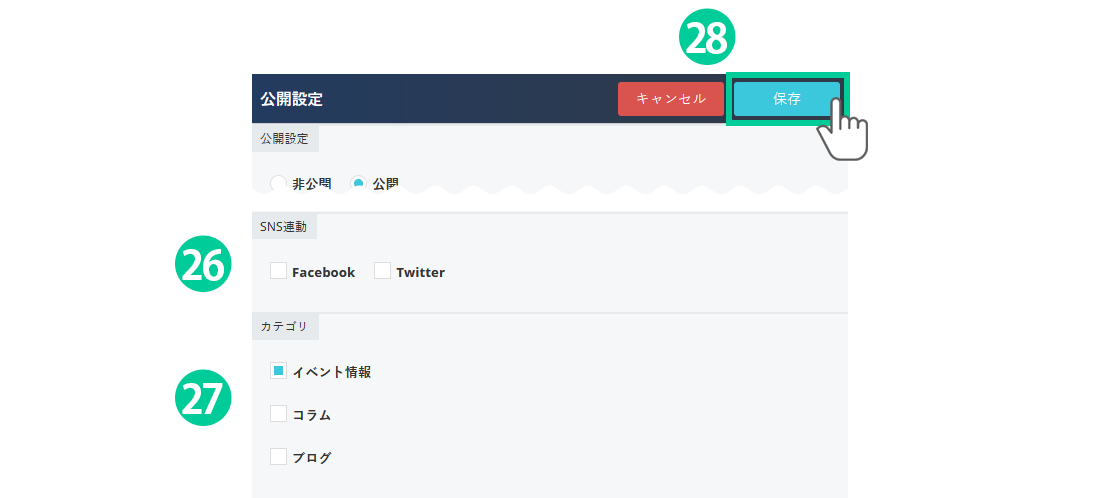
26.連動したいSNSがある場合はチェックを入れます。
公開設定を「非公開」にしている場合は選択することが出来ません。
27.カテゴリーを選択します。
カテゴリーを選択するとブログ記事をカテゴリー別に分けることが出来ます。
28.「保存」ボタンをクリックします。
仮登録の状態だったブログ記事が保存されて公開されます。