
ホームページの外観を設定する
このページではホームページの外観を設定する方法をご説明します。
ホームページの外観を設定する
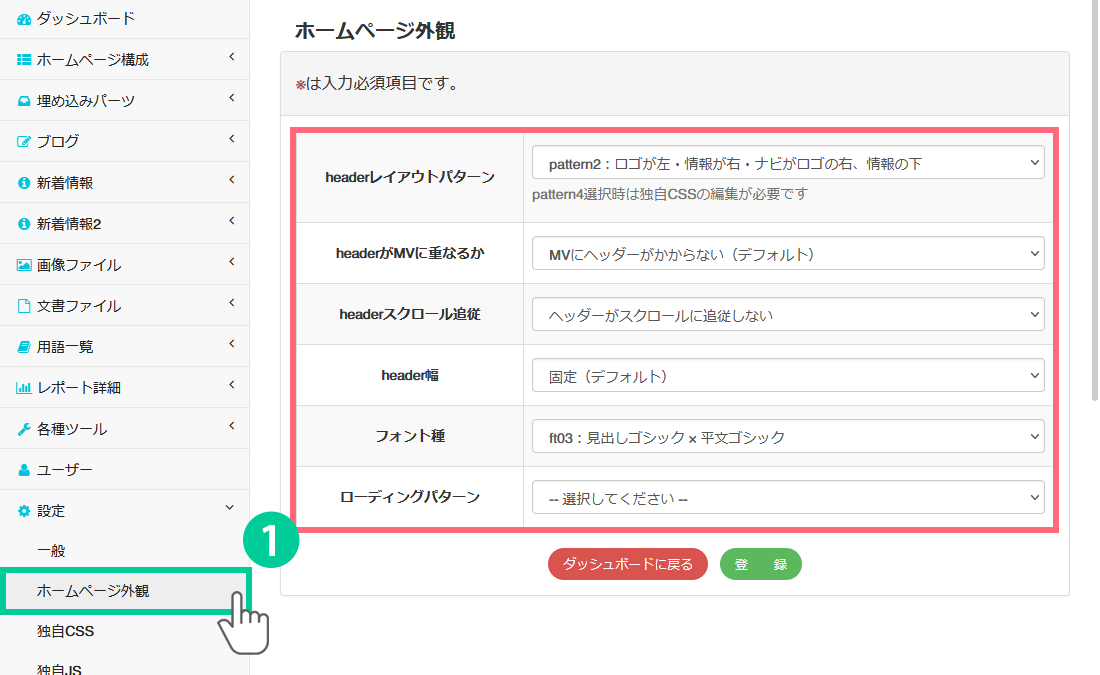
1.管理画面の左側にあるメニューから「設定>ホームページ外観」をクリックします。
headerレイアウトパターン

2.ヘッダーのレイアウトを選択します。
レイアウトのパターンは4つです。以下反映イメージ画像を参照してください。
反映イメージ
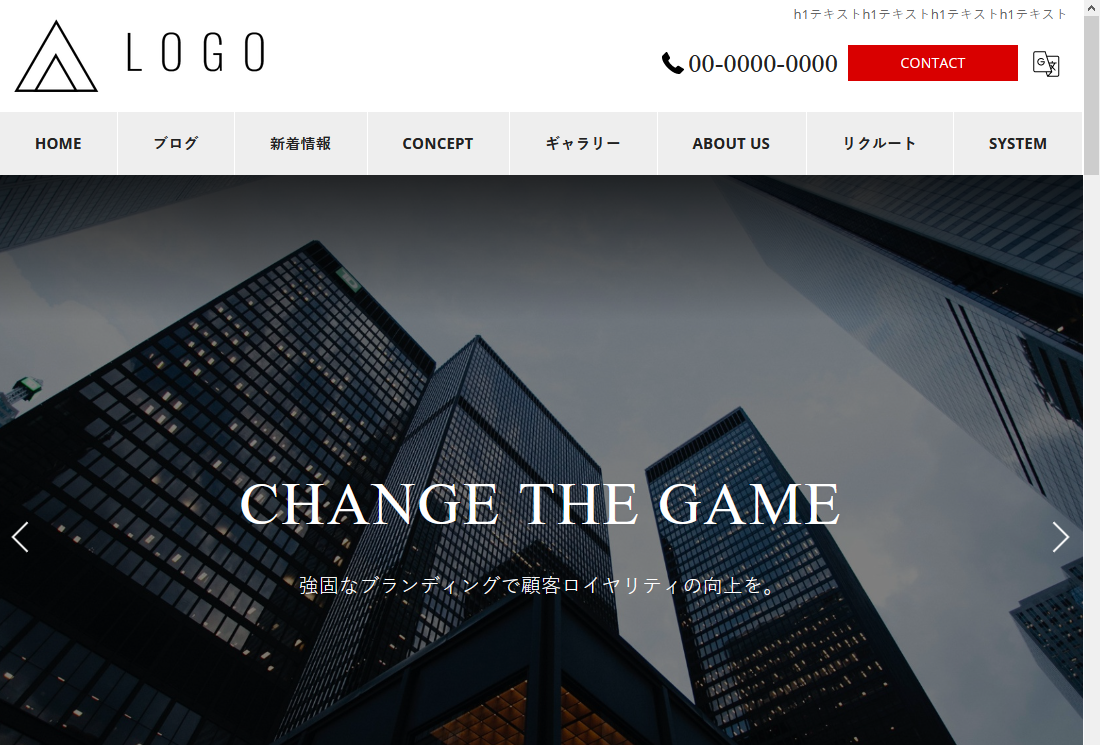
pattern1
ロゴが左・情報が右・ナビが全体下
反映イメージ
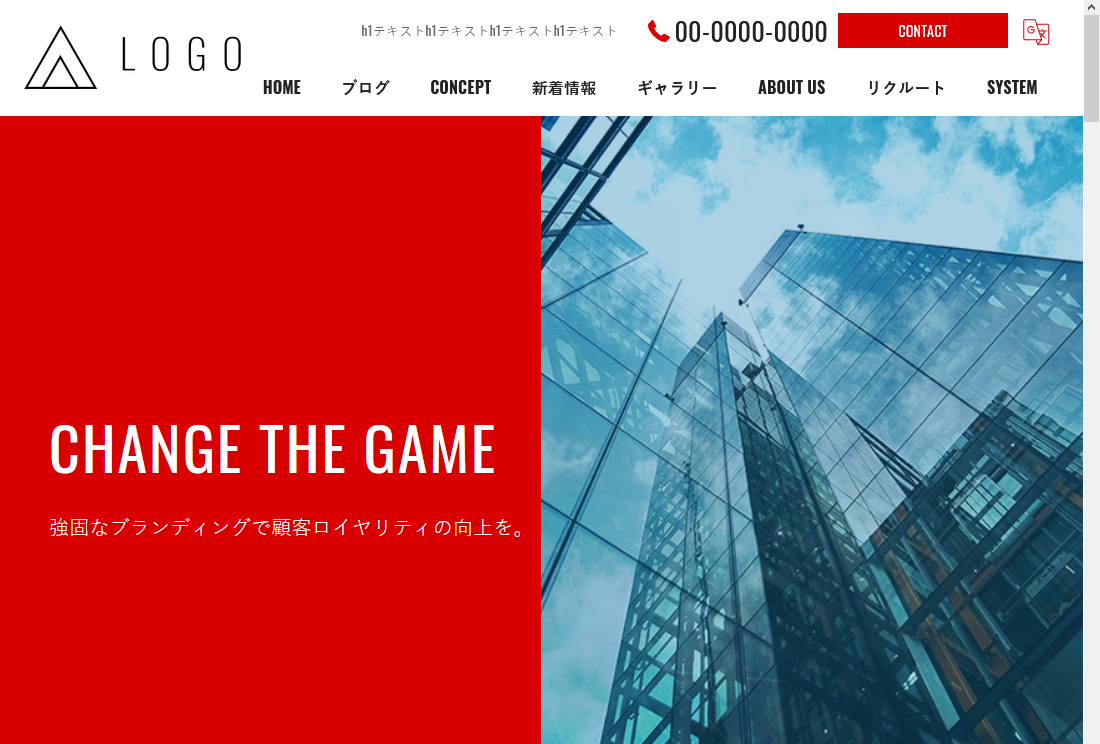
pattern2
ロゴが左・情報が右・ナビがロゴの右、情報の下
反映イメージ
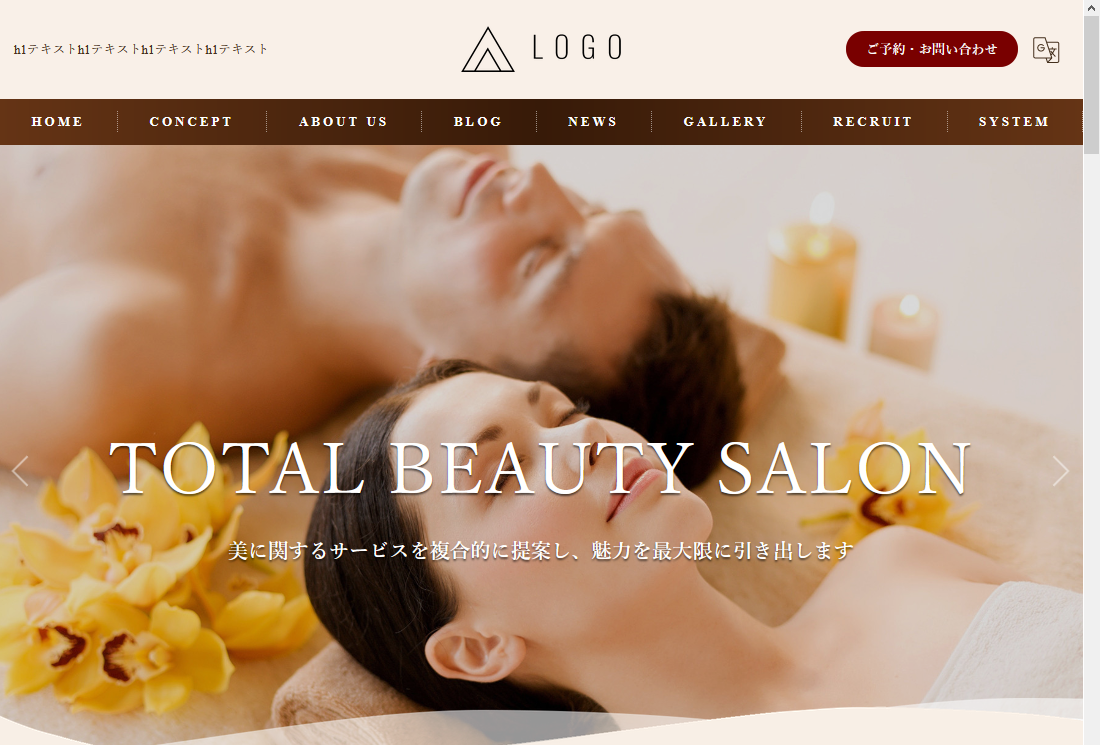
pattern3
ロゴが中央・情報が右・ナビが全体下
反映イメージ
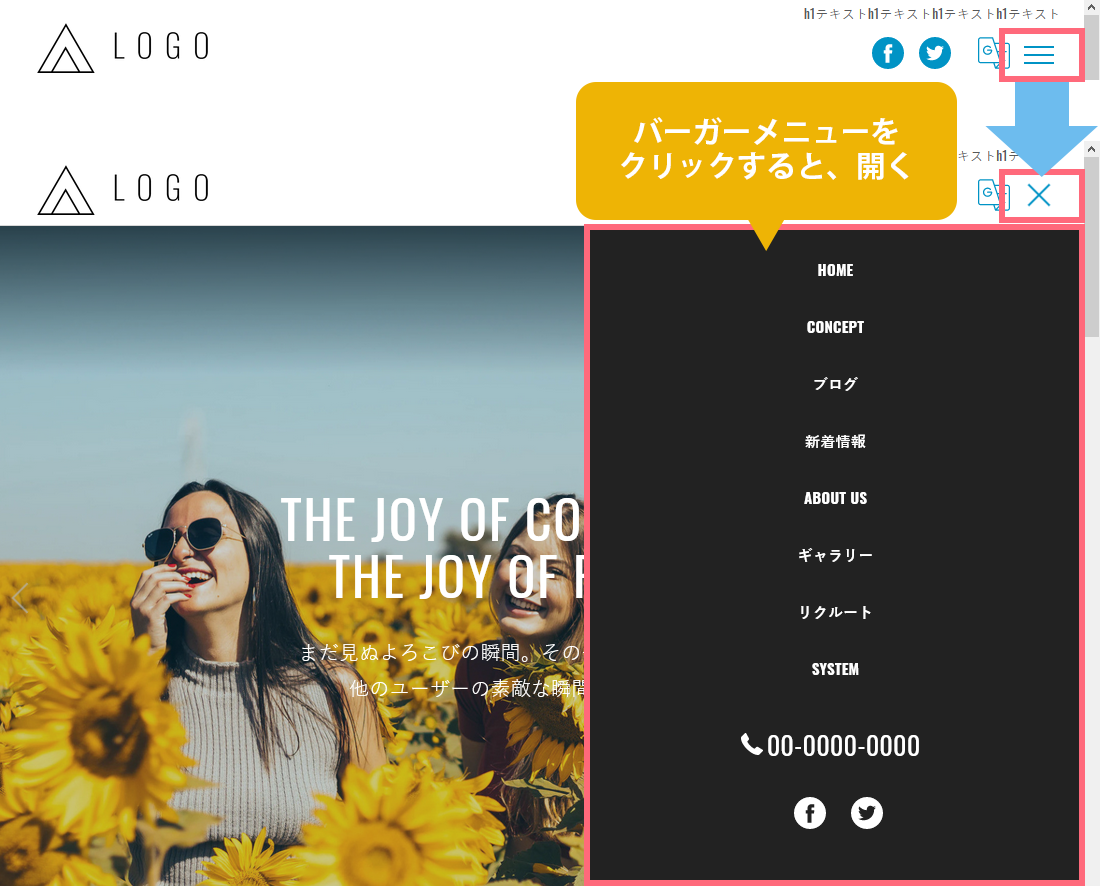
pattern4
常時バーガーメニュー
※pattern4の時はCSSでの調整が必要です。
headerがMVに重なるか

3.ヘッダーがMVに重なるかを選択します。
MVとはメインビジュアルの略で、ウェブサイトの上部に表示される大きな画像等のビジュアルのことです。
以下反映イメージ画像を参照してください。
反映イメージ
MVにヘッダーがかからない(デフォルト)
反映イメージ
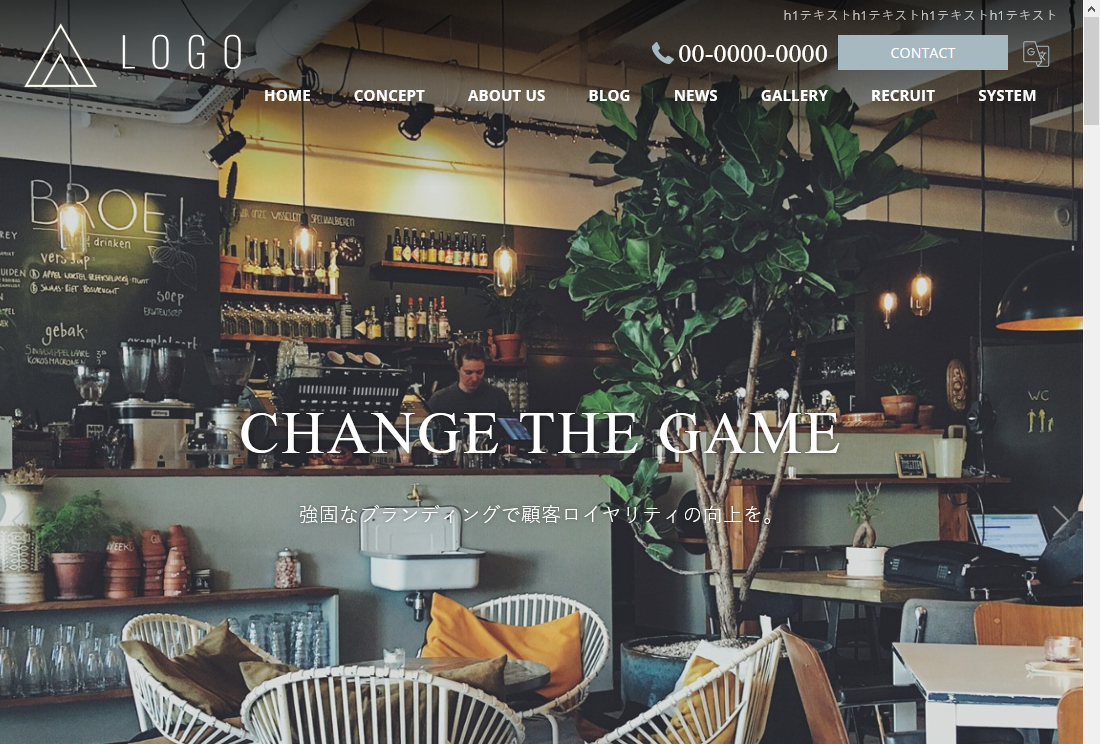
MVにヘッダーがかかる
メインビジュアルに設定された画像が、ロゴやナビ、情報の下に表示されます。
headerスクロールの追従

4.ヘッダーがスクロールに追従するかを選択します。
以下反映イメージ画像を参照してください。
反映イメージ
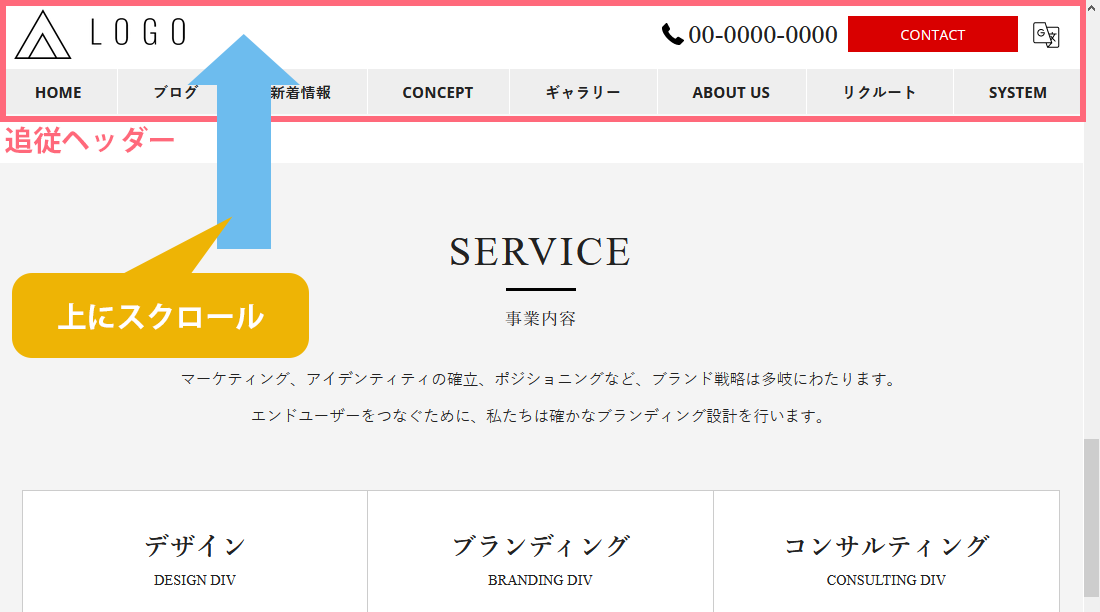
ヘッダーがスクロールに追従する(デフォルト)
メインビジュアルの画像(MV)より下の位置で上方向へ、スクロールすると上部からヘッダーが出現します。
反映イメージ
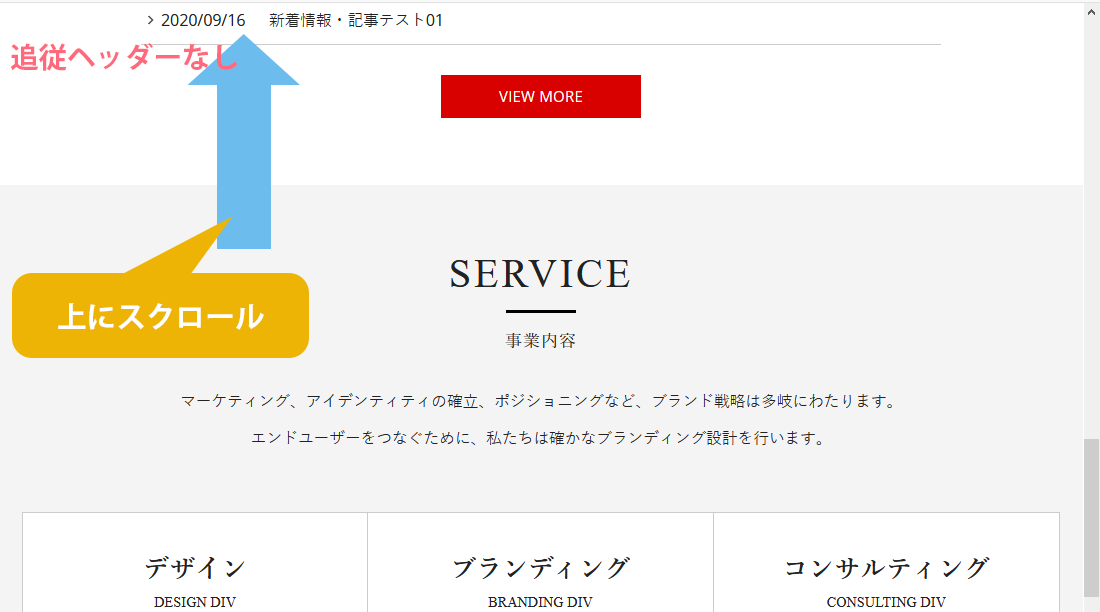
ヘッダーがスクロールに追従しない
メインビジュアルの画像(MV)より下の位置で上方向へ、スクロールしてもヘッダーは表示されません。
header幅

5.ヘッダーの幅を選択します。
以下反映イメージ画像を参照してください。
反映イメージ
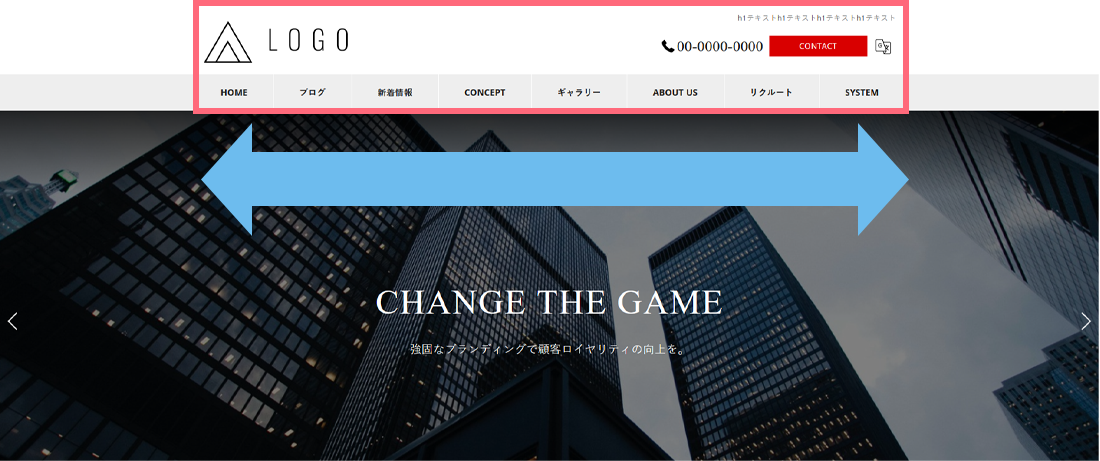
固定(デフォルト)
ヘッダーの幅が固定されます。固定の幅はCSSによって設定されています。
反映イメージ
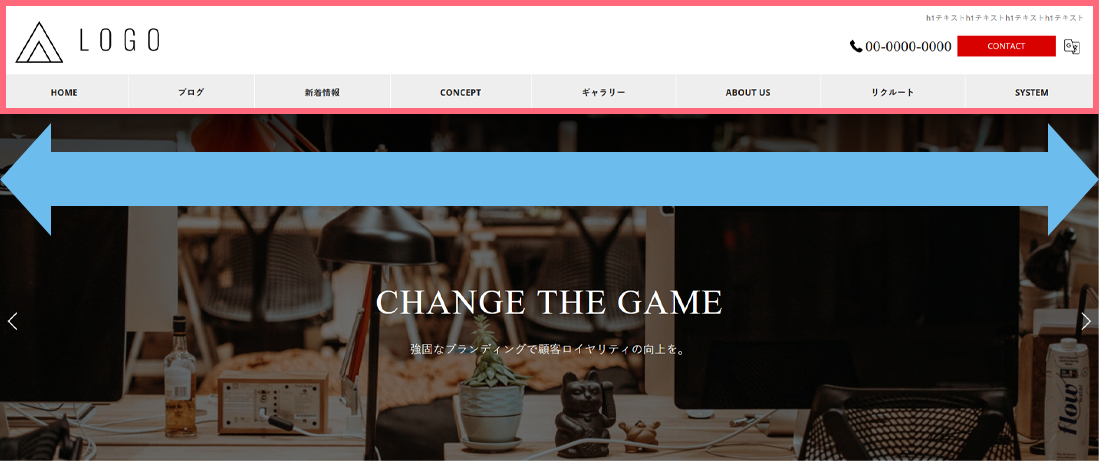
width_full:全幅
ヘッダーの幅がウィンドウサイズに合わせて全幅に設定されます。
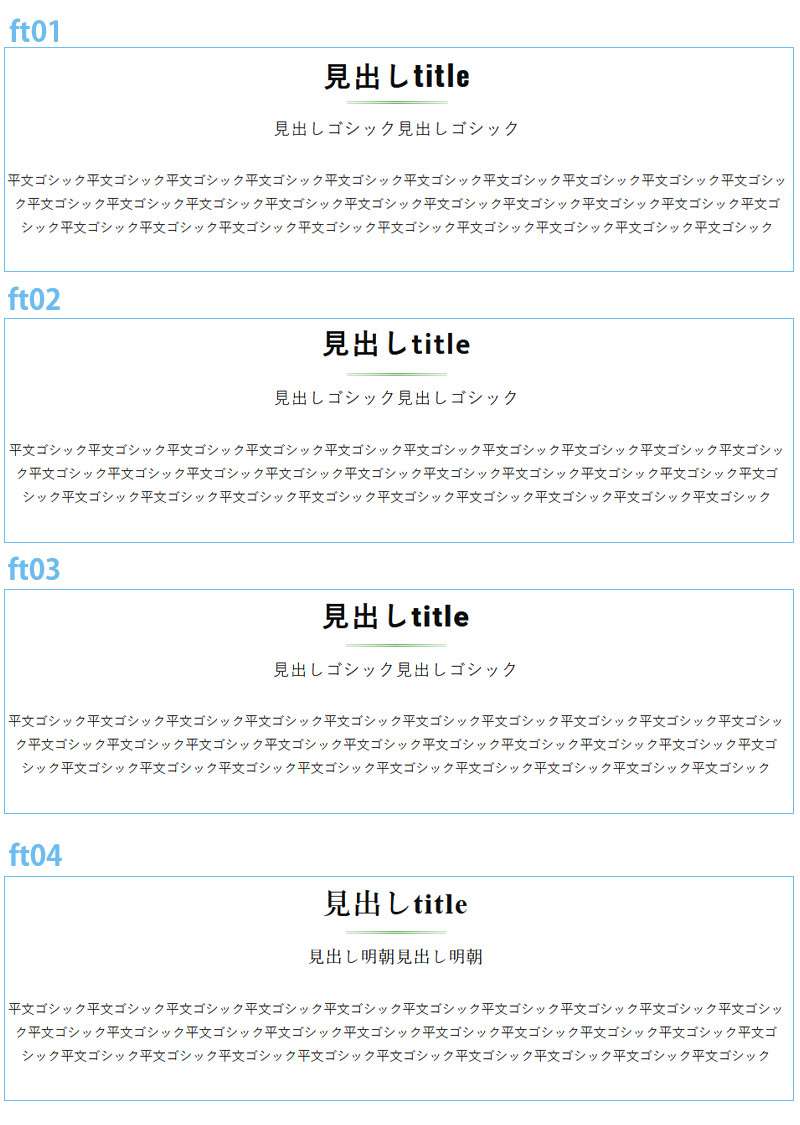
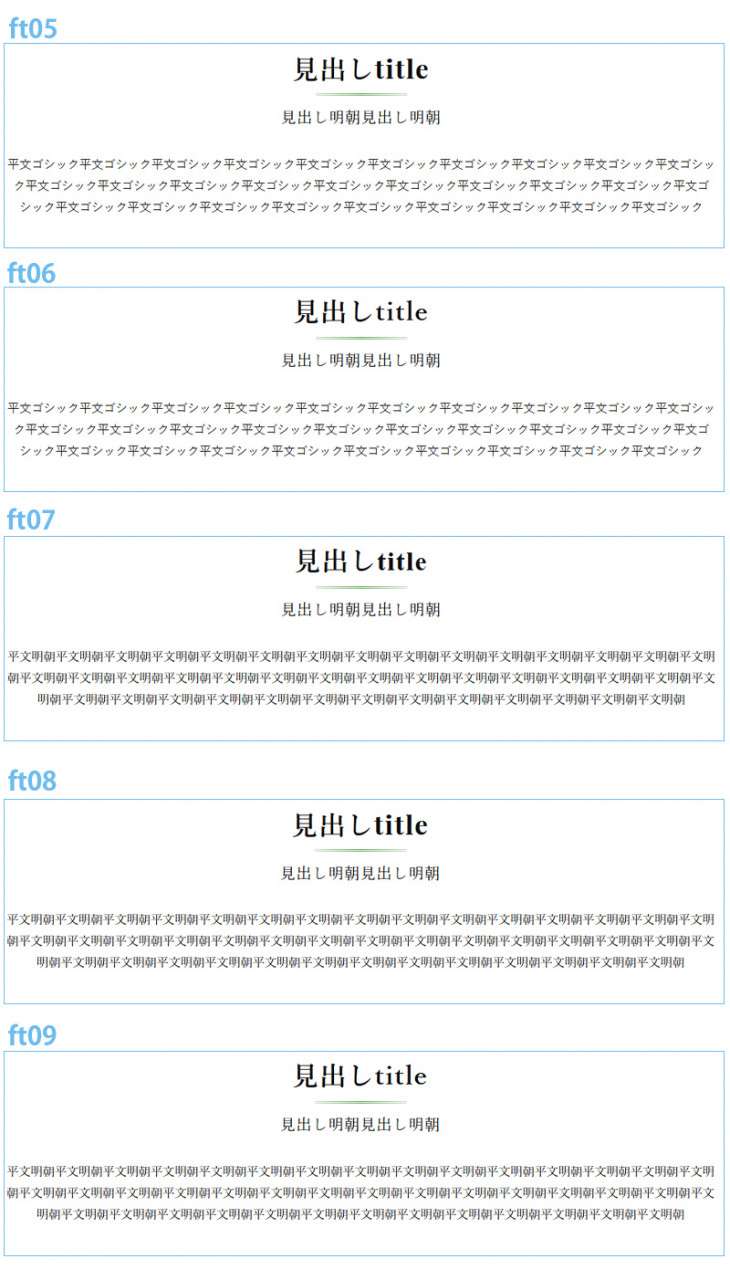
フォント種
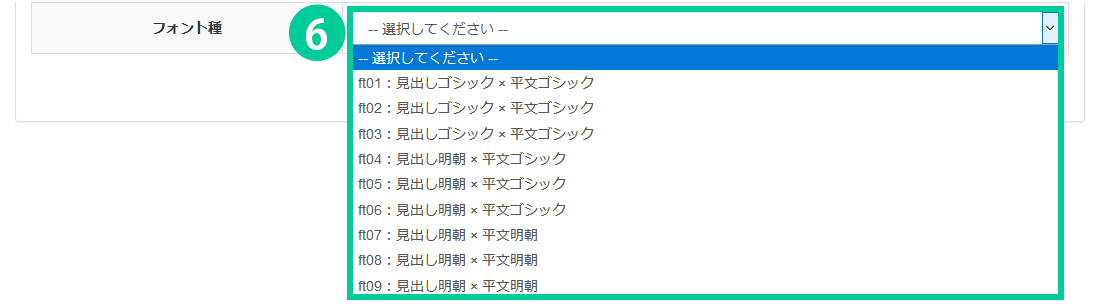
6.フォントを選択します。全部で9種類あります。
以下反映イメージ画像を参照してください。
反映イメージ
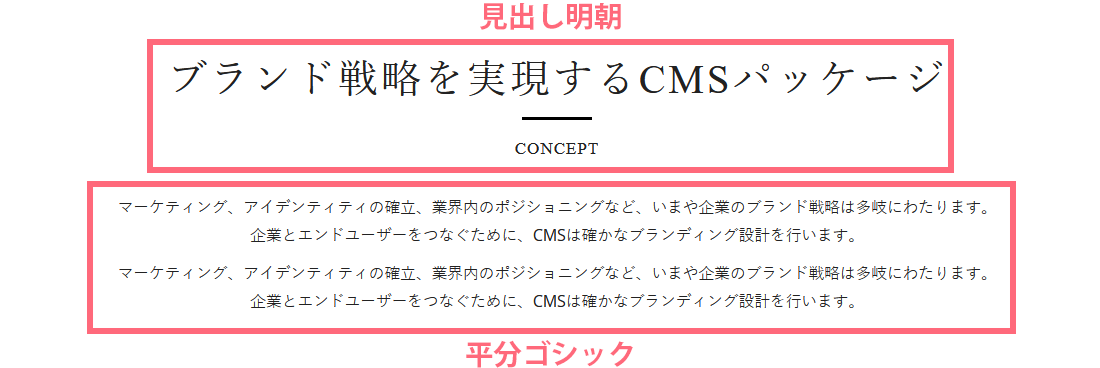
ft04:見出し明朝×平分ゴシック
フォント紹介
ローディングパターン
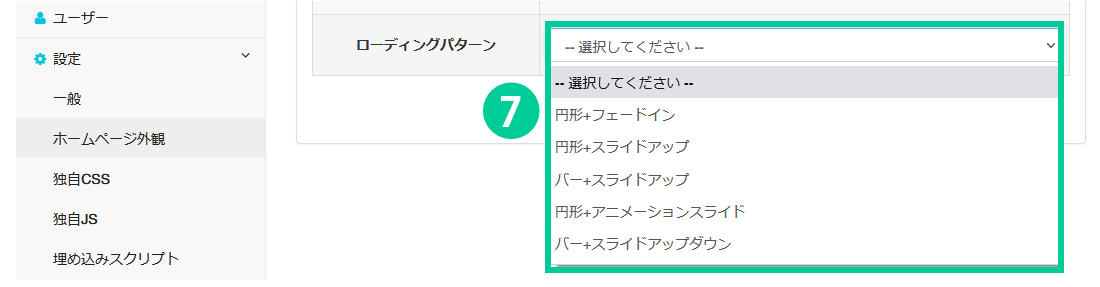
7.ローディングのデザインを選択します。
サイトを読み込みまでの待機時間に表示されるデザインです。デザインのパターンは5つあります。

8.「登録」ボタンをクリックすると、内容が反映されます。