
ホームページ全体の基本設定
このページではホームページ全体の基本的な設定方法をご説明します。
ホームページ全体の基本設定
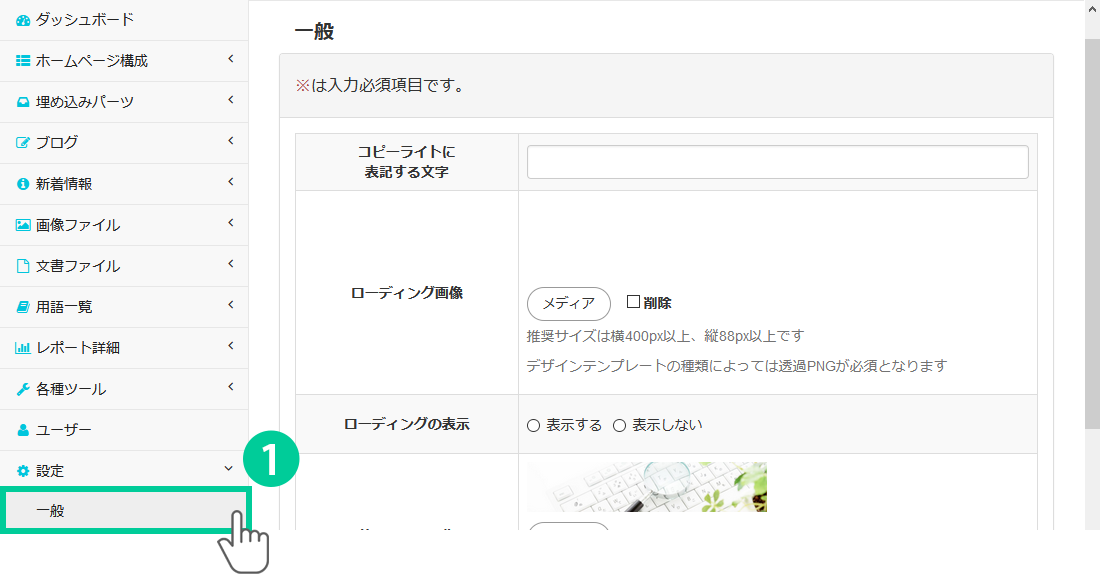
1.管理画面の左側にあるメニューから「設定>一般」をクリックします。
コピーライトに表記する文字設定

2.コピーライトに表記する文字を入力します。企業名、個人名、または店舗名を入力します。
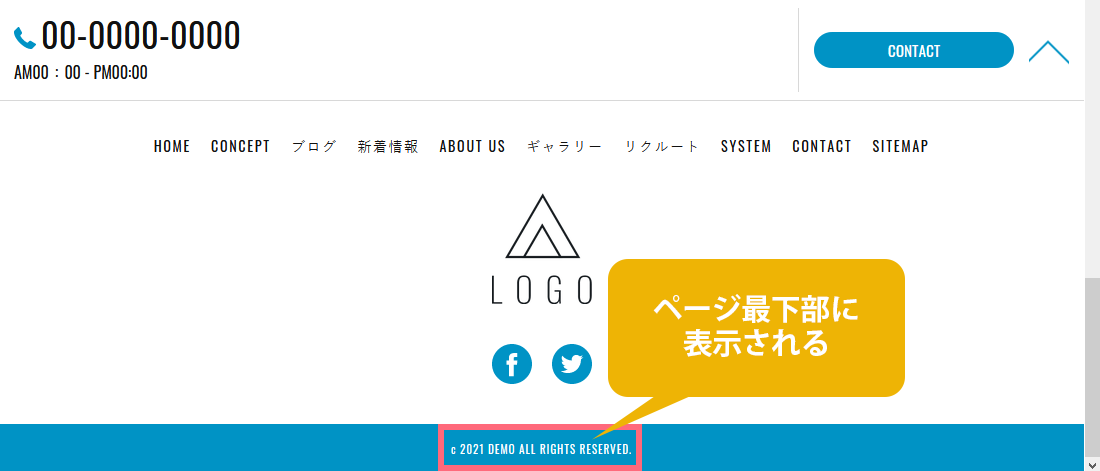
入力したテキストにコピーライトの英文「c 年号 〇〇 ALL RIGHTS RESERVED.」が入って表示されます。
コピーライトは反映イメージ画像のように、ページの最下部に反映されます。
反映イメージ
ローディング画像の設定方法
ローディング画像の設定を行います。コンテンツが読み込み中であることを分かりやすく伝える画像です。
反映イメージ画像のようにウェブページにアクセスした際、ページが表示されるまでの間に表示されている画像です。
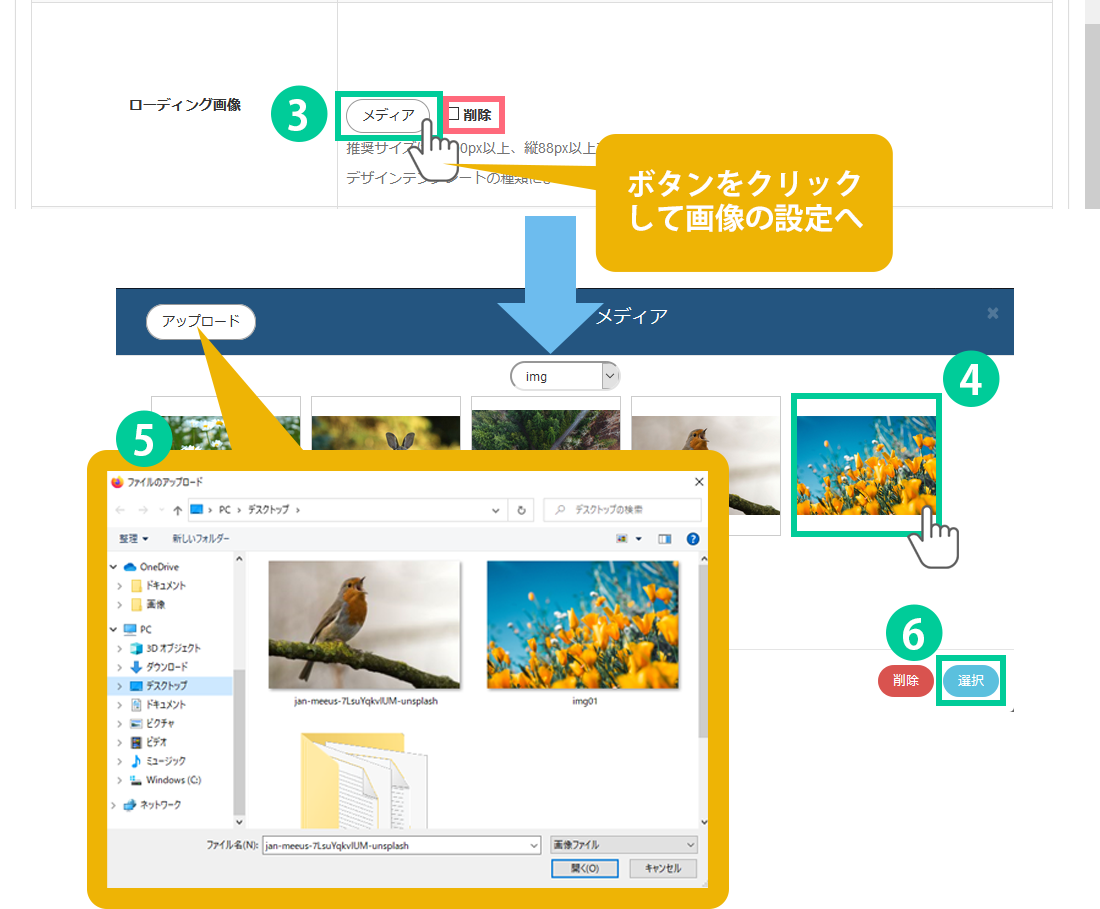
3.「メディア」ボタンをクリックすると登録している画像の一覧が表示されます。
※事前に画像のアップロードが必要です。アップロード方法の詳細はこちらからご確認ください。
4.表示させたいローディング画像を選択します。
5.直接画像をアップロードすることも可能です。
「アップロード」をクリック、画像を選択して「開く」ボタンを押すと、既に登録している画像の一覧に表示されます。後は④番と同様、表示させたいローディン画像を選択します。
6.「選択」ボタンを押すと画像が登録されます。
「削除」ボタンを押すと選択している画像が削除されます。
画像を登録後、メディアボタンの隣にある赤枠「削除」にチェックを入れて登録すると一度挿入した画像は削除されます。
反映イメージ


ローディングの表示・非表示設定
7.ローディングの表示・非表示を選択します。
非表示を選択した場合、ローディング画像と読み込み中にグルグル回るマーク(進捗インジケータ)は表示されません。
共通メイン画像の設定方法
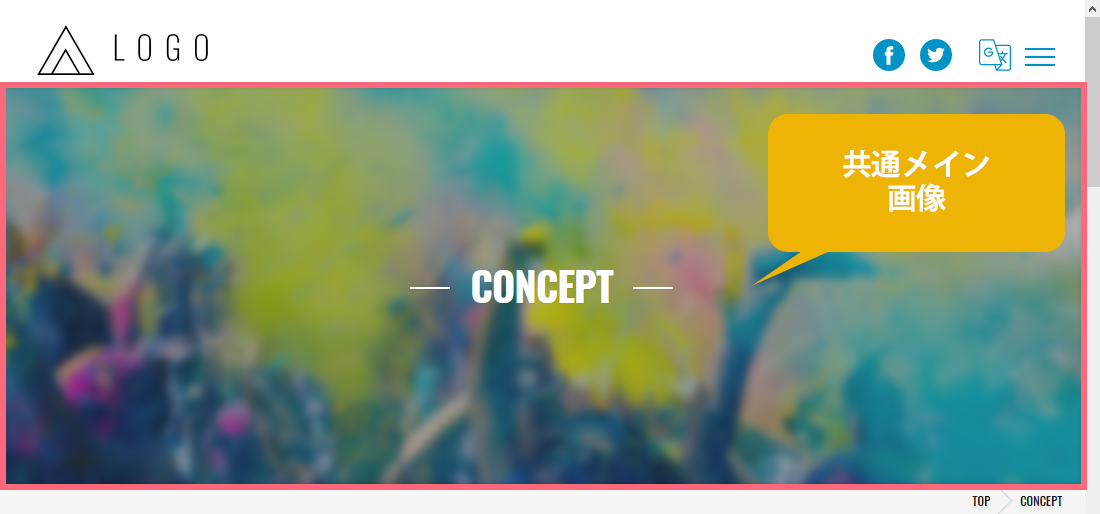
共通メイン画像の設定を行います。設定すると反映イメージ画像のように、各ページの共通メイン画像が表示されます。
各ページごとに画像を変更することも可能です。詳細はこちらからご確認ください。
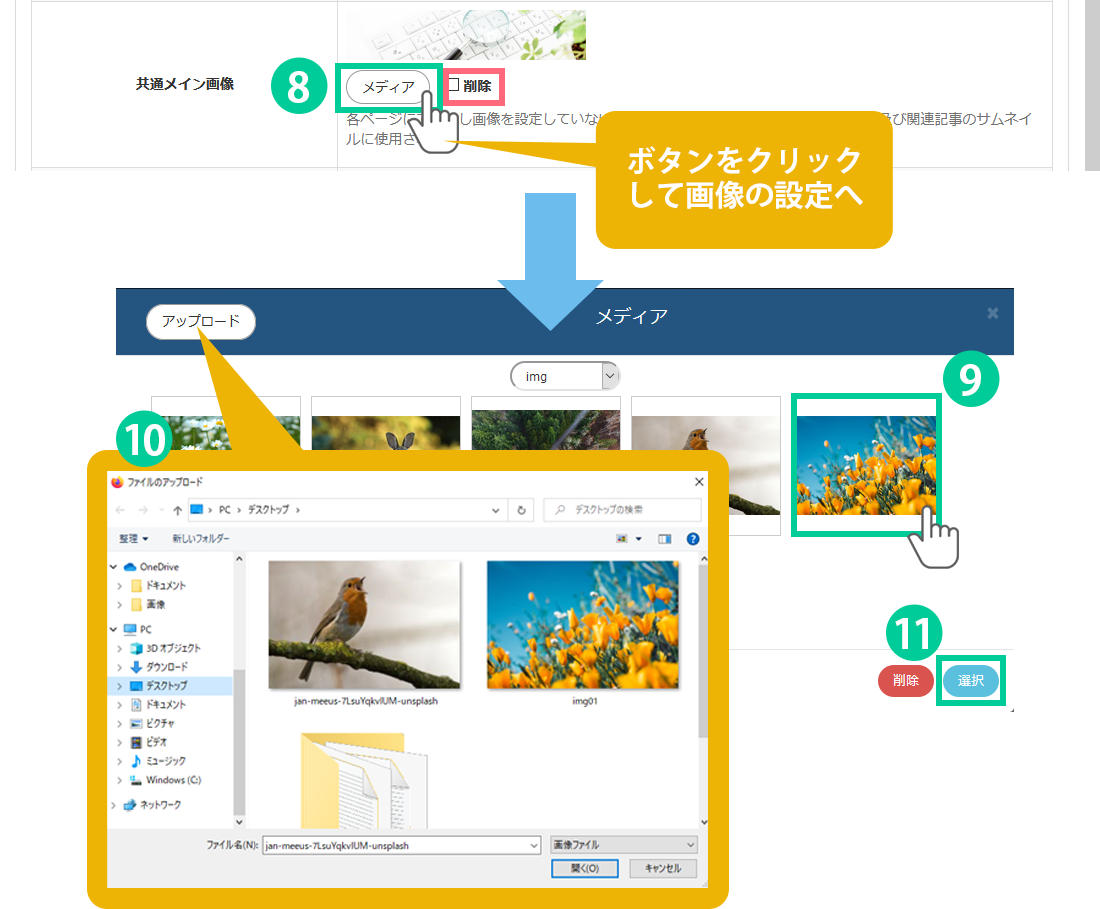
8.「メディア」ボタンをクリックすると登録している画像の一覧が表示されます。
※事前に画像のアップロードが必要です。アップロード方法の詳細はこちらからご確認ください。
9.表示させたい共通メイン画像を選択します。
10.直接画像をアップロードすることも可能です。
「アップロード」をクリック、画像を選択して「開く」ボタンを押すと、既に登録している画像の一覧に表示されます。後は⑨番と同様、表示させたいローディン画像を選択します。
11.「選択」ボタンを押すと画像が登録されます。
「削除」ボタンを押すと選択している画像が削除されます。
画像を登録後、メディアボタンの隣にある赤枠「削除」にチェックを入れて登録すると一度挿入した画像は削除されます。
反映イメージ
favicon画像の設定方法
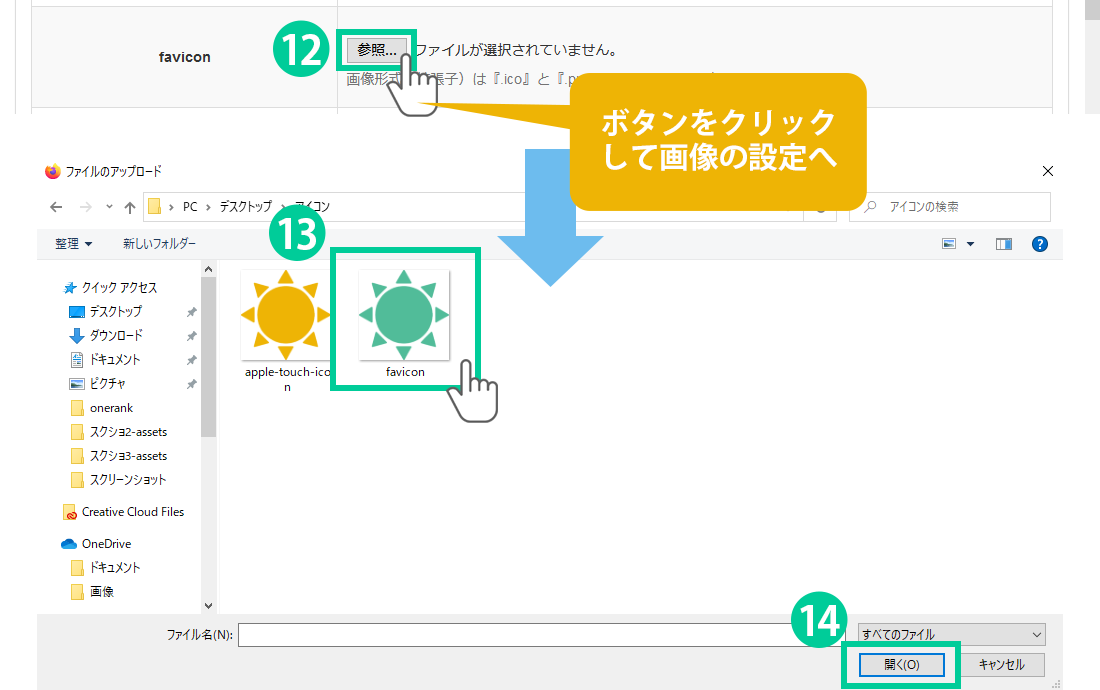
favicon画像の設定を行います。
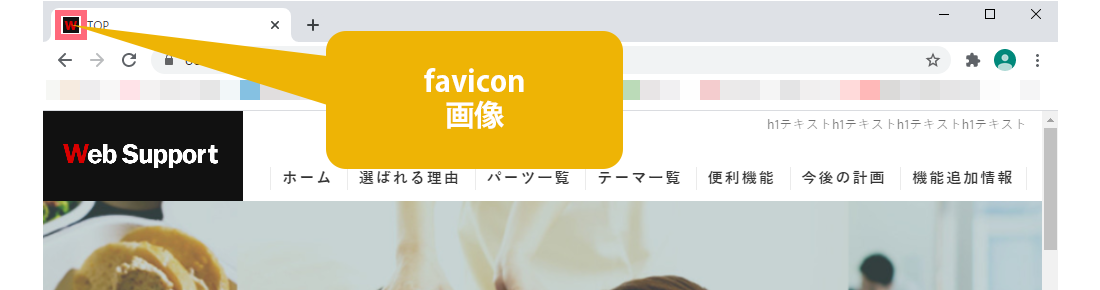
faviconとは、ブラウザでページを開いた際、タブ部分に表示されるアイコンを指します(反映イメージ参照)。※推奨画像サイズは16px × 16pxです。
12.「参照」ボタンをクリックすると、自身のパソコン画面から直接アップロードが出来ます。
※事前に画像をデスクトップなどに表示させておいて下さい。
13.表示させたいfavicon画像を選択します。
14.「開く」ボタンを押すと画像が登録されます。
画像を登録後、メディアボタンの隣にある「削除」にチェックを入れて登録すると一度挿入した画像は削除されます。
反映イメージ
apple-touch-icon画像の設定方法
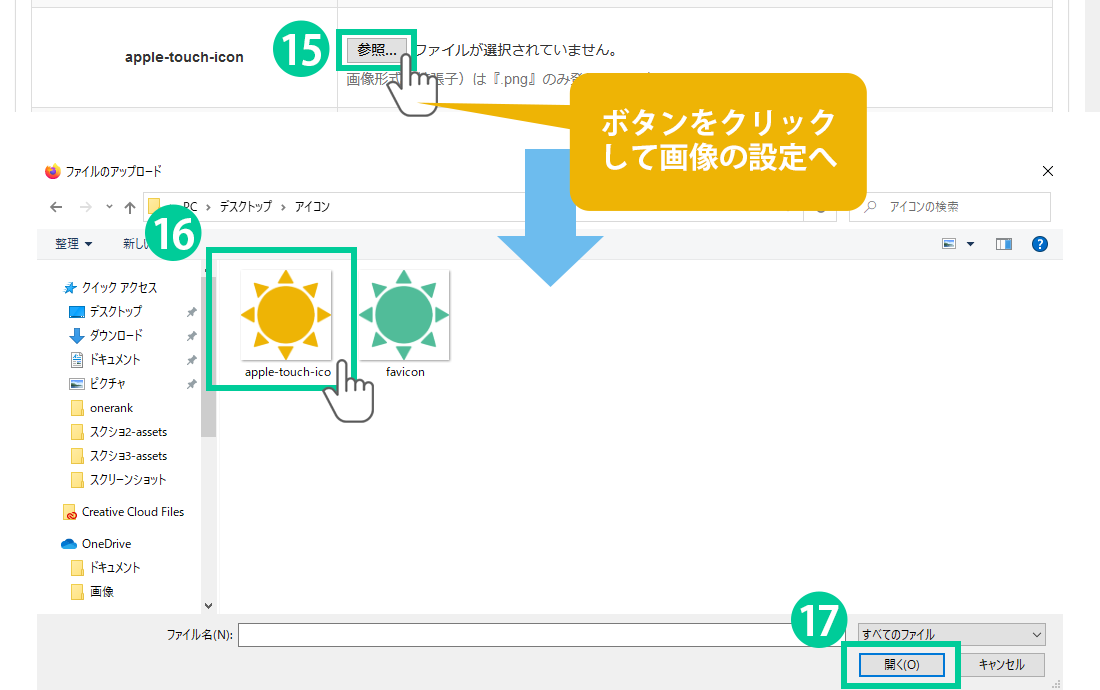
apple-touch-icon画像の設定を行います。
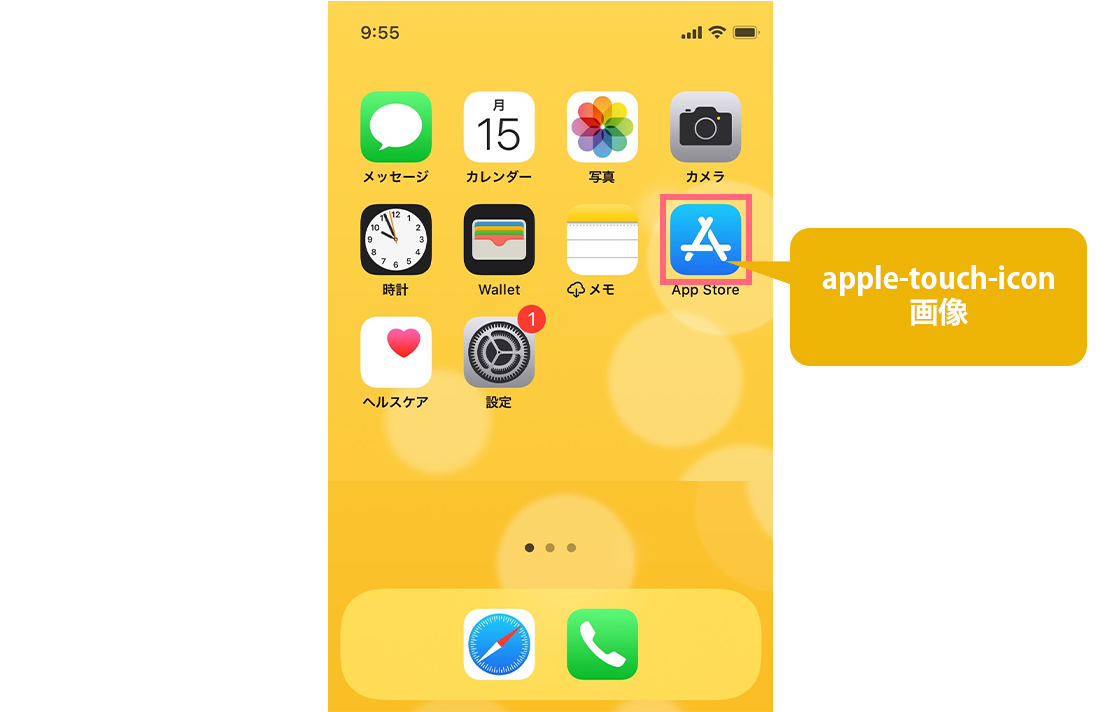
apple-touch-iconとは、iPhoneやAndroidなどでWebサイトをホーム画面に追加した時に表示されるアイコンです(反映イメージ参照)。
※推奨画像サイズは180px × 180pxです。
15.「参照」ボタンをクリックすると、自身のパソコン画面から直接アップロードが出来ます。
※事前に画像をデスクトップなどに表示させておいて下さい。
16.表示させたいapple-touch-icon画像を選択します。
17.「開く」ボタンを押すと画像が登録されます。
画像を登録後、メディアボタンの隣にある「削除」にチェックを入れて登録すると一度挿入した画像は削除されます。
反映イメージ
ノーイメージ画像のグレースケール設定方法

18.ノーイメージ画像のグレースケールを選択します。
画像がノーイメージの場合(画像設定を行っていない時)、グレースケールにするかしないかを選びます。
wwwの有無設定

19.wwwの有り無しを設定します。
URLに「www」ありのドメインとなしのドメイン、どちらもインデックス(Googleに認識されているページ)されている場合は、どちらかに絞り込んでアクセスさせることができます。または、どちらにもアクセスできるように両方を選択することもできます。
wwwは大手サイトなどで使用されている「https://www.yahoo.co.jp/」の赤字箇所です。
パンくず表示の設定方法

20.パンくず表示を設定します。
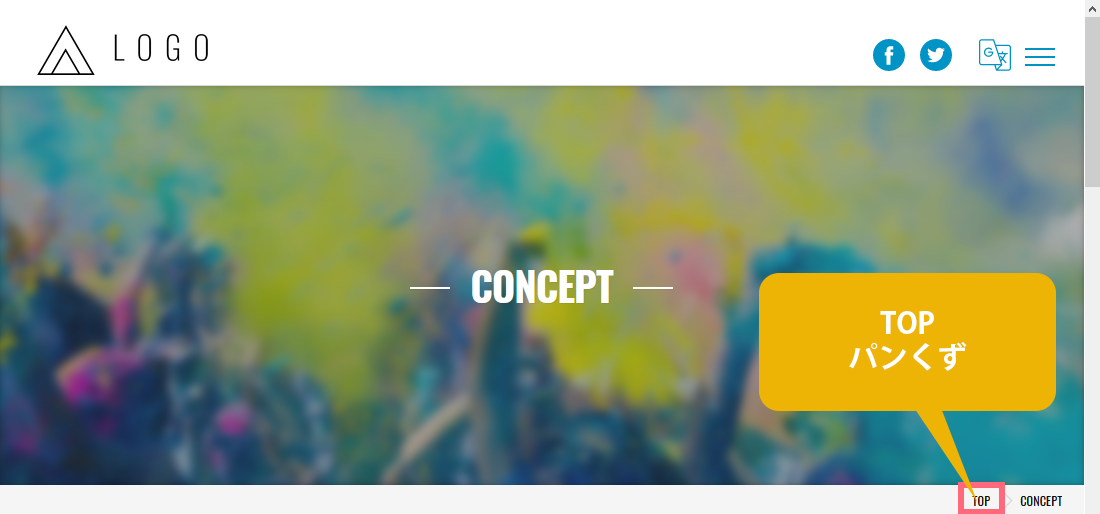
「ホーム」や「トップ」などと入力するとTOPページの表示名が変更されます(反映イメージ参照)。デフォルトは「TOPページ」です。
パンくずリストとは、Webサイトを訪れたユーザが今どこにいるかを視覚的にわかりやすくした誘導表示のことを言います。
反映イメージ
画像の表示方法 / CSSの読込方法 / 画像のポップアップ

21.画像の表示方法を設定します。
「 WebP形式で表示する」にチェックを入れると 画像の表示速度が若干短縮されます。
ただし画像のアップロードを旧式版で行うとWebp形式にはなりません。画像のアップロード方法の詳細はこちらからご確認ください。
※ 独自cssで、imgタグを指定してスタイルを記述した場合であっても適用されないケースがあるのでご注意ください。
22.CSSの読込方法を設定します。
圧縮されたcssを読み込む場合はチェックを選択します。
23.画像のポップアップを設定します。
画像をクリックした際に、拡大した画像がポップアップで表示されるかどうかを選択します。
選択しない場合であっても、デフォルトでポップアップ表示となります。
デフォルトの表示位置 / デフォルトの時差表示

24.デフォルトの表示位置を設定します。
任意で設定できないパーツのデフォルトの表示位置です。
25.デフォルトの時差表示を設定します。
ページをスクロールして可視範囲に入ったときに、各パーツ(区切り線以外)を表示する動きのデフォルト値を選択します。
ページの更新履歴の設定方法

26.ページの更新履歴を表示するか選択します。
ページの新規登録・編集時に「登録」や「更新」ボタンを押した際に表示される、更新内容を入力するウィンドウです。
noindex・nofollow / タグを使用しているページ一覧 / 用語一覧の表示件数

27.noindex/ nofollowを設定します。
noindexは、設定されたページを対象とし検索エンジンへの登録を回避する処理に対し、
nofollowは、設定されたページとそのページについているリンクページを対象とし、それらをクローラーに巡回させないようにし、検索エンジンの登録を回避する処理のことを言います。
28.タグを使用しているページ一覧の設定します。
チェックを入れるとタグを使用しているページを対象とし、検索エンジンのクロール対象から除外されます。
タグについての詳細はこちらからご確認ください。
29.用語一覧の表示件数を設定します。
用語一覧についての詳細はこちらからご確認ください。
アクセス制限 / 電話番号ボタン除外IP
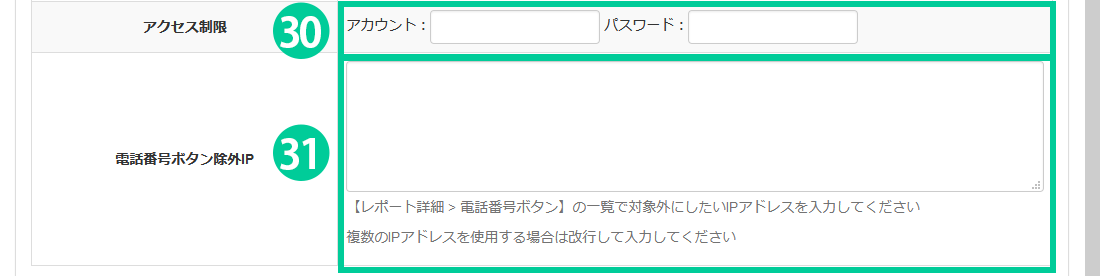
30.アクセス制限を設定します。
ホームページにロックをかけることが可能です。
アカウントとパスワードを設定し、その情報を入力しないと閲覧できない設定にできます。
31.電話番号ボタン除外IPの設定します。
管理画面の左側にあるメニューから「レポート詳細>電話番号ボタン」をクリックします。
IPアドレスの一覧が表示されるので、対象外にしたいIPアドレスを入力してください。複数のIPアドレスを入力する場合は改行にしてください。
電話番号ボタンについての詳細はこちらからご確認ください。

32.「登録」ボタンをクリックすると、内容が反映されます。