
初期設定レクチャーについて
ホームページ公開後、お客様がスムーズにホームページの管理(ホームページ内のお知らせ等の投稿など)をしていただけるよう初回レクチャーを行っております。
初回レクチャーでは管理画面上の主な機能や更新頻度の高い操作を中心に遠隔操作にてご説明いたします。
※初回レクチャーはホームページ公開前のみとさせていただいております。
公開後の操作方法や不明点につきましてはオンライン操作マニュアル及びメールサポートにて承っております。
遠隔操作によるレクチャーについて
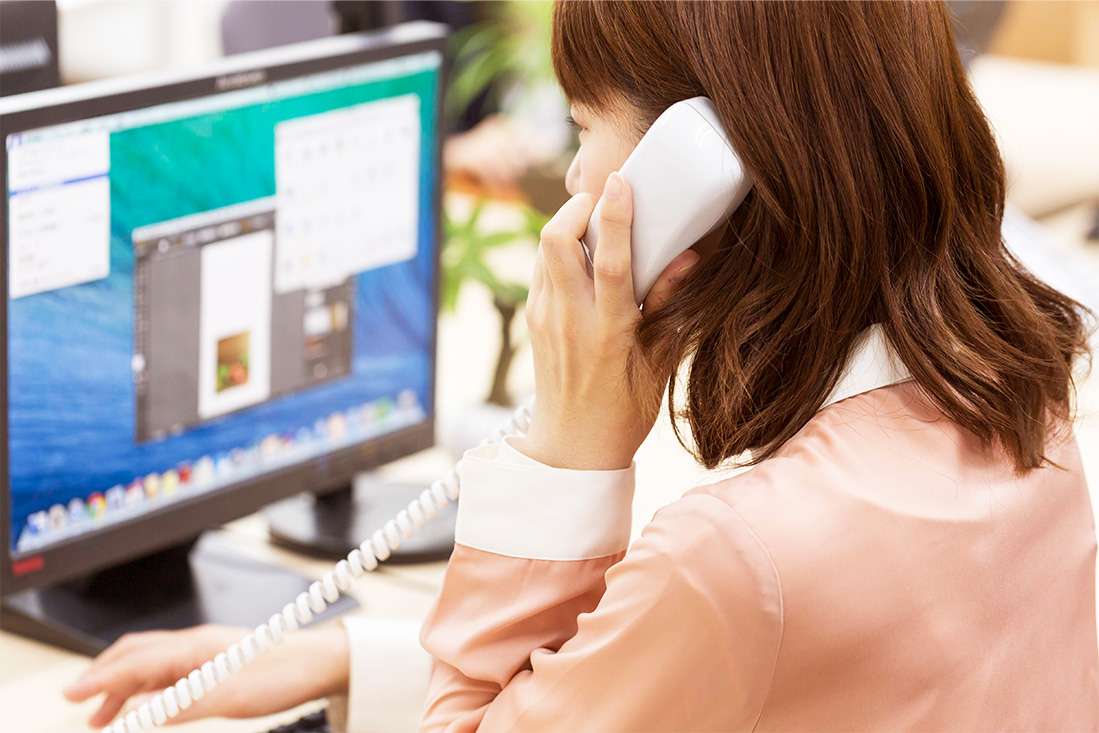
お客様へのレクチャー時に遠隔操作用のソフトを使ってご説明いたします。
遠隔操作によりお客様のコンピュータの状況を確認できるため、分かりやすくスムーズな
ご案内が可能です。
お客様にて事前に遠隔操作用のソフトをダウンロードしていただき、発行される番号を
弊社担当者にご連絡ください。
レクチャー開始時に担当者からお客様のパソコンへ接続を行います。
・お客様の作業代行や補助を行うものではありません。
・遠隔操には遠隔操作ソフト「AnyDesk」を使います。
・コンピュータに保存してある大切なデータは事前にバックアップを取ってください。
遠隔操作ソフト「AnyDesk」について
AnyDeskとは遠隔にてパソコンの操作が可能なソフトウエアです。無料でご利用いただけます。
AnyDeskを起動していない限り、第三者が勝手にリモート接続することはできません。
また、AnyDeskが起動している場合でも、「承諾」を押さない限り第三者が勝手にリモート接続することはできませんのでご安心ください。
保存されたAnyDeskのアプリケーションファイルは、リモート操作終了後、ファイルの削除をお願いします。
(削除をしなくてもホームページ更新などの作業に支障はございません。)
接続中でも、[終了]ボタンをクリックすればリモート接続を解除できます。

遠隔操作によるレクチャーの手順
下記バナーから、AnyDesk公式サイトの「ダウンロード」からソフトをダウンロードしてください。
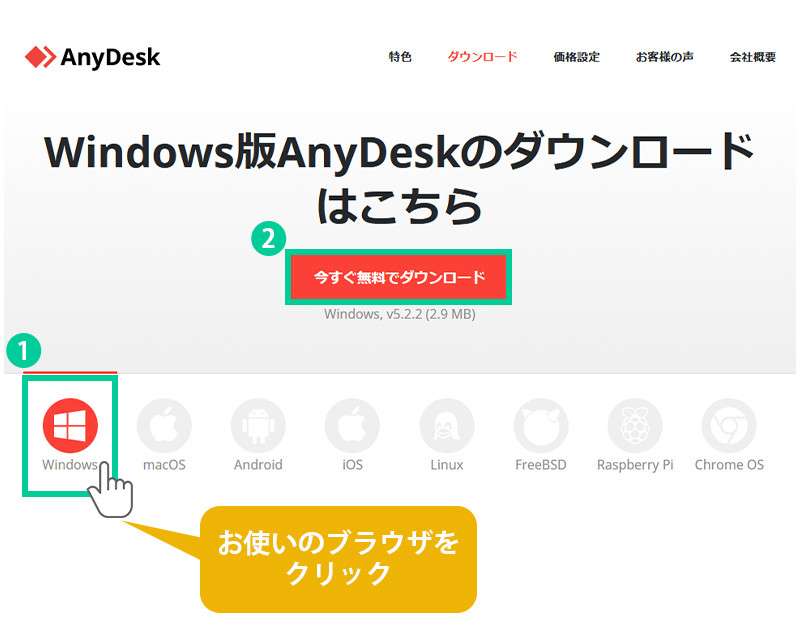
1. お使いのブラウザのアイコンをクリックします。
(本マニュアルではWindowsを使用します。
Macをお使いの方は「macOS」アイコンをクリックします。)
2. 「今すぐ無料でダウンロード」をクリックします。
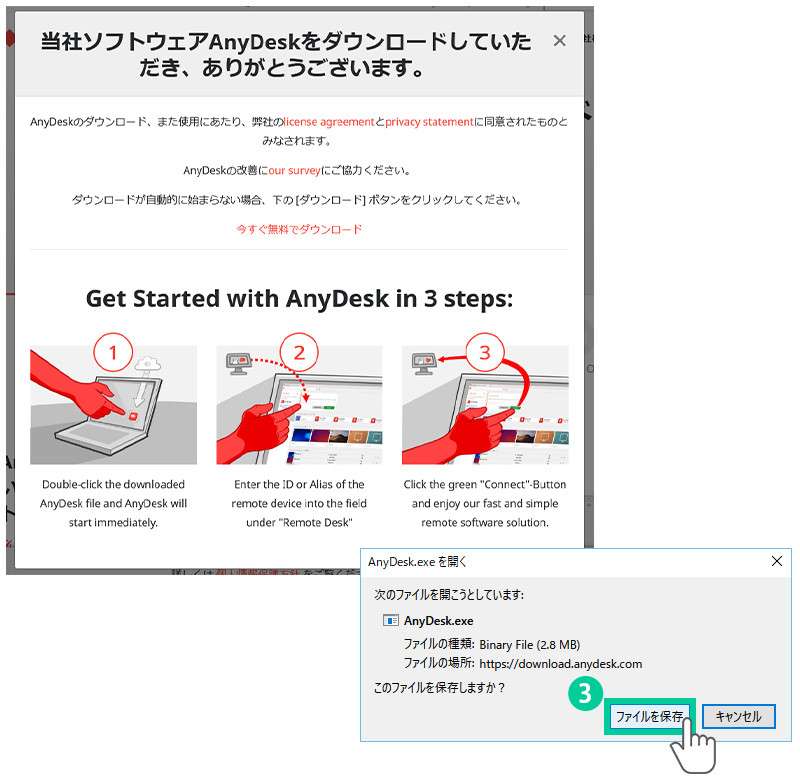
3. プログラムファイル【AnyDesk.exe】のポップアップが表示されるの で「ファイルを保存」をクリックします。
※AnyDeskはパソコンにインストールする必要はありません。
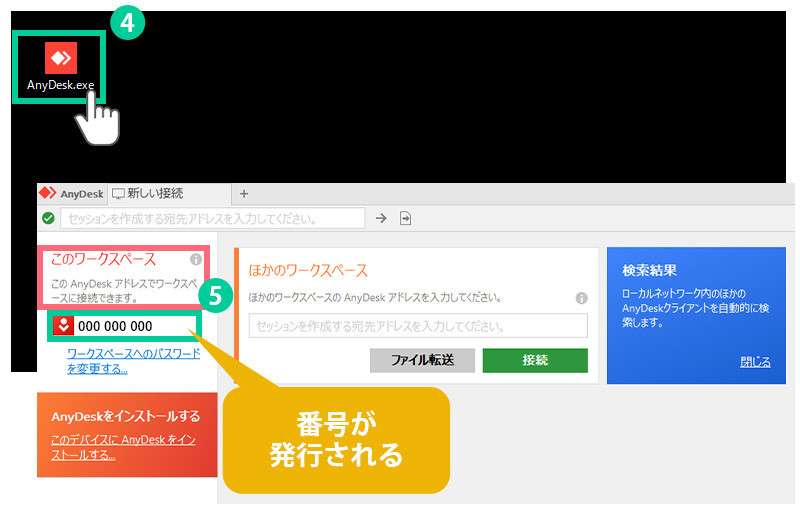
4. デスクトップに【AnyDesk.exe】がダウンロードされているのでクリック、起動します。
画面左側にある「このワークスペース このAnyDeskアドレスでワークスペースに接続できます。」を確認してください。
5. 表示される番号を弊社担当者にお伝えください。
弊社がお客様のパソコンに接続します。
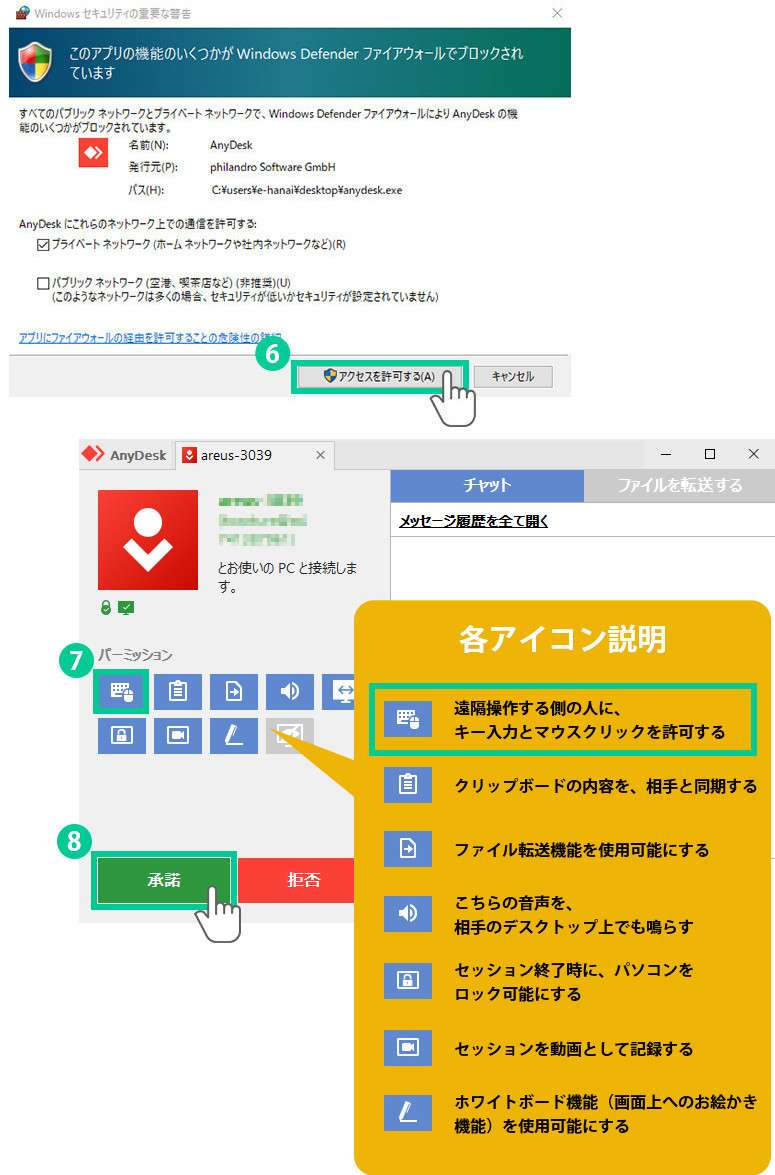
弊社からのリモート接続が開始されると、
2つのポップアップが表示されます。
6. Windowsセキュリティの重要な警告については、
「アクセスを許可する」をクリックします。
7. 対象アイコンがON(青色表示)になっているかを確認してくださ い。
8. 弊社からの接続要請については、「承諾」をクリックします。
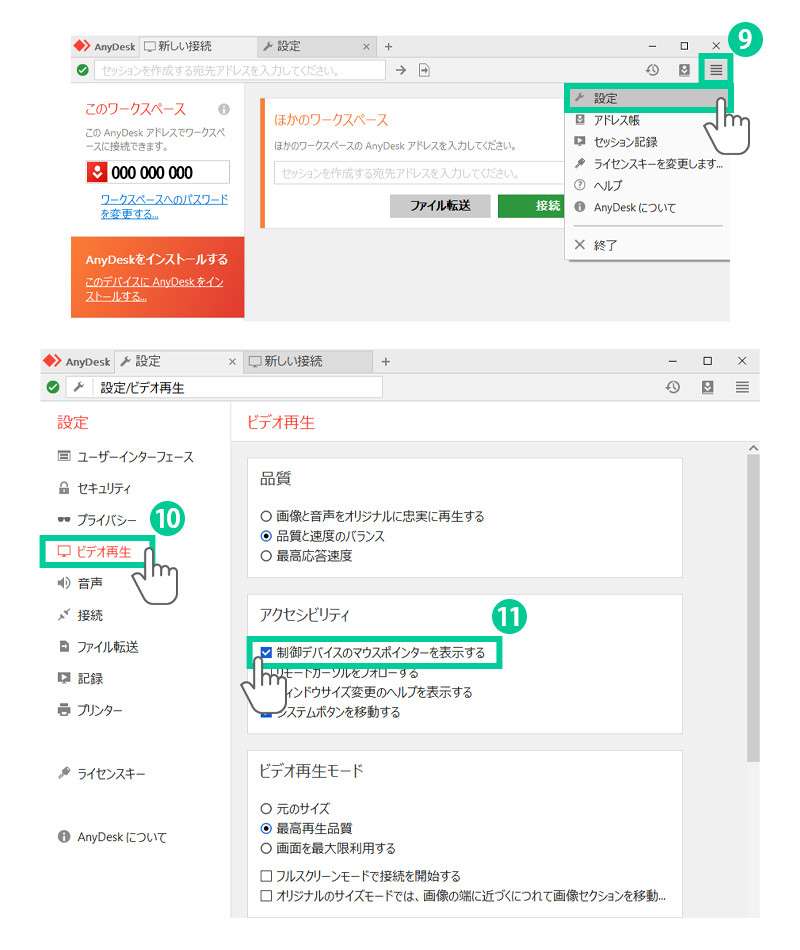
レクチャーが始まる前に以下の操作を行ってください。
リモート側のユーザのマウスポインターを表示させるために必要です。
9. ハンバーガーメニューから「設定」をクリックしてください。
10. 「ビデオ再生」をクリックしてください。
11. 「制御デバイスのマウスポインターを表示する」にチェックを入れて下さい。
以上の操作で、遠隔操作を受けるための準備は完了です。
弊社よりリモート接続されると、マウスポインターが弊社からの操作で動き始めリモート操作されていることがわかります。
なお、お客様からの操作を弊社で確認することも可能です。
※ここで説明した以外の操作ボタンに関しては、基本的に使用いたしませんのでクリックしないようにお願いします。
AnyDeskの終了方法
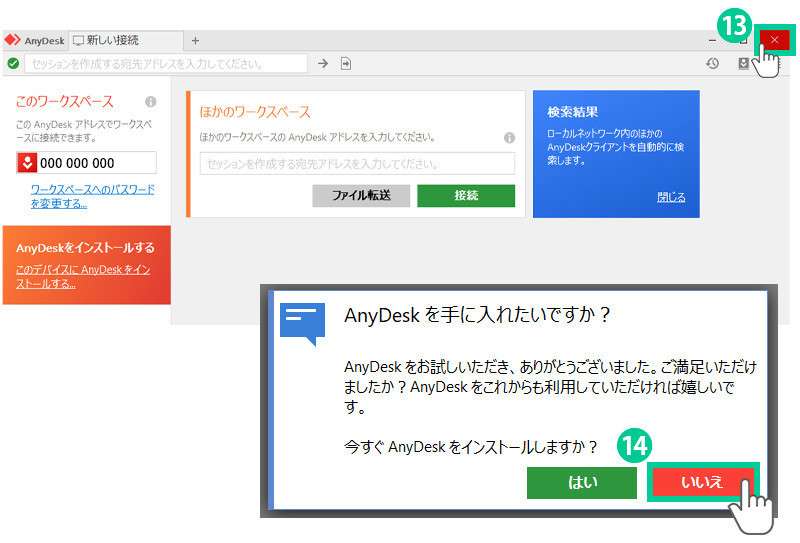
12. レクチャー終了後はお客様より「終了」をクリックしてください。「終了」をクリックすることで、弊社とのリモート接続が遮断されます。
※レクチャー終了後、このソフト(AnyDesk)の削除をご希望の方は、
削除操作を引き続き行ってください。
弊社もお客様への接続情報は完全に削除いたしますのでご安心ください。
AnyDeskの削除方法
13. 【AnyDesk.exe】の右端にある「×」をクリックします。
14. インストールの必要は今回ありませんので、表示されたポップアップの「いいえ」をクリックしてください。
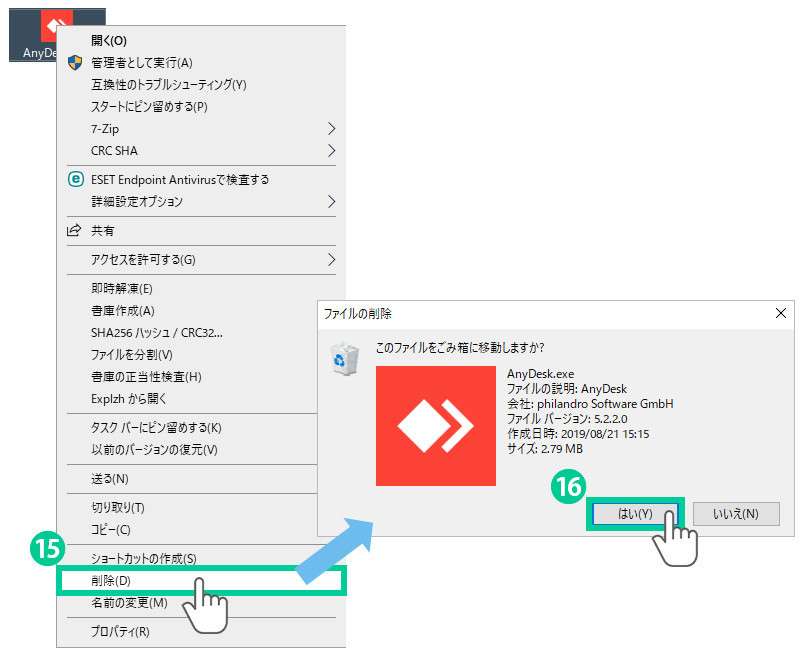
15. デスクトップにある【AnyDesk.exe】を右クリック、 削除を選択します。
16. ファイルの削除「はい」をクリックします。
以上で、【AnyDesk.exe】ソフトの削除が完了しました。