
ブログ/新着情報のデザインを変更する
このページでは、ページ作成時に既に登録したブログパーツ、新着情報パーツのデザインを変更する場合の設定方法についてご説明します。
※新着情報パーツのデザインも同様です。
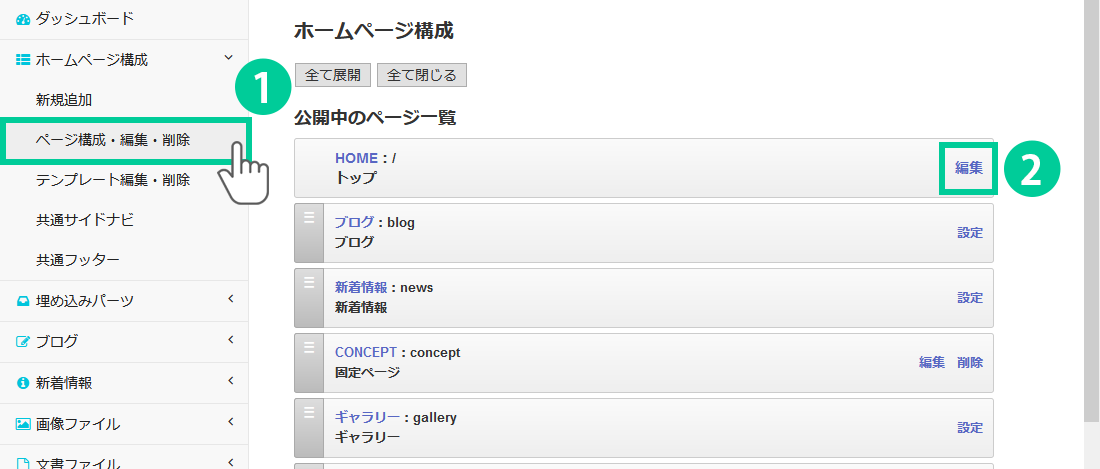
デザインを変更する方法
1.管理画面の左側にあるメニューから「ホームページ構成> ページ構成・編集・削除」をクリックします。
2.ブログパーツもしくは新着情報パーツのデザインを変更したいページの「編集」ボタンをクリックします。編集画面に切り替わります。
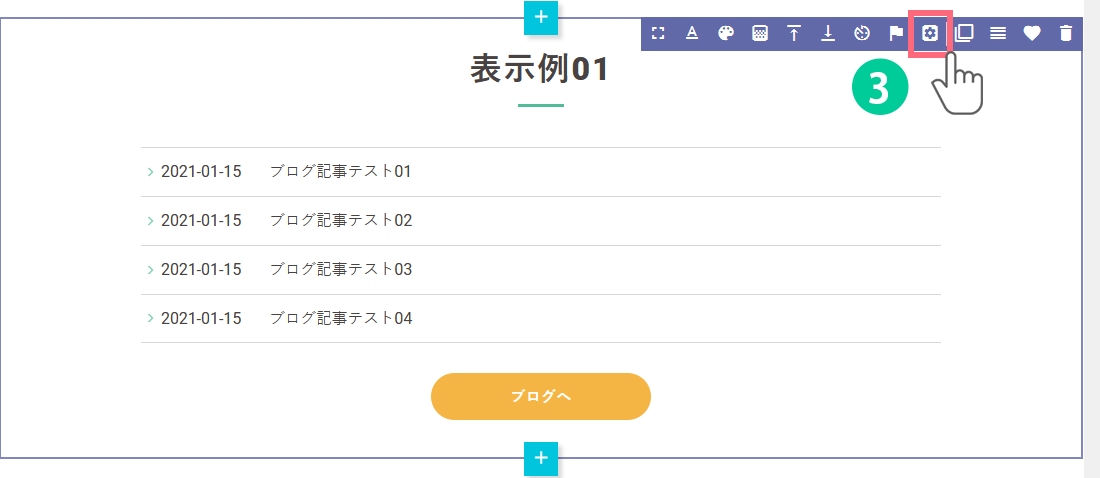
3.デザインを変更したいブログパーツもしくは新着情報パーツの上にカーソルを合わせると、パーツの右上にアイコン一覧が表示されます。
右から5番目の「パーツ設定」をクリックします。
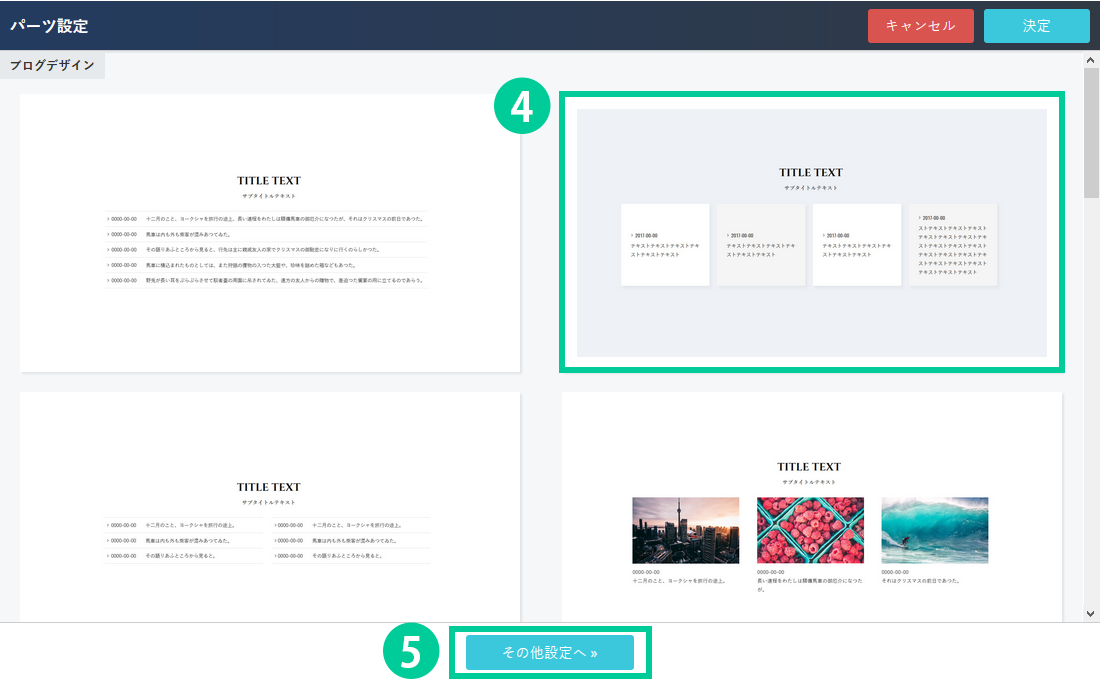
「パーツ設定」の画面が開きます。
4.変更したいデザインを選択します。
5.「その他設定へ」ボタンをクリックします。
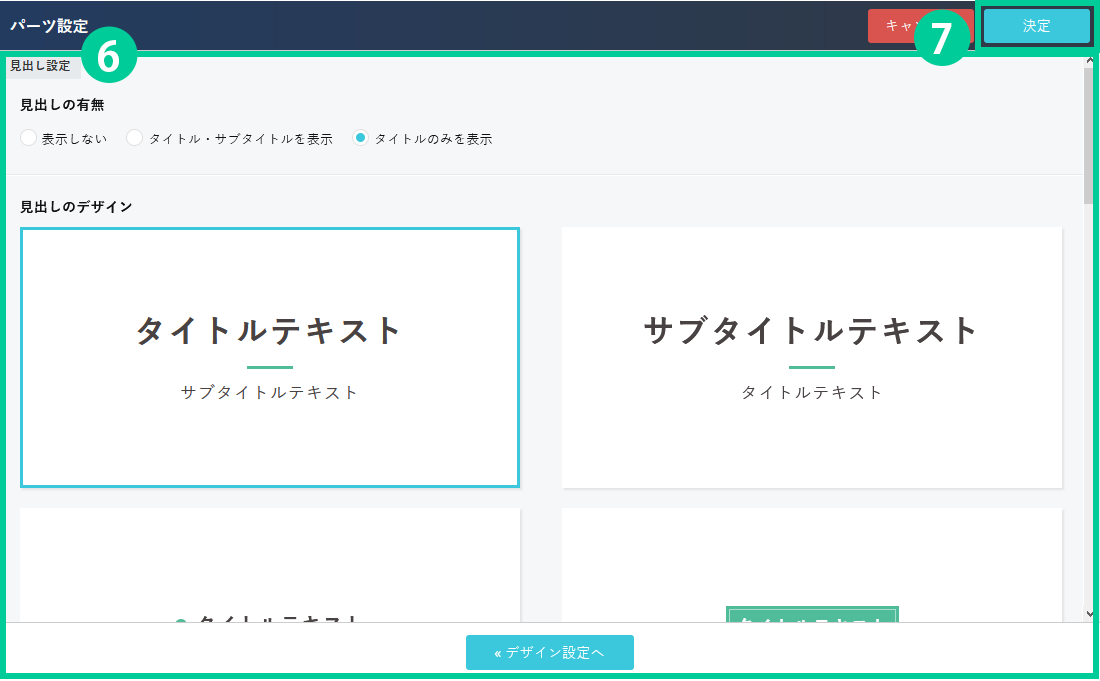
6.必要に応じて見出しのデザインや、表示件数も変更することが出来ます。
7.「決定」ボタンを押すとデザインが変更されます。
「キャンセル」ボタンを押すと設定した内容が破棄されます。
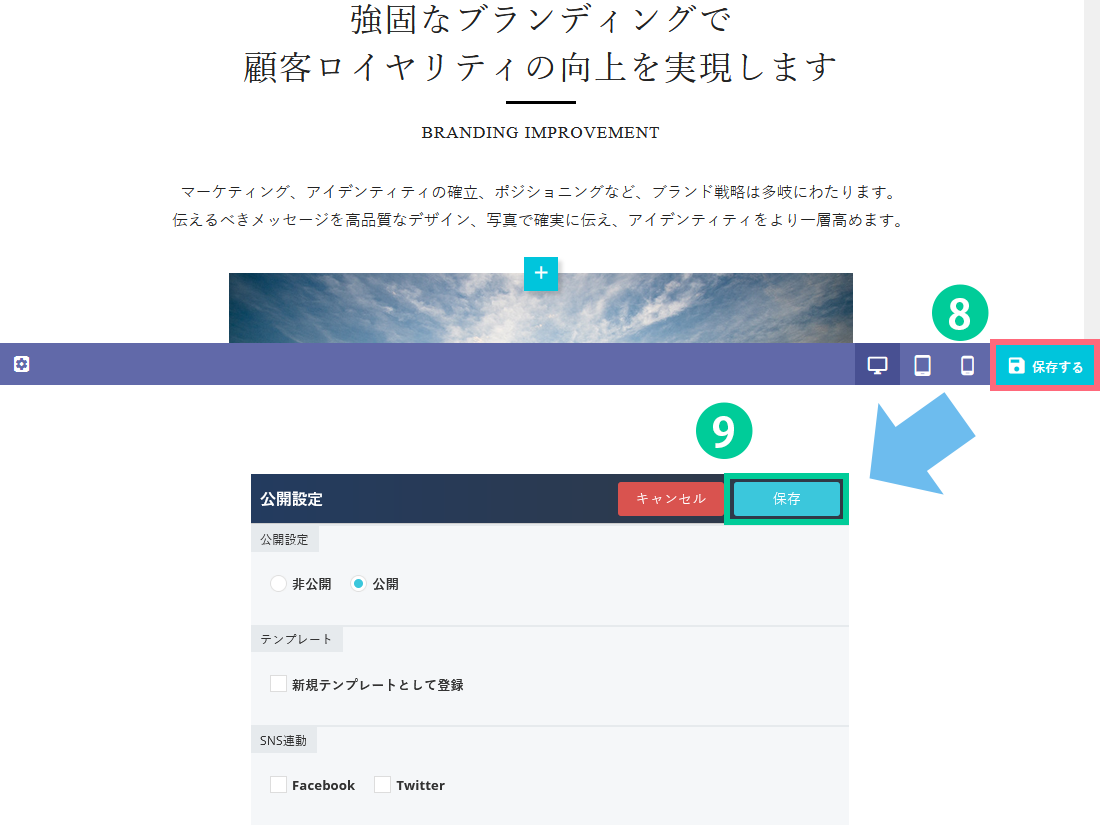
8.「保存する」ボタンをクリックします。
9.ポップアップが表示されるので再度「保存」ボタンをクリックします。