
上部ナビメニュー/下部ナビメニューを変更する
このページでは、ページの上部と下部にあるナビメニューの変更方法についてご説明します。
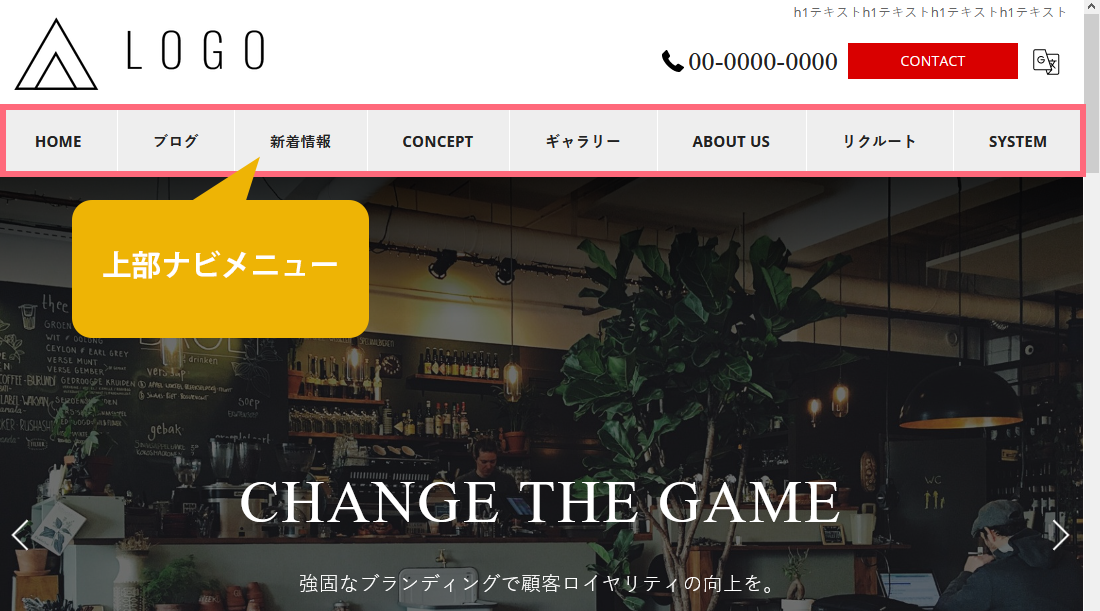
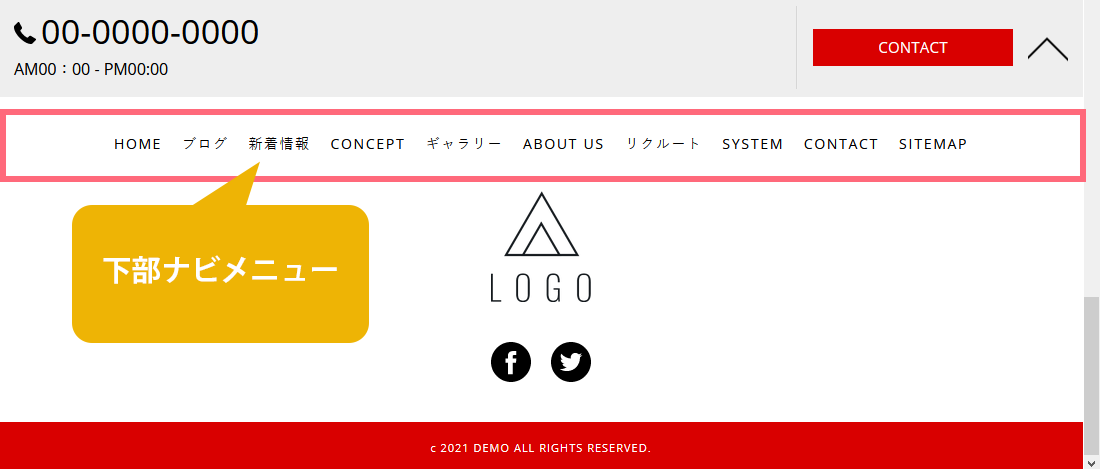
参考画像のように、上部のナビメニューはヘッダーに、下部ナビメニューはフッターに表示されています。
上部と下部のナビメニューを変更する方法
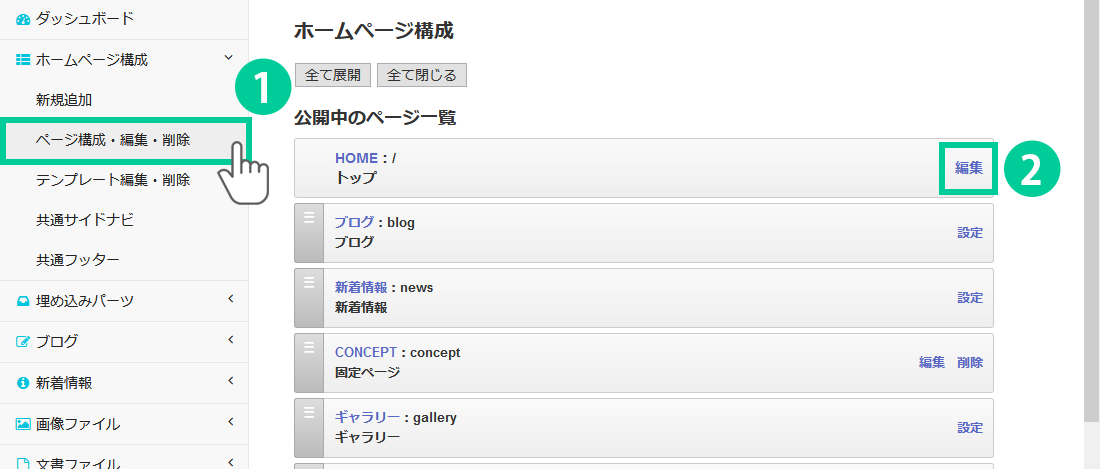
1.管理画面の左側にあるメニューから「ホームページ構成> ページ構成・編集・削除」をクリックします。
2.ナビメニューに追記もしくは削除したいページの「編集」ボタンをクリックします。編集画面に切り替わります。
「編集」ボタンがなく「設定」ボタンしか表示されていない、ブログや新着情報、埋め込みパーツなどのページは設定方法が異なります。
詳細はこちらのページから該当する各項目の「詳細ページの基本設定」を選択してご確認ください。
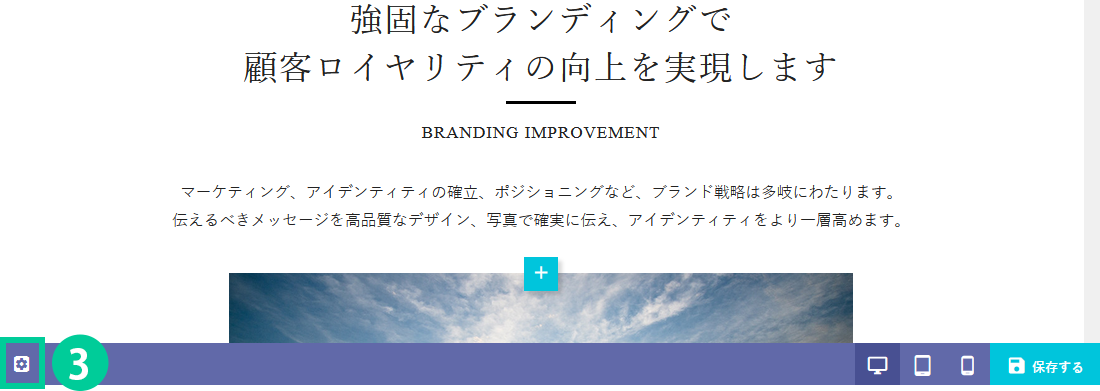
該当ページの編集画面が開きます。
3.編集画面の左下にある「ページ設定」のアイコンをクリックします。
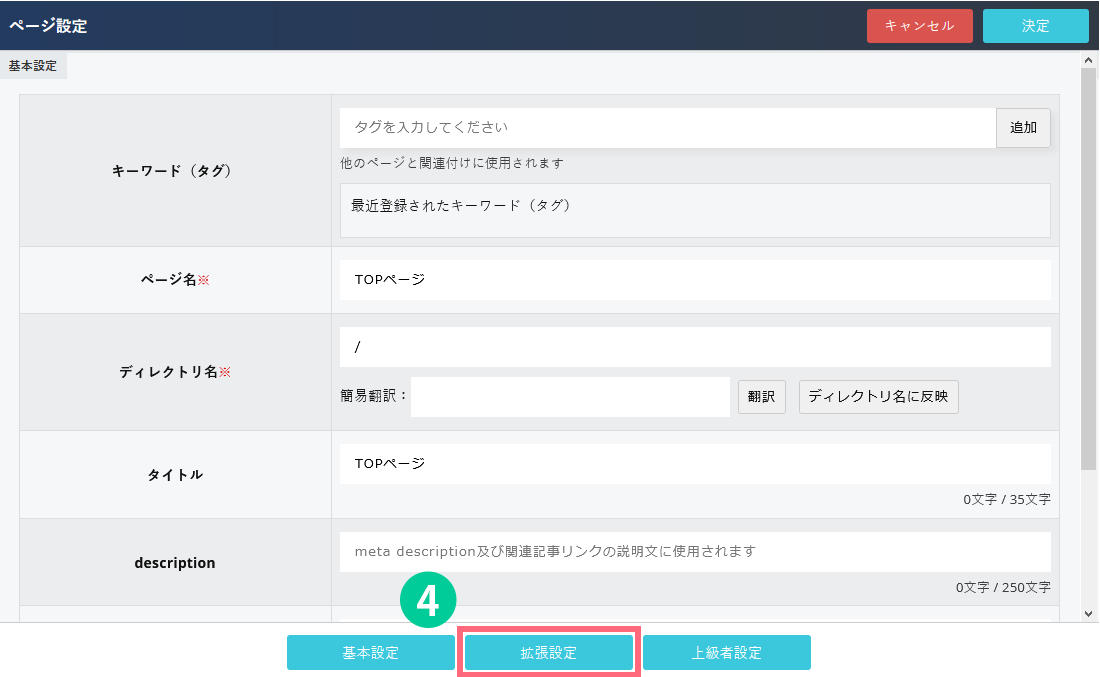
ページ設定の画面が開きます。
4.「拡張設定」ボタンをクリックします。
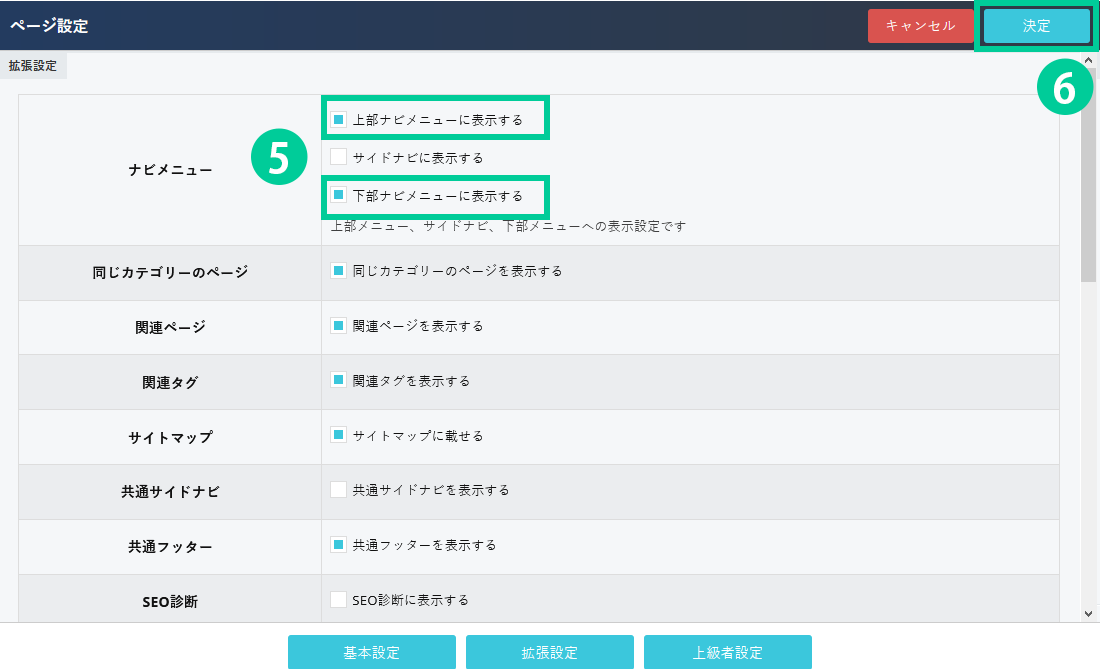
5.「上部ナビメニューに表示する」「下部ナビメニューに表示」のそれぞれの項目に、ナビメニューへ表示する場合はチェック、しない場合はチェックを外します。
※「サイドナビに表示する」項目も同様です。
6.「決定」ボタンを押すと設定した内容が登録されます。
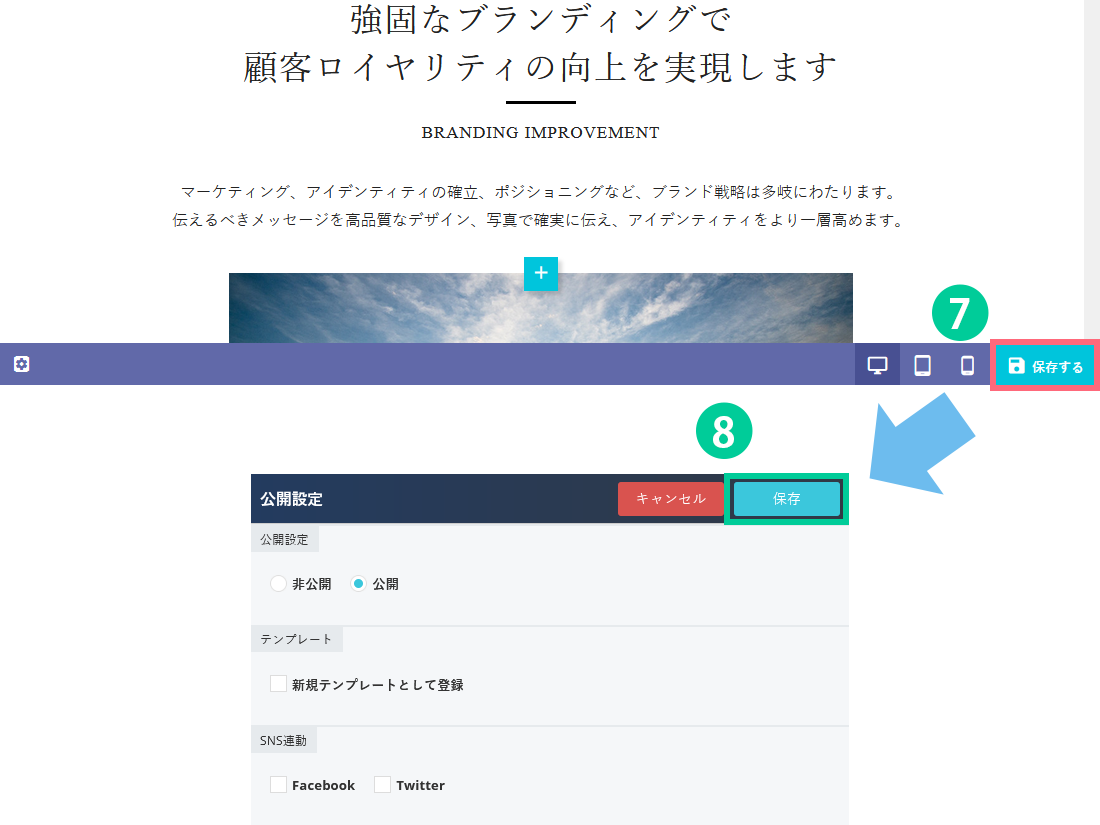
7.「保存」ボタンをクリックします。
8.ポップアップが表示されるので再度「保存」ボタンをクリックします。