
一般ページ(下層ページ)のキービジュアルを変更する
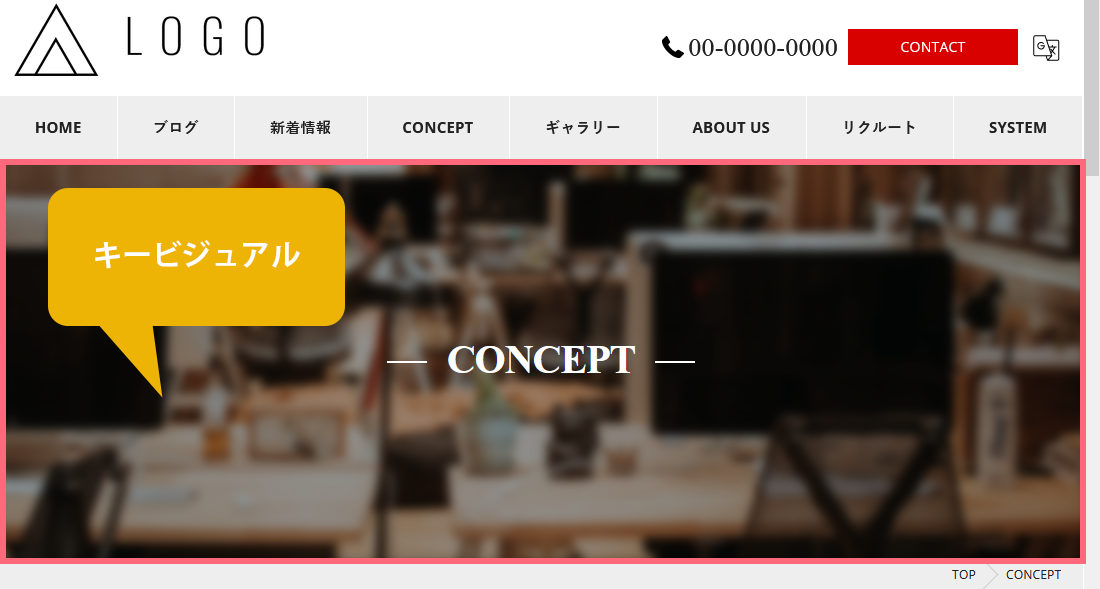
このページではキービジュアルを変更する方法についてご説明します。
キービジュアルとは、ウェブサイトにおいてメインになるイメージ画像のことです。
一般ページ(下層ページ)のキービジュアルを変更する
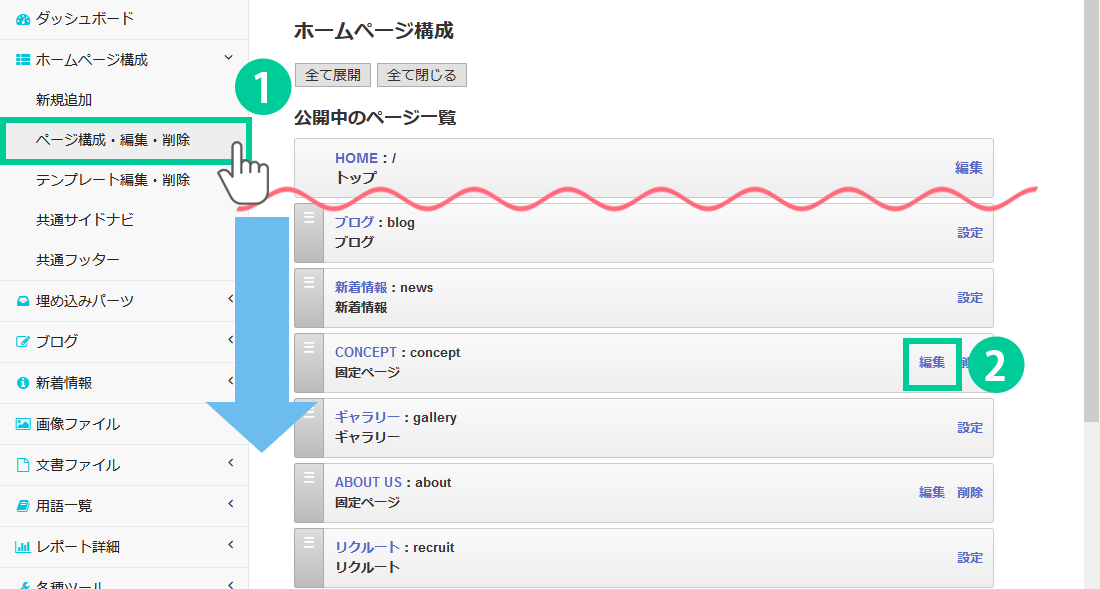
1.管理画面の左側にあるメニューから「ホームページ構成> ページ構成・編集・削除」をクリックします。
2.キービジュアルを変更したい一般ページの「編集」ボタンをクリックします。編集画面に切り替わります。
一般ページとはトップページ以外のページを指します。
「編集」ボタンがなく「設定」ボタンしか表示されていない、ブログや新着情報、埋め込みパーツなどのページは設定方法が異なります。
詳細はこちらのページから該当する各項目を選択してご確認ください。
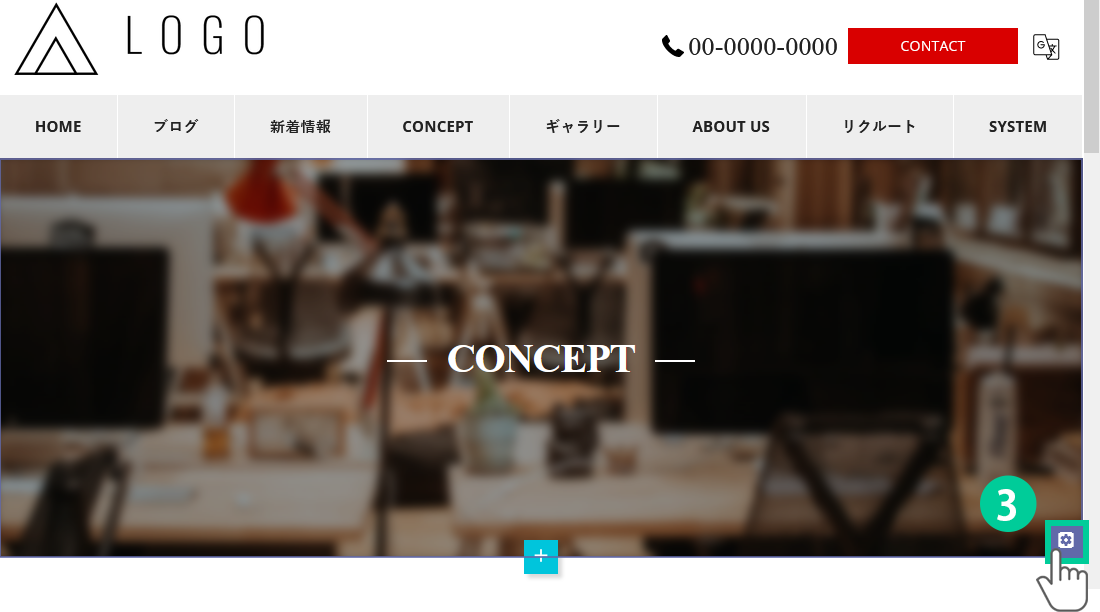
該当ページの編集画面が開きます。
3.キービジュアルにカーソルを合わせると、右下に「パーツ設定」のアイコンが表示されるのでクリックします。
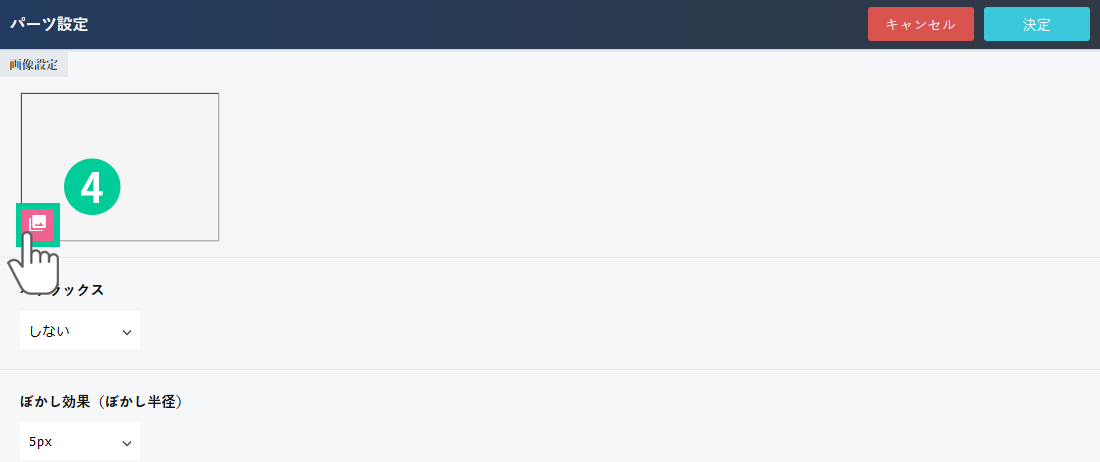
パーツ設定の画面が開きます。
4.カーソルを合わせると画像のアイコンが表示されるのでクリックします。
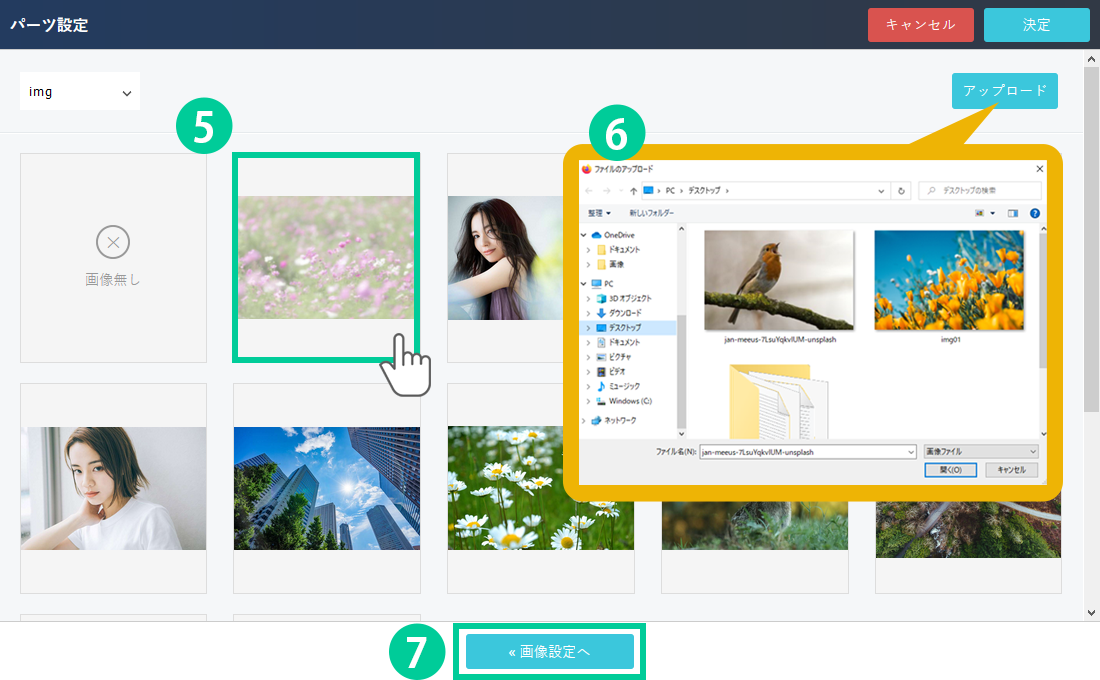
登録している画像の一覧が表示されます。
※事前に画像のアップロードが必要です。アップロード方法の詳細はこちらからご確認ください。
5.表示させたい画像を選択します。
6.直接画像をアップロードすることも可能です。
「アップロード」をクリック、画像を選択して「開く」ボタンを押すと、既に登録している画像の一覧に表示されます。後は⑤番と同様、表示させたい画像を選択します。
7.「画像設定へ」ボタンをクリックして、画面を「画像設定」に戻します。
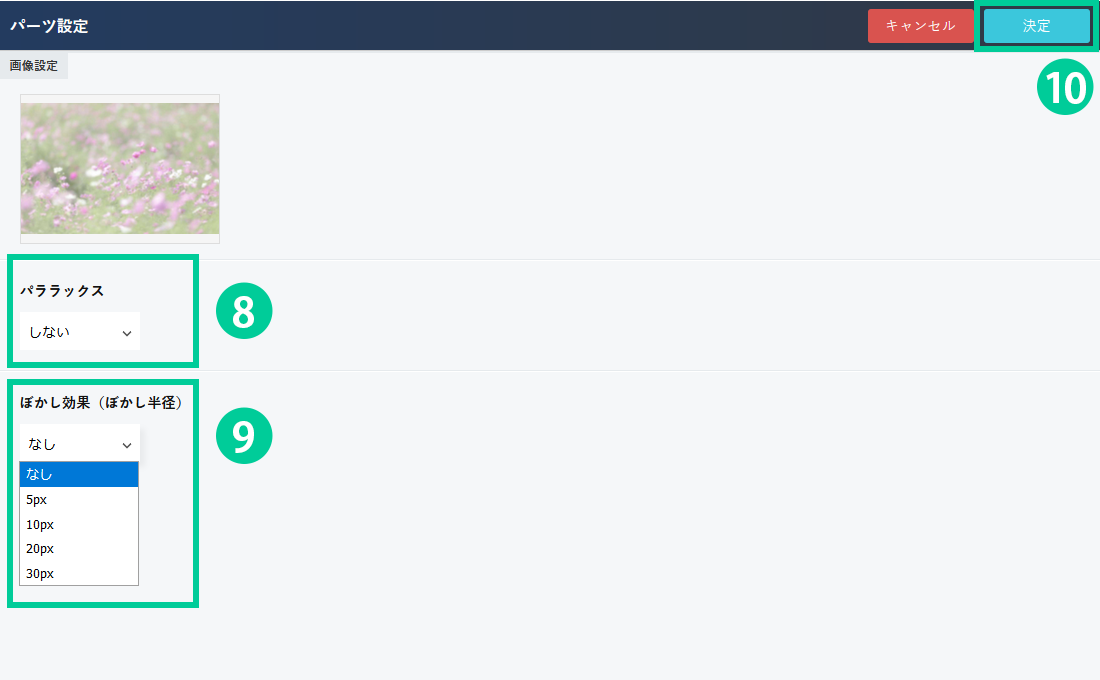
8.パララックスを適用するかしないかを選択します。
パララックスを適用すると、スクロールの動作に応じてキービジュアルが動きます。
9.ぼかし効果を適用するかしないかを選択します。
キービジュアルがぼかして表示されます。pxが大きくなるほど、ぼかしの効果が強くなります。
10.「決定」ボタンを押すと設定した内容が登録されます。
「キャンセル」ボタンを押すと内容が破棄されます。
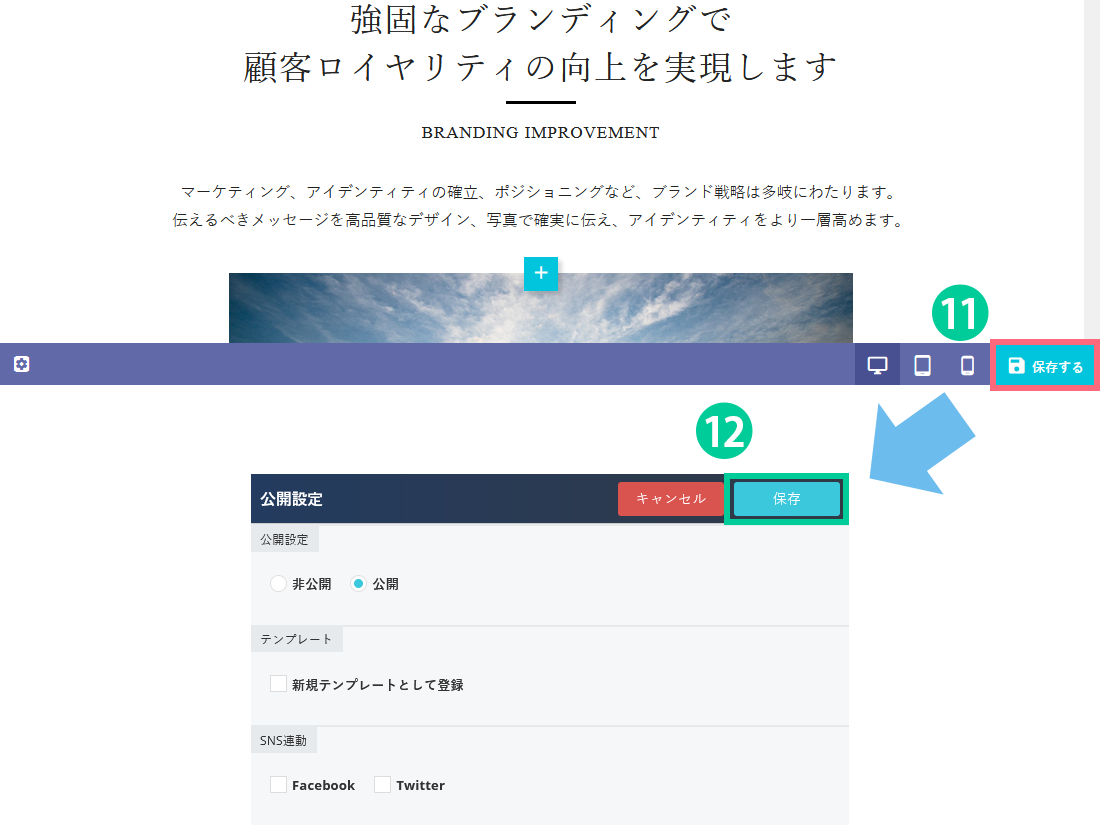
11.「保存」ボタンをクリックします。
12.ポップアップが表示されるので再度「保存」ボタンをクリックします。