
TOPページのスライド画像上のテキストを変更する
このページでは、TOPページのスライド画像(メインになるイメージ画像)上にあるテキストを変更する方法についてご説明します。
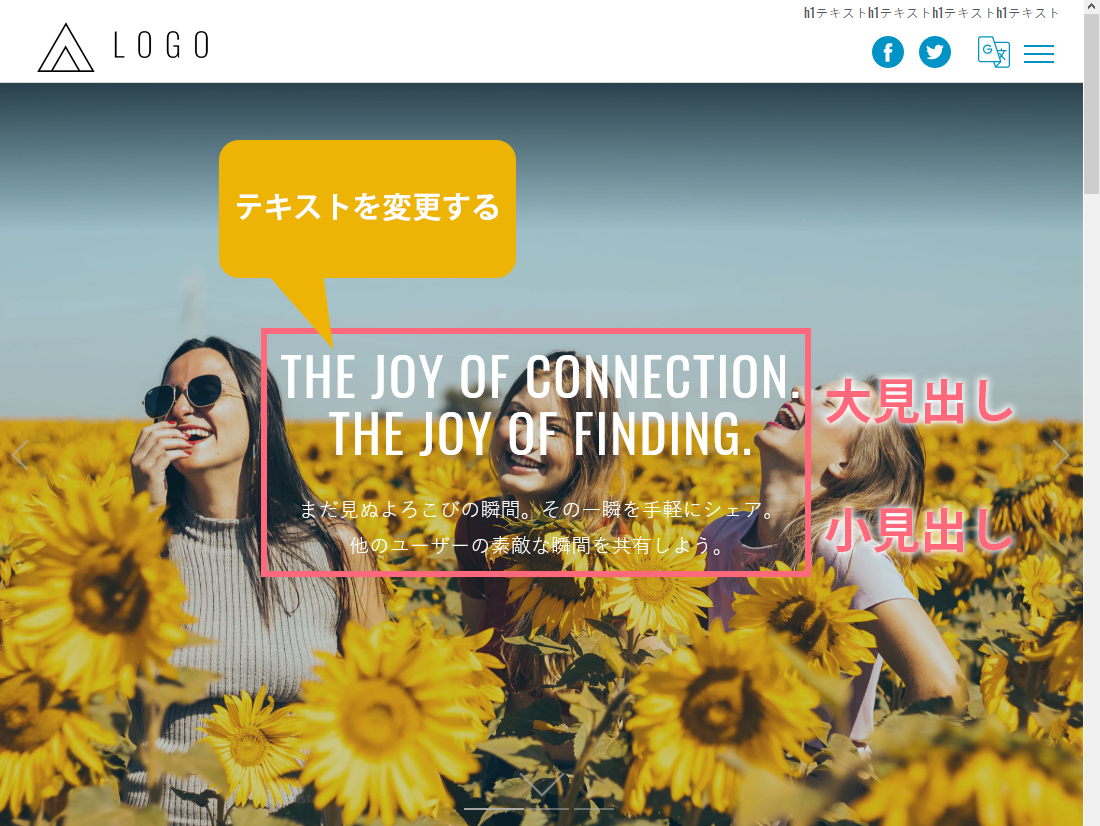
TOPページのスライド画像上のテキストを変更する
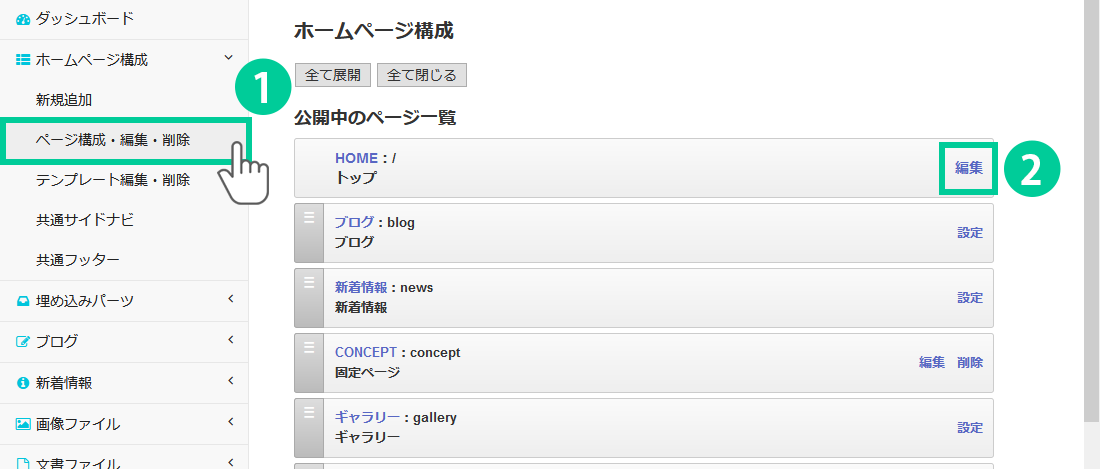
1.管理画面の左側にあるメニューから「ホームページ構成> ページ構成・編集・削除」をクリックします。
2.トップページの「編集」ボタンをクリックします。編集画面に切り替わります。
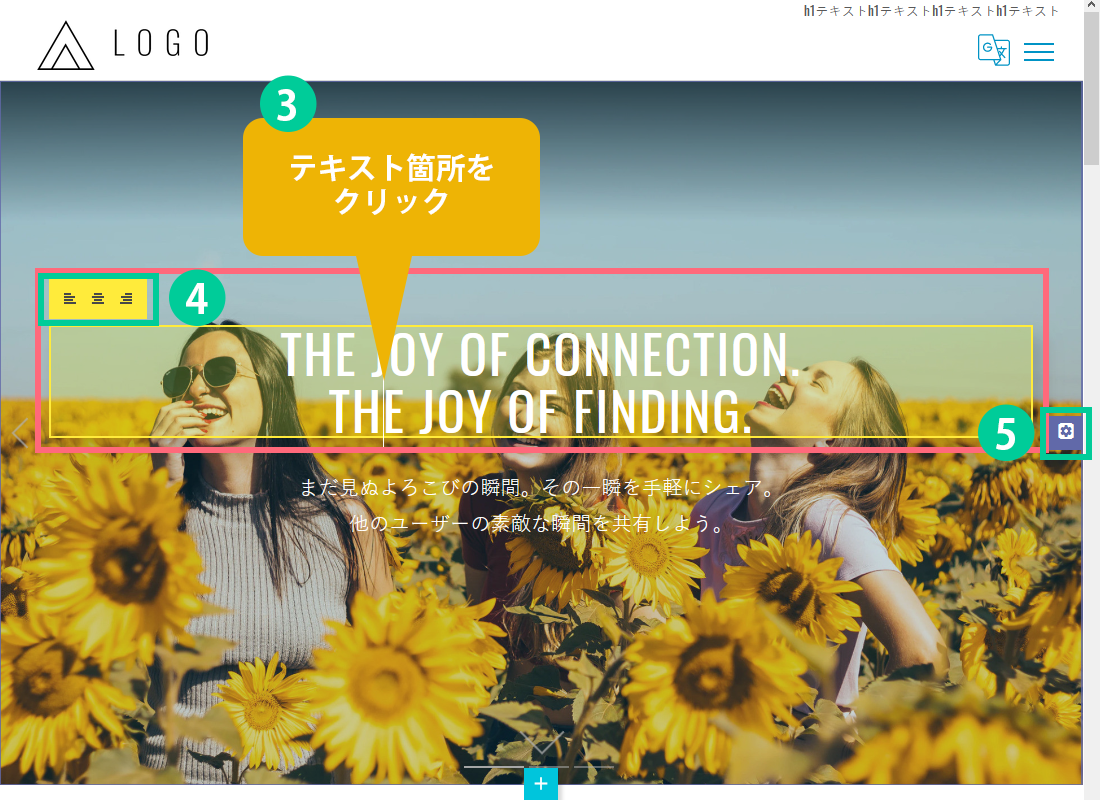
3.「テキスト変更」… テキストエリアをクリックすると、文字が直接入力出来ます。
その下にある小見出しの設定方法も同様です。
4.「テキストの位置配置」… 左揃え・中央揃え・右揃えのアイコンをクリックして選択します。
その下にある小見出しの設定方法も同様です。
5.右側にある「パーツ設定」のアイコンをクリックします。
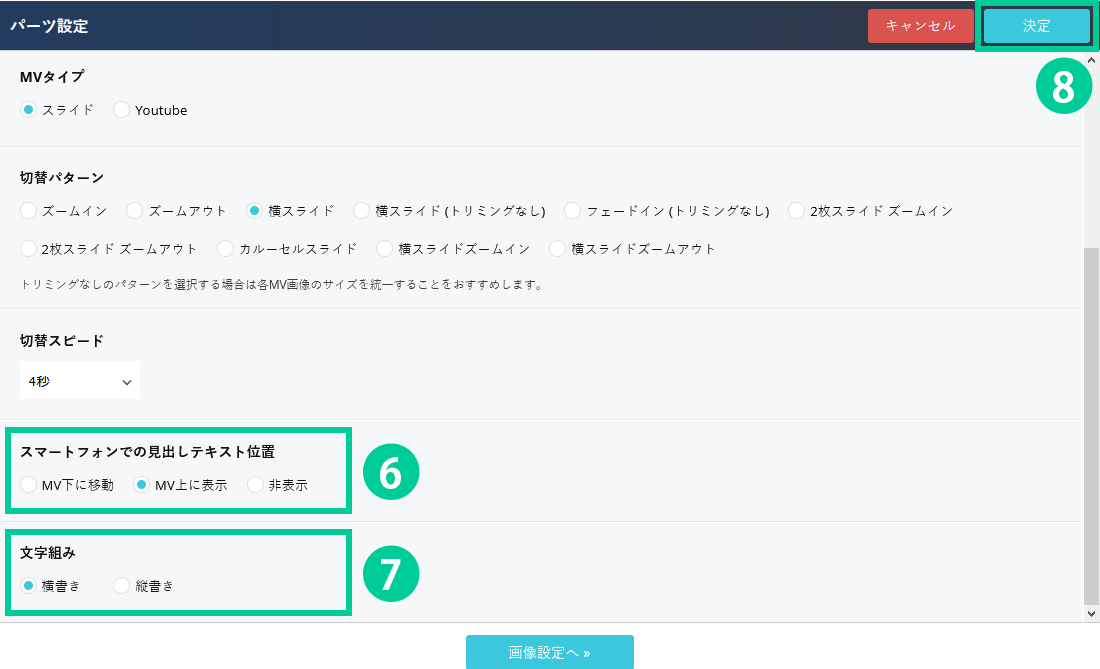
「パーツ設定」の画面が開きます。下にスクロールしてテキスト関連の設定を行います。
6.「スマートフォンでの見出しテキスト位置」… 小見出しは、スマホ時の表示方法を選択することが出来ます。
※MVは今回の説明でいう「スライド画像」のことを指します。
7.「文字組み」… テキストを横書きにするか縦書きにするかを選択します。
8.「決定」ボタンをクリックします。
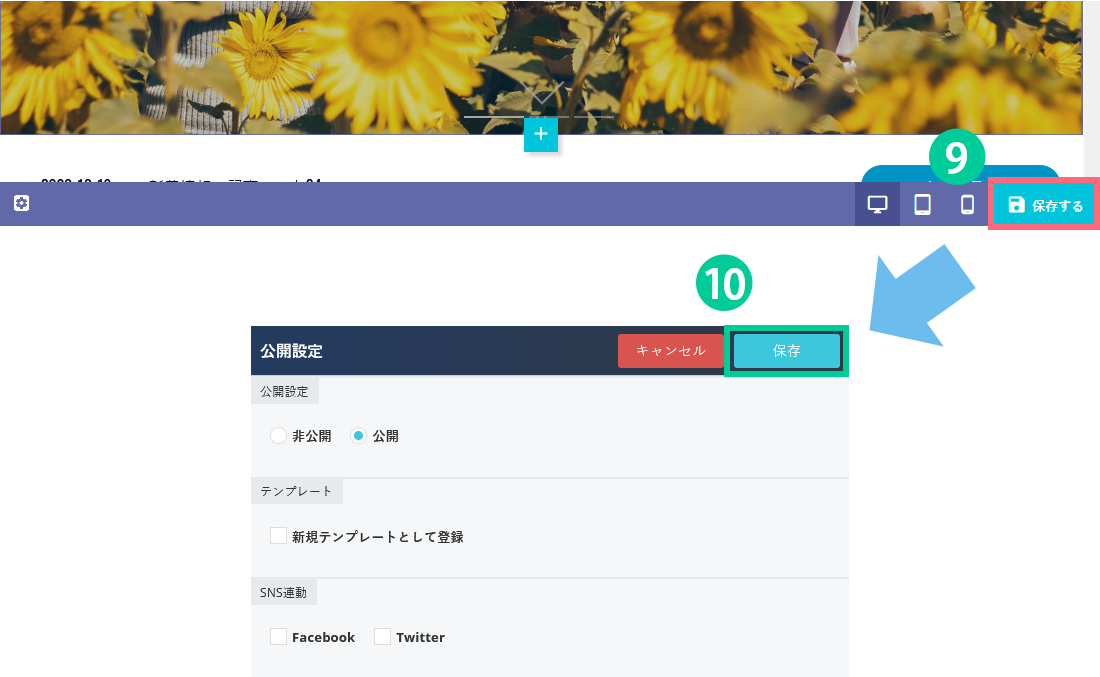
9.「保存」ボタンをクリックします。
10.ポップアップが表示されるので再度「保存」ボタンをクリックします。