
ボタンパーツ
ページ作成に使用するパーツの1つです。
見出しの有無の設定でタイトルを付けることも可能です。
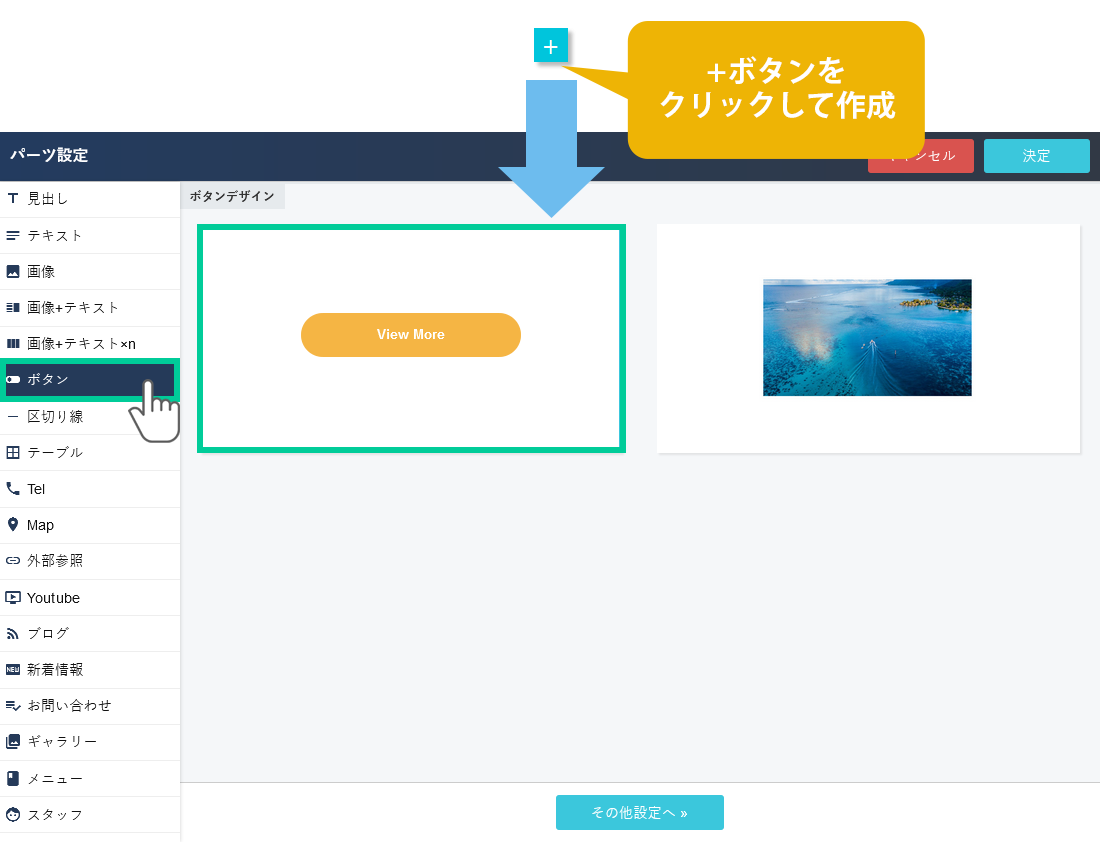
ボタンパーツの配置方法
配置したいページの編集画面を開き、配置したい位置で、+ボタンをクリックしてボタンパーツを選択します。
ページの編集画面の開き方がご不明な場合はこちらからご確認ください。
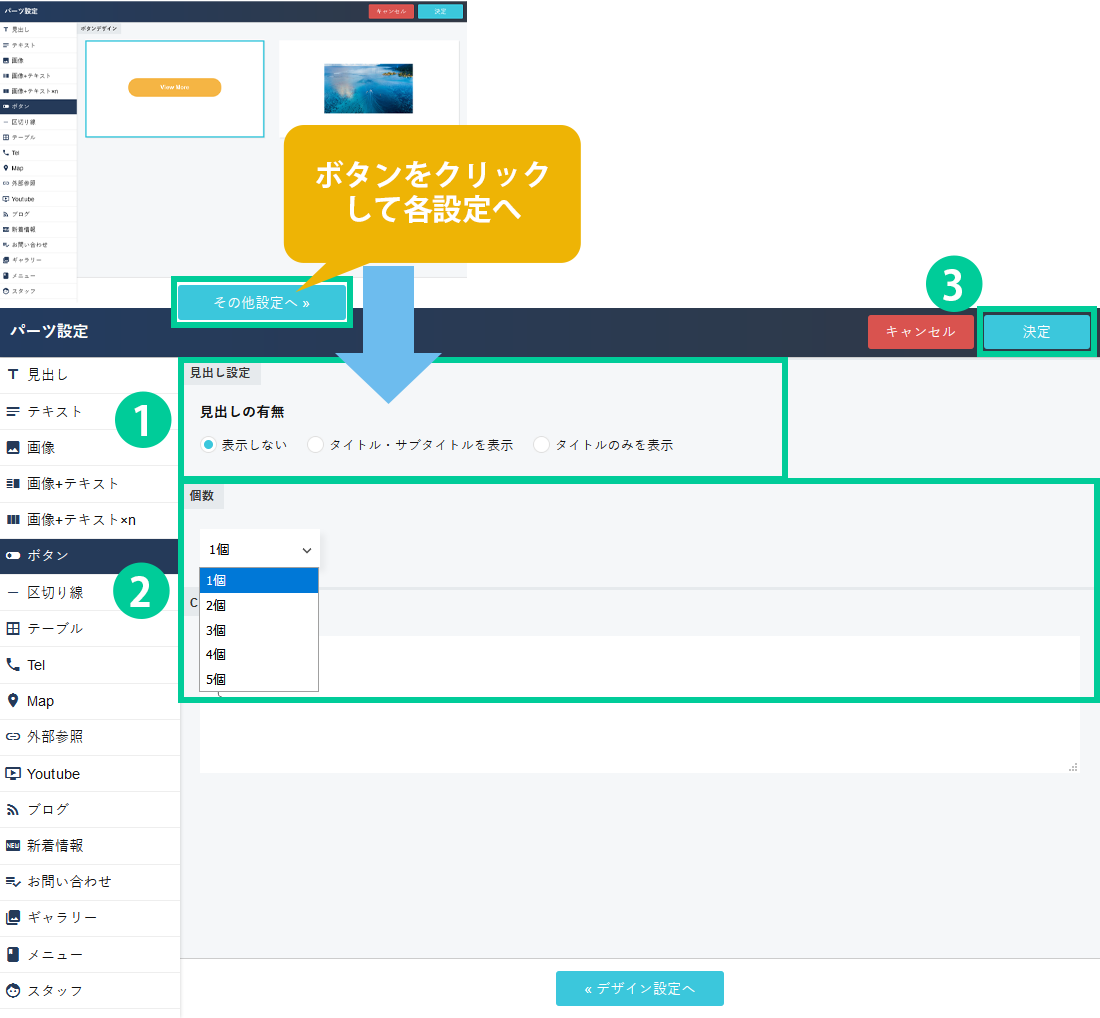
次に「その他設定へ」ボタンをクリックして、見出しの「有or無」など、ボタンパーツの詳細情報の設定を行います。
1.ボタンの上に見出しを付けることが出来ます。
「表示しない」「タイトル・サブタイトルを表示」「タイトルのみを表示」の3パターンから選択できます。
2.ボタンの数を決めます。
最大5個選択することが可能です。
3.「決定」ボタンを押すとボタンパーツが生成されます。
「キャンセル」ボタンを押すと設定した内容が破棄されます。
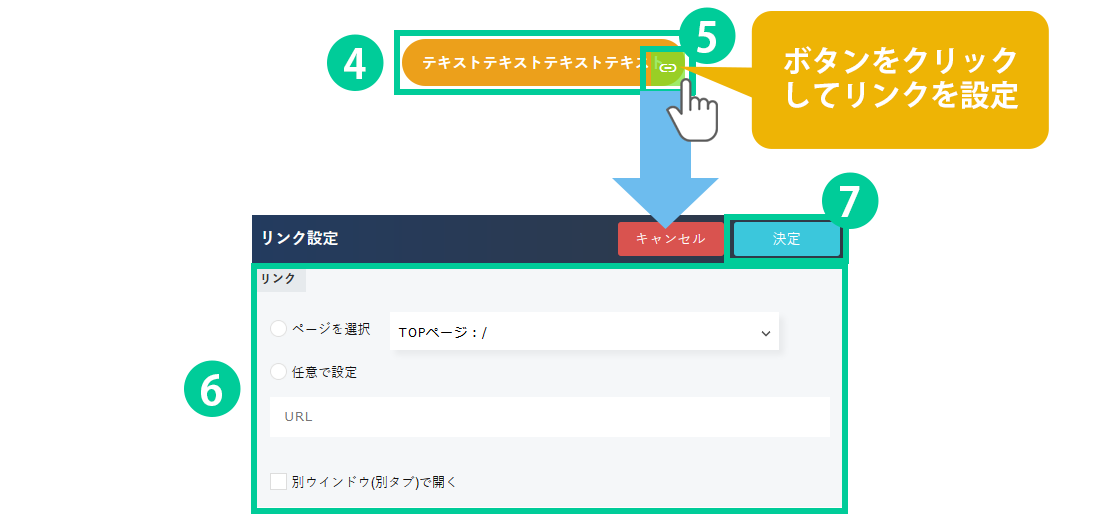
4.ボタンパーツが生成されるので、文字を入力します。
デフォルトの状態だと「テキスト」が表示されているので、ボタンにカーソルを合わせてクリックすると好きな文字を記入することが出来ます。
5.リンク先のURLを登録します。
6.登録の仕方は「ページを選択」か「任意で設定」を選択し直接URLを入力する2パータンの方法があります。
またその下にある「別ウィンドウ(別タブ)で開く」にチェックをすると、リンク先が別ウィンドウで表示されます。
7.「決定」ボタンを押すとボタンに文字とリンクが設定されます。
「キャンセル」ボタンを押すと設定した内容が破棄されます。
配置したパーツをデザインする
配置したパーツは上記ボタンパーツのように、背景に色を入れるなど様々なデザインを設定することが出来ます。
デザイン面では以下のようなことが可能です。
・コンテンツの幅の設定
・文字色の設定
・背景色の設定
・背景画像の設定
詳細はこちらをクリックしてご確認ください。