
目次
リクルートを登録する
下記のパーツは、ページ作成に使用するパーツの1つ「リクルートパーツ」です。
「詳しく見る」ボタンをクリックすると、「リクルートページ」に切り替わり募集要項の詳細を表示することが出来ます。
「リクルートパーツ」と「リクルートページ」を使用するにはまずリクルートの詳細を登録をする必要があります。
このページではリクルートの詳細を登録をする方法をご説明します。
リクルートパーツ

募集タイトル1
募集タイトル1の仕事内容詳細

募集タイトル2
募集タイトル2の仕事内容詳細

募集タイトル3
募集タイトル3の仕事内容詳細
リクルートを登録する
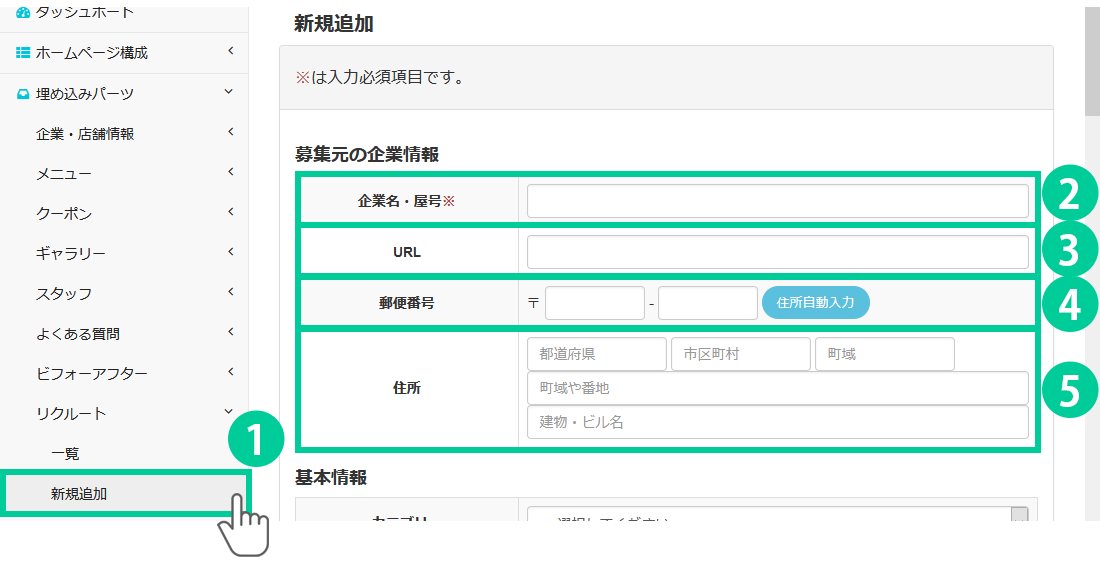
1.管理画面の左側にあるメニューから「埋め込みパーツ> リクルート> 新規追加」をクリックします。
募集元の企業情報を入力していきます。
2.【必須項目】企業名・屋号を入力します。
3.URLを入力します。
4.郵便番号を入力します。
郵便番号を入力した上で「住所自動入力」ボタンをクリックすると、下の住所欄に住所が反映されます。
5.住所を入力します。
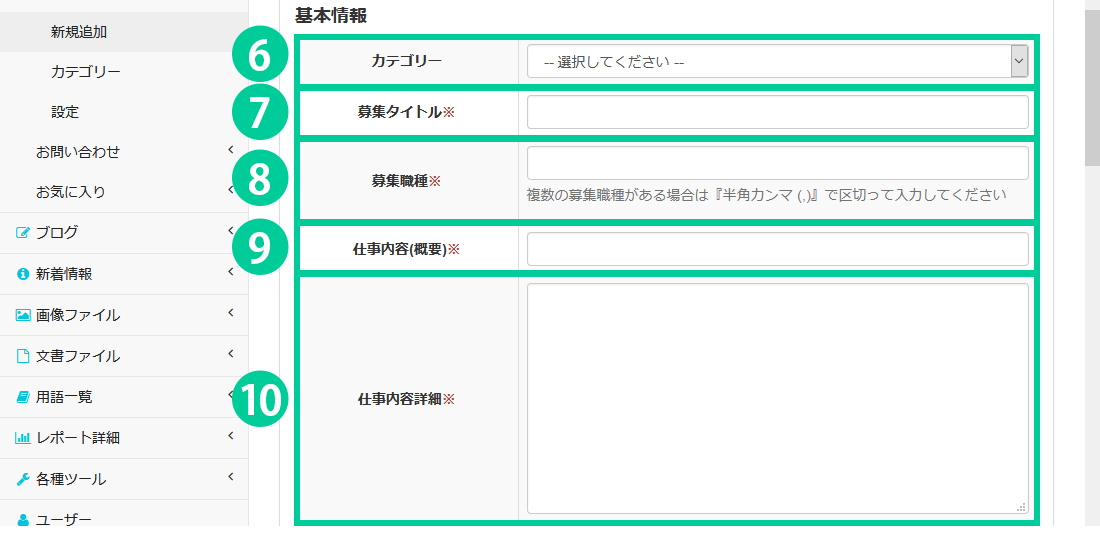
6.カテゴリーを選択します。
カテゴリーは事前に登録が必要です。カテゴリーの登録方法はこちらからご確認ください。
7.【必須項目】募集タイトルを入力します。
8.【必須項目】募集職種を入力します。
募集職種が複数ある場合は半角カンマ「,」で区切って入力してください。
9.【必須項目】仕事内容(概要)を入力します。
10.【必須項目】仕事内容詳細を入力します。
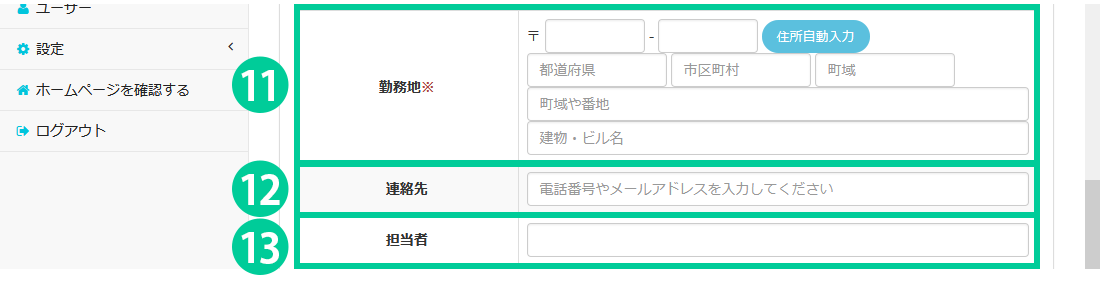
11.【必須項目】勤務地を入力します。
郵便番号を入力した上で「住所自動入力」ボタンをクリックすると、住所が反映されます。
12.連絡先を入力します。
13.担当者を入力します。
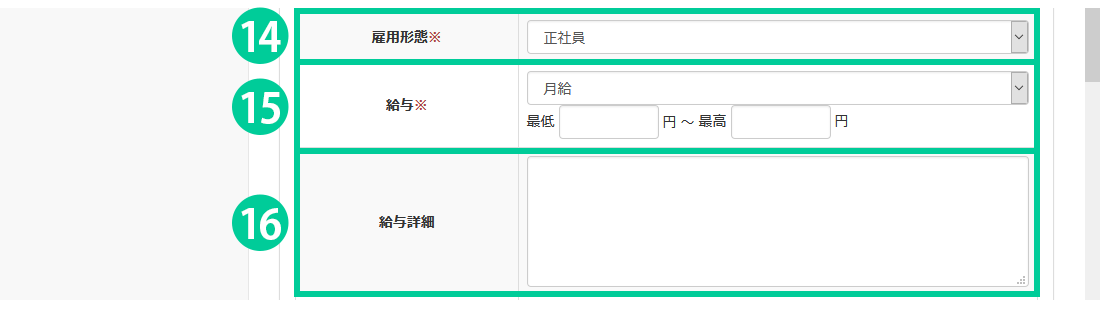
14.【必須項目】雇用形態を入力します。
15.【必須項目】給与を入力します。
16.給与の詳細についてを入力します。
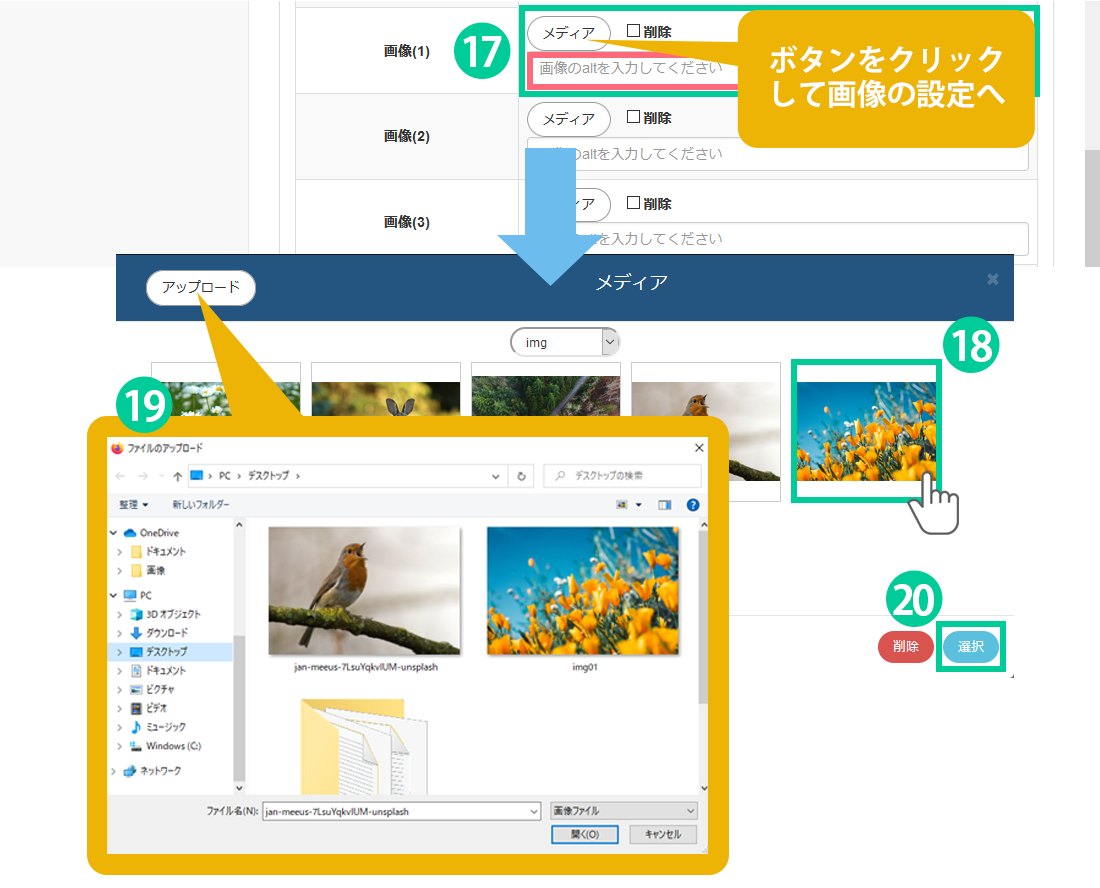
画像の登録を行います。画像は3枚まで登録できます。
17.「メディア」ボタンをクリックすると登録している画像の一覧が表示されます。
※事前に画像のアップロードが必要です。アップロード方法の詳細はこちらからご確認ください。
18.表示させたい画像を選択します。
19.直接画像をアップロードすることも可能です。
「アップロード」をクリック、画像を選択して「開く」ボタンを押すと、既に登録している画像の一覧に表示されます。後は⑱番と同様、表示させたい画像を選択します。
20.「選択」ボタンを押すと画像が登録されます。
「削除」ボタンを押すと選択している画像が削除されます。
【画像代替テキスト】メディアボタンの下にある「画像のaltを入力してください」には画像代替テキストを記入して下さい。※記入なしでも画像の登録は可能です。
代替テキストとは、画像が何らかの原因で表示されなかったときや、視覚障がい者などが音声ブラウザを使用するときに代わりに表示させるテキストを指します。

21.ボタンの設定をします。
ボタンラベルにテキストを入力するとボタンが設置されます。入力をしない場合はボタンが表示されません。
ボタンを設置する場合はリンク先の設定を行います。「リストから選ぶ」にチェックを入れると制作済みのページが表示され、選択することが出来ます。「直接入力する」にチェックを入れると直接URLを記入することが出来ます。
ボタンはリクルートの詳細ページで表示されます。※ページ作成時にリクルートパーツを配置した時点では反映されません。
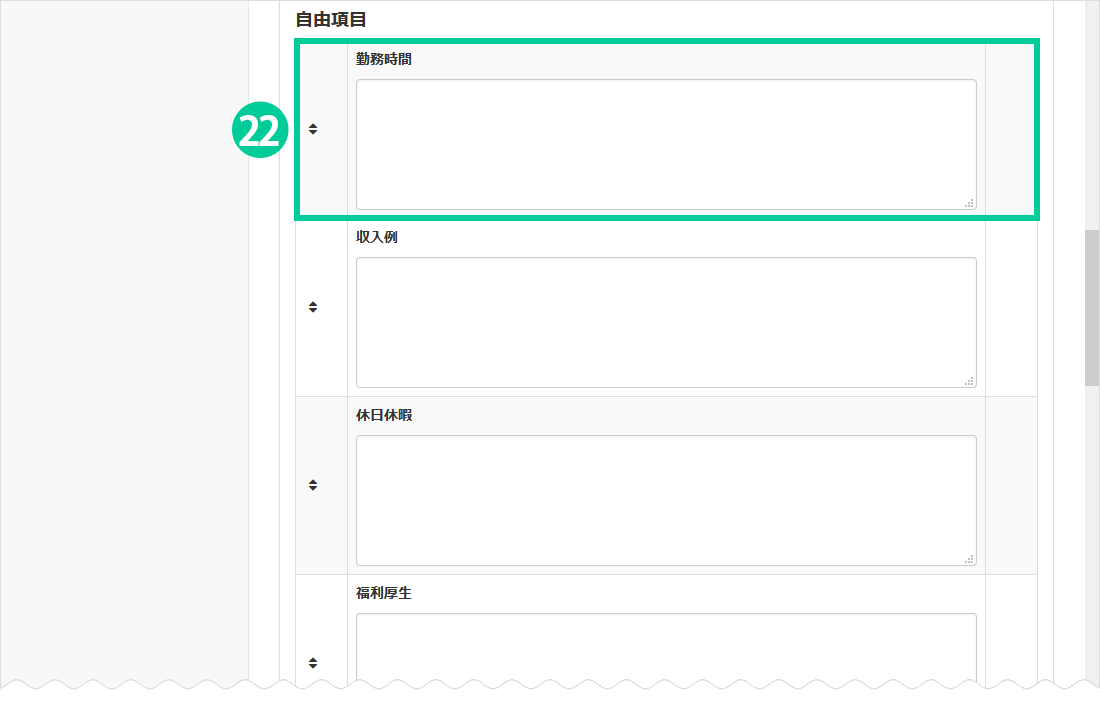
22.自由項目を入力します。
デフォルトでは「勤務時間」「収入例」「休日休暇」「福利厚生」「交通費」「最寄駅」「求める人材」「応募方法」「残業時間」「各種手当」「アクセス」「その他」の12項目が設定されていますが、項目名と内容は自由に決めることが出来ます。
「勤務時間」~「応募方法」の項目について削除することは出来ませんが、内容を記入しなければ反映されません。
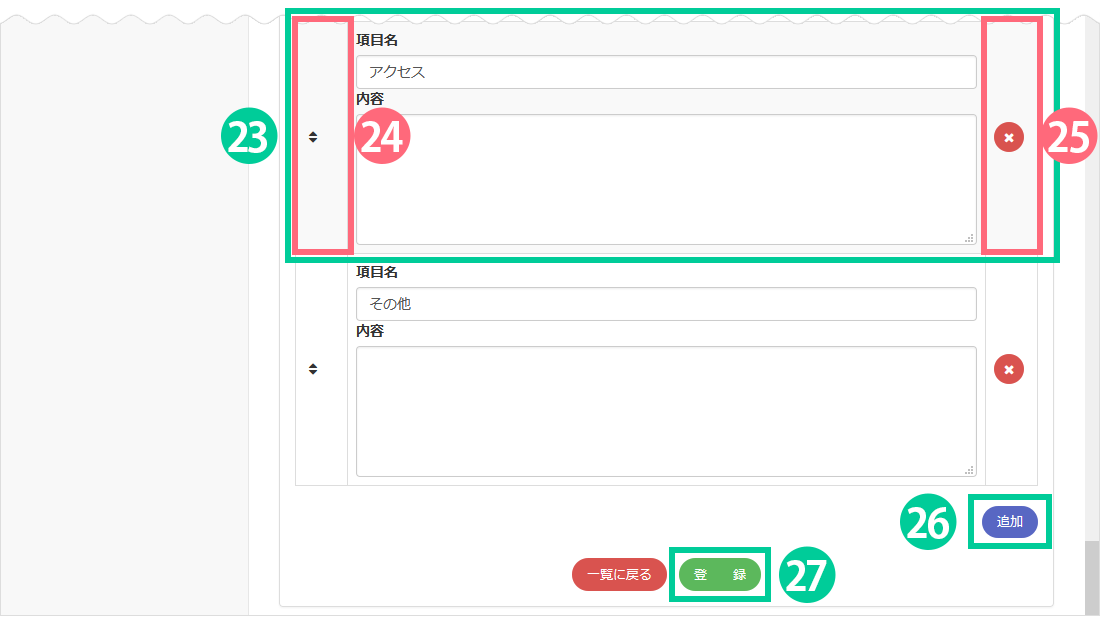
23.「残業時間」~「その他」の項目は、自由に項目名と内容を書き変えることが出来ます。
24.「項目の順番入れ替え」上下の矢印をドラッグ&ドロップすると項目の順番を入れ替えることが出来ます。
25.「項目の削除」×印をクリックすると、不要な項目を削除することが出来ます。
26.「項目の追加」追加ボタンをクリックすると、新しい項目を入力する欄が追加されます。項目名と内容をそれぞれ記入してください。
27.「登録」ボタンをクリックすると内容が反映されます。