
企業・店舗情報を追加する
下記のパーツは、ページ作成に使用するパーツの1つ「企業・店舗情報パーツ」です。
「企業・店舗情報パーツ」を使用するにはまず企業・店舗情報を追加する必要があります。
このページでは企業・店舗情報を追加する方法をご説明します。
企業・店舗情報パーツ

ダミーデータ株式会社
- 電話番号
- FAX番号
- 012-3456-7891
- 所在地
-
〒123-4567
東京都千代田区丸の内1丁目9
- 営業時間
- 9:00 ~ 18:00
- 定休日
- 日曜・祝日
企業・店舗情報を追加する
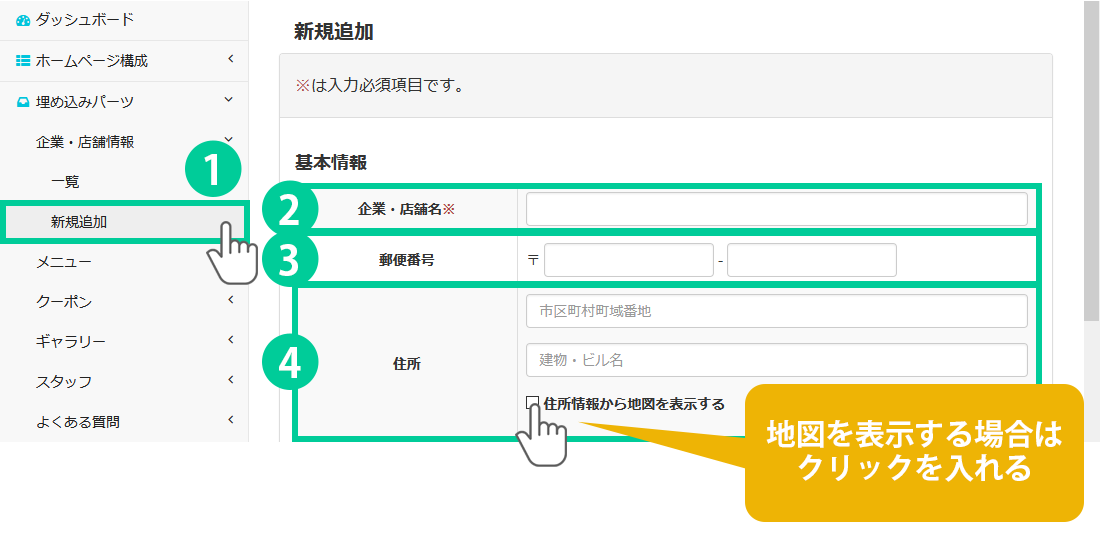
1.管理画面の左側にあるメニューから「埋め込みパーツ> 企業・店舗情報> 新規追加」をクリックします。
各項目を入力していきます。
2.【必須項目】企業・店舗名を入力します。
3.郵便番号を入力します。
4.住所を入力します。
「地図情報から地図を表示する」にチェックを入れると、ページ作成時に企業・店舗情報パーツを使用した際、地図が表示されます。
ページ毎に地図表示を選択する場合はチェックを入れず、Mapパーツと組み合わせてご使用ください。

5.電話番号を入力します。
6.FAX番号を入力します。
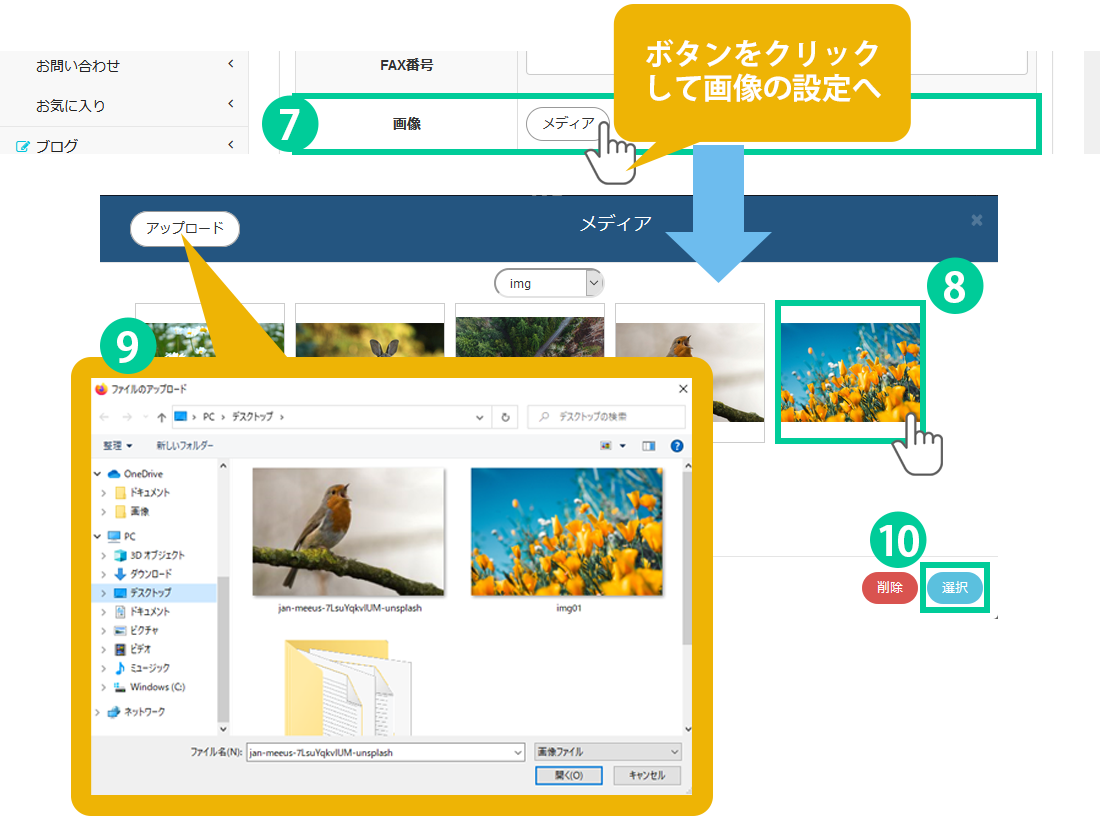
7.画像の登録を行います。
ボタンをクリックすると登録している画像の一覧が表示されます。
※事前に画像のアップロードが必要です。アップロード方法の詳細はこちらからご確認ください。
8.表示させたい画像を選択します。
9.直接画像をアップロードすることも可能です。
「アップロード」をクリック、画像を選択して「開く」ボタンを押すと、既に登録している画像の一覧に表示されます。後は⑧番と同様、表示させたい画像を選択します。
10.「選択」ボタンを押すと画像が登録されます。
「削除」ボタンを押すと選択している画像が削除されます。
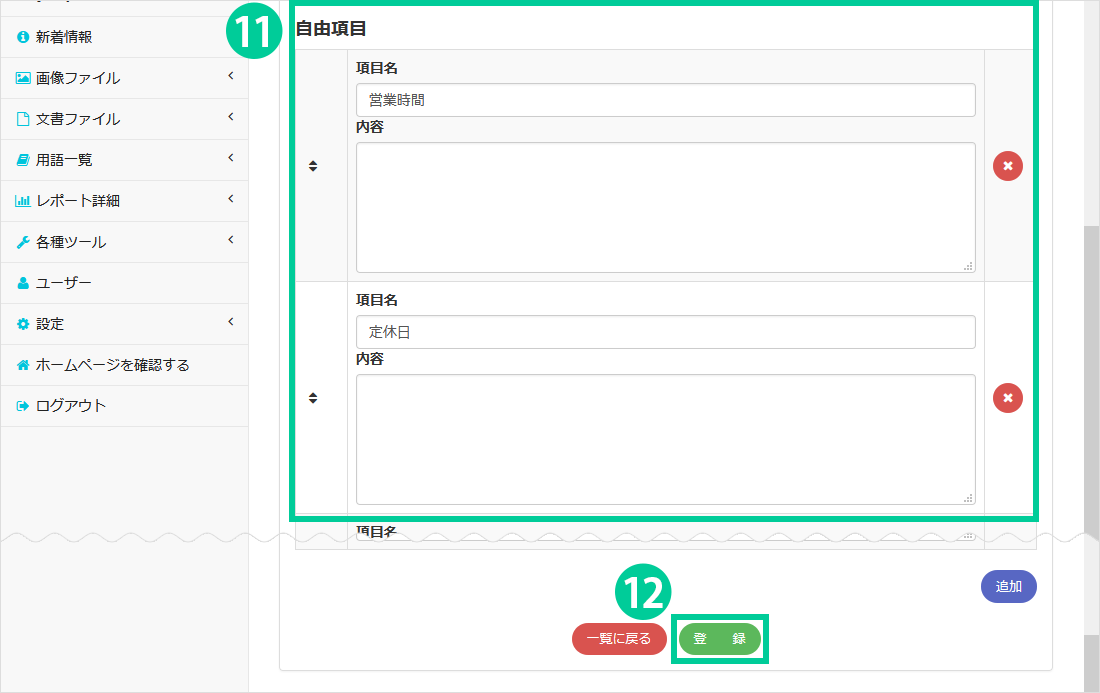
11.自由項目を入力します。
デフォルトでは「営業時間」「定休日」「アクセス」「クレジットカード」「駐車場」の5つの項目が設定されていますが、項目名と内容は自由に決めることが出来ます。
項目の設定方法はこちらからご確認ください。
12.「登録」ボタンをクリックすると内容が反映されます。