
かんたんブログについて
通常パーツを追加してページを作成していきますが、かんたんブログを使うと1個のエディタ内で、ブログ記事を作成することが可能です。
簡単にブログ記事のページを作成したい方へお勧めです。
ブログ記事をかんたんブログで作成する
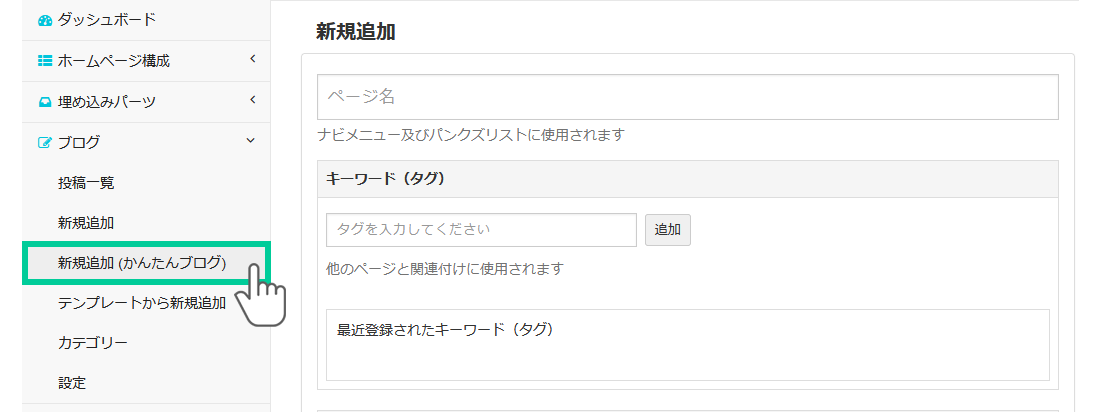
管理画面の左側にあるメニューから「ブログ> 新規追加(かんたんブログ)」をクリックします。
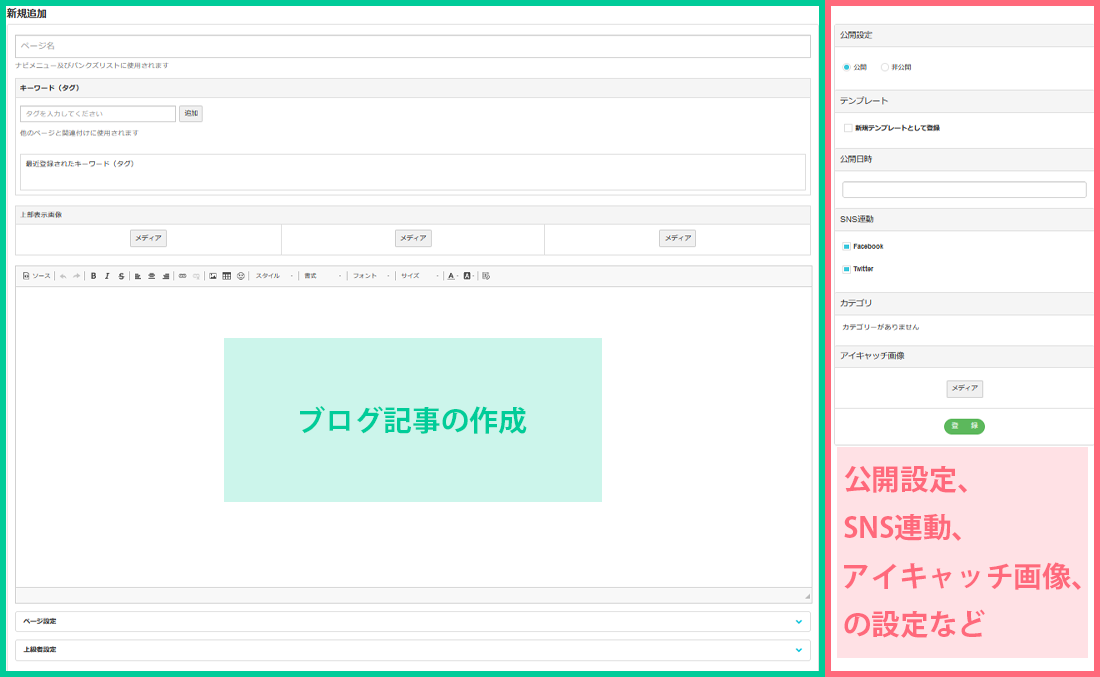
<操作概要>
大きく分けて、画面左側の設定でブログ記事を作成し、画面右側で公開設定やSNS連動、アイキャッチ画像など、記事内容以外のその他の設定を行います。
画面左側の設定方法から順に説明していきます。
ブログ記事を作成する
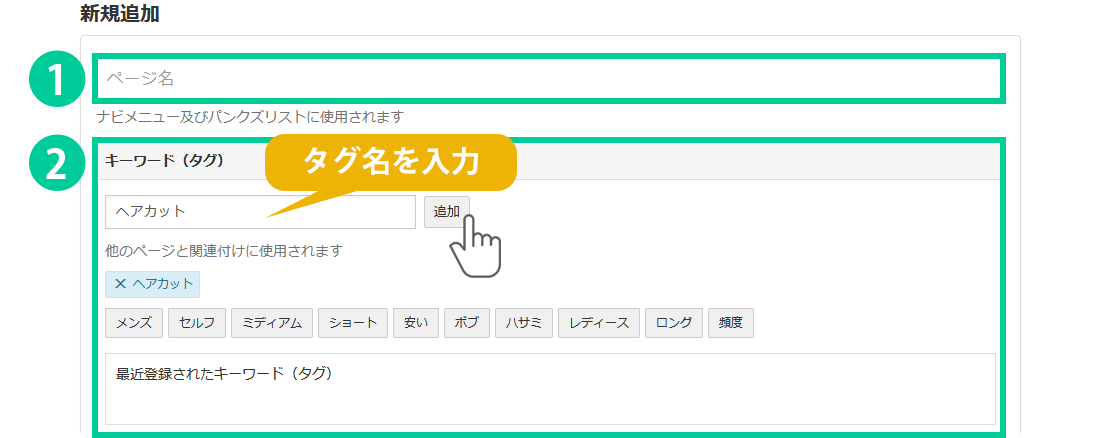
1.ページ名を入力します。
ページ名はナビメニューの項目及びパンくずリストに表示されます。
2.「タグ」設定を行います。タグ名を入力して追加ボタンをクリックすると、その下に画像のように「×ヘアカット」と表示されます。
ヘアカットの左隣にある×印をクリックすると、登録したタグは削除されます。ヘアカットタグの下にあるタグは、ヘアカットに関連したタグが自動で表示され選択することが出来ます。
タグ名を直接入力せずに「最近登録されたキーワード(タグ)」からタグをクリックして選択することも可能です。※事前にタグの登録が必要です。
タグの事前登録やタグに関するご説明はこちらからご確認ください。
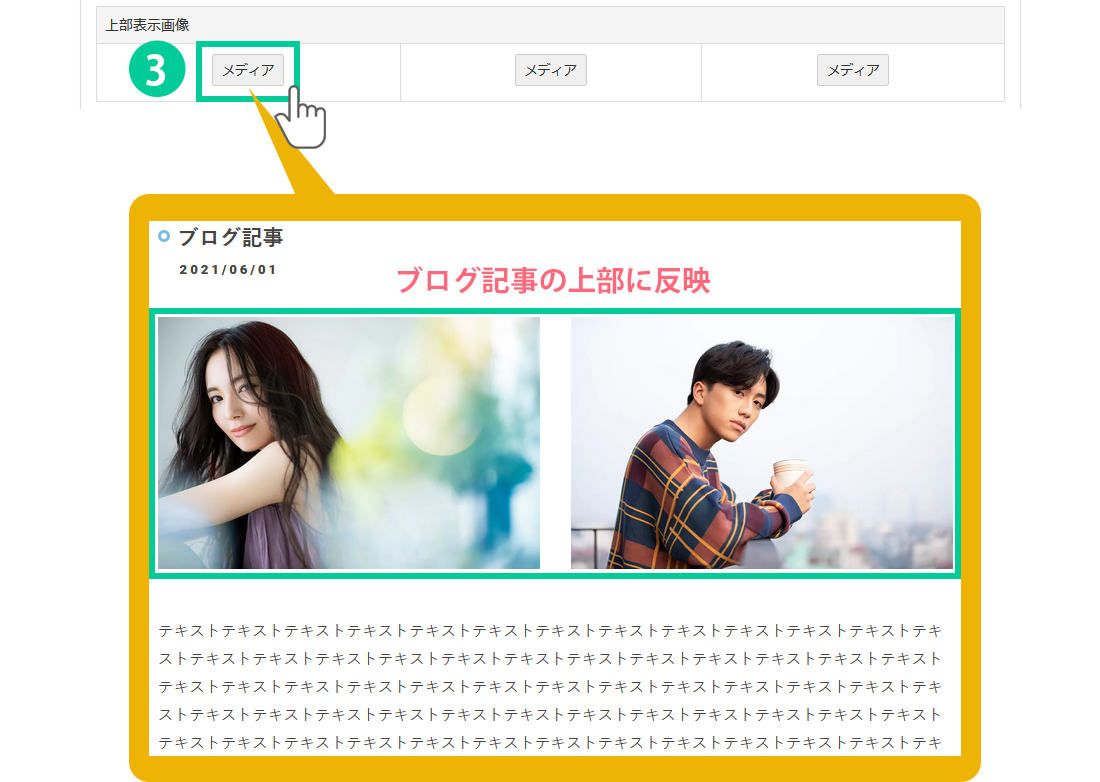
3.上部表示画像をメディアボタンから登録します。
メディアをクリックすると画像が選択できます。事前に画像のアップロードが必要です。アップロード方法の詳細はこちらからご確認ください。
画像を設定した枚数が横に並びます。設定した画像をクリックする事で削除が可能です。
「アイキャッチ画像」が設定されていない場合は一番左側に設定をした画像がブログ記事一覧のページに表示されます。
上部表示画像・アイキャッチ以外の画像は一覧に反映いたしません。
画像はブログ記事の上部に反映されます。
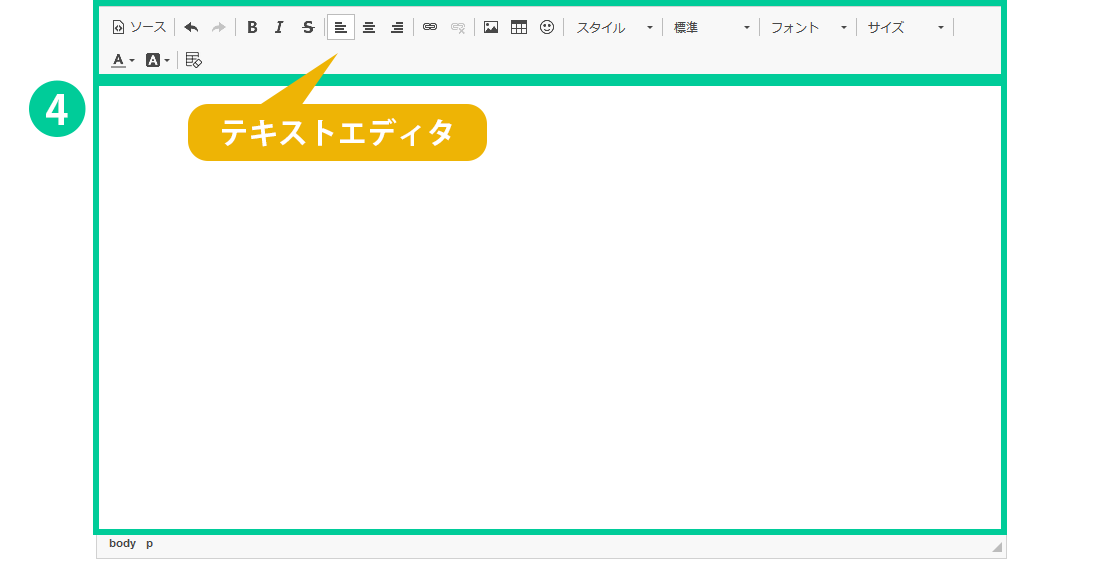
4.テキストを入力します。
テキストエディタを使用して、文字の色変更や図の挿入など様々な設定を行うことが出来ます。
テキストエディタの詳しい説明についてはこちらからご確認ください。
※テキストエディタ内で写真を挿入することも可能ですが、本ワンランクサイトで登録した画像は使用することができず、かんたんブログ用に直接画像をアップロードする形になります。
基本的には本ワンランクサイトで登録した画像を使用している「上部表示画像」や「アイキャッチ画像」で対応することを推奨しております。
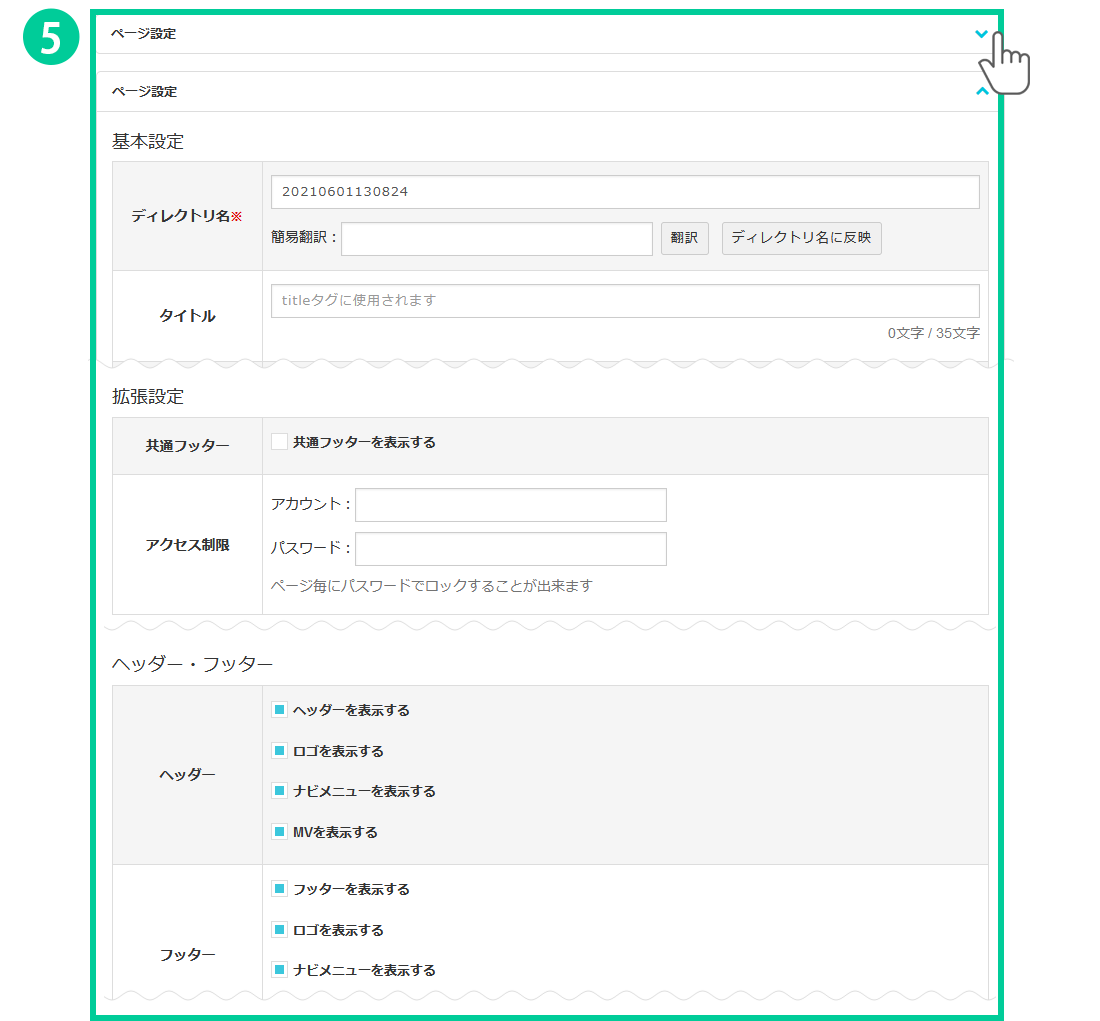
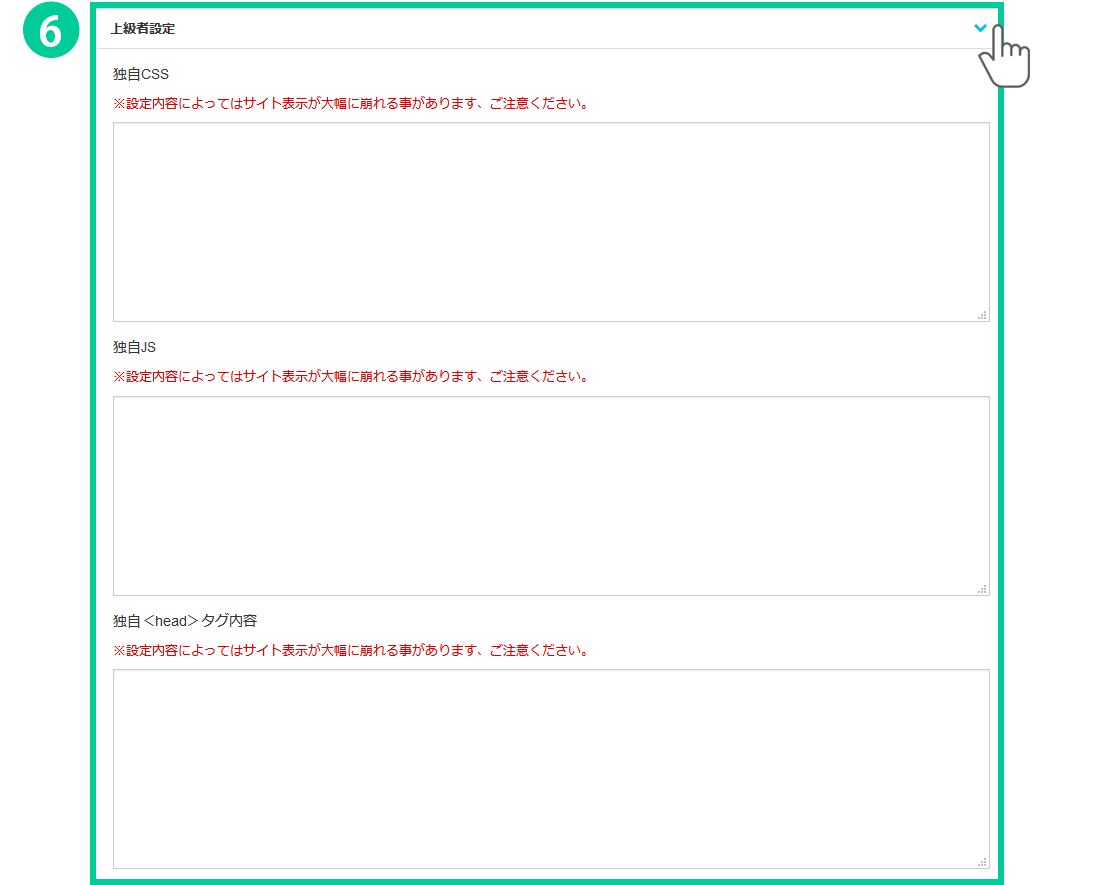
6.上級者設定を行います。
作成したブログ記事に対して、独自CSS・独自Javascriptの追記でデザインを変更したり、headタグ内へのタグ追加を行うことが可能です。
HTMLやCSSの知識が必要になります。
※設定内容によってはサイト表示が大幅に崩れることがありますのでご注意ください。
その他設定方法
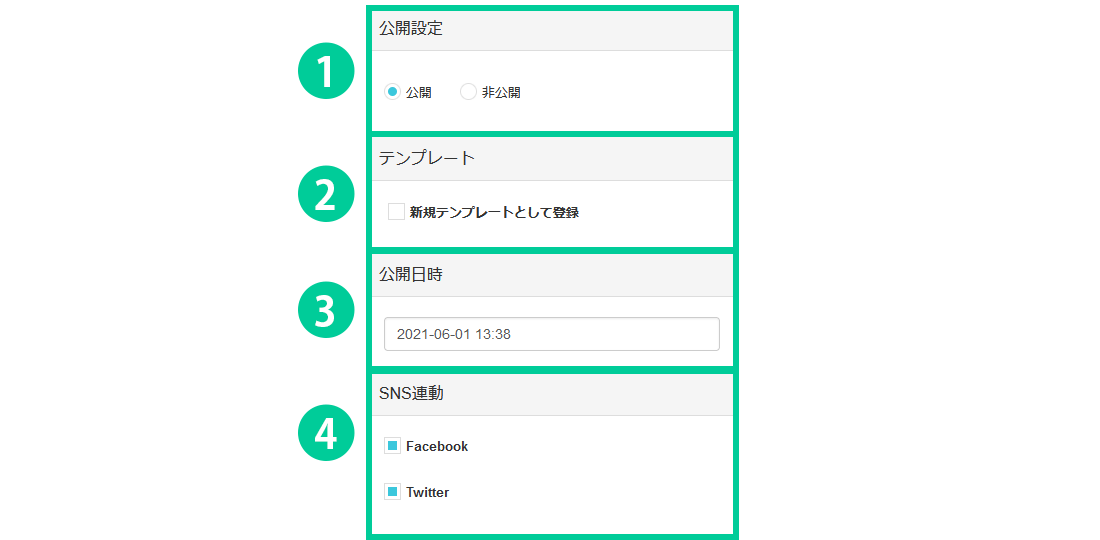
1.【必須項目】公開設定を行います。
「公開」「非公開」を選択します。
2.テンプレート登録を行います。
新規テンプレートにチェックを入れると、今回作成したブログ記事がテンプレート化されます。
次回以降、ブログ記事作成時にテンプレートを使用することが可能になります。
テンプレート使ったブログ記事の作成方法はこちらからご確認ください。
3.公開日時を入力します。
公開日時を編集して更新すること出来ます。入力しなくても問題はありません。
未来の日付を選択すると、その時間に自動的に公開されます。公開日時についてはこちらのページで詳しくご説明しています。
4.SNS連動を設定します。
連動したいSNSがある場合はチェックを入れます。公開設定を「非公開」にしている場合は選択することが出来ません。

5.カテゴリーを選択します。
カテゴリーを選択するとブログ記事をカテゴリー別に分けることが出来ます。
カテゴリーは事前登録が必要です。設定方法はこちらからご確認ください。
6.アイキャッチ画像を設定します。
メディアをクリックすると画像が選択できます。事前に画像のアップロードが必要です。アップロード方法の詳細はこちらからご確認ください。
設定した画像をクリックする事で削除が可能です。
※アイキャッチ画像とは、記事一覧ページなどにタイトルと一緒に表示されている写真や画像です。
記事のタイトルや内容に合ったアイキャッチ画像をつけることで、ユーザーの興味を引き、記事が読まれやすくなる効果があります。
7.「登録」ボタンをクリックします。
これまで登録した内容が反映され、ブログ記事が作成されます。